

MCN Learning Community > ナレッジ集 > 初期設定> プリファレンスページの編集
プリファレンスページの編集
🍀 プリファレンスページの編集
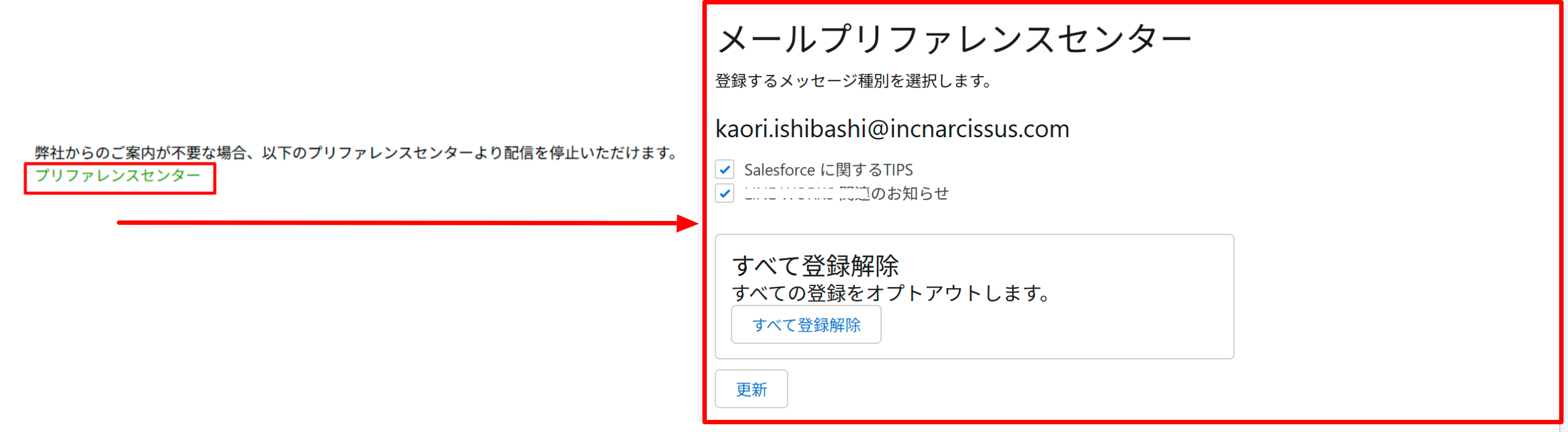
Marketing Cloud Nextでメールを配信する際は、 登録解除リンク、またはプリファレンスマネージャーリンクを設定する必要があります。
プリファレンスマネージャーリンクをクリックした際に表示される プリファレンスページには、あらかじめデフォルトのページが用意されています。
デフォルトのページをそのまま使用することもできますが、 自社の配信内容や運用に合わせて編集することも可能です。
プリファレンスページの編集手順
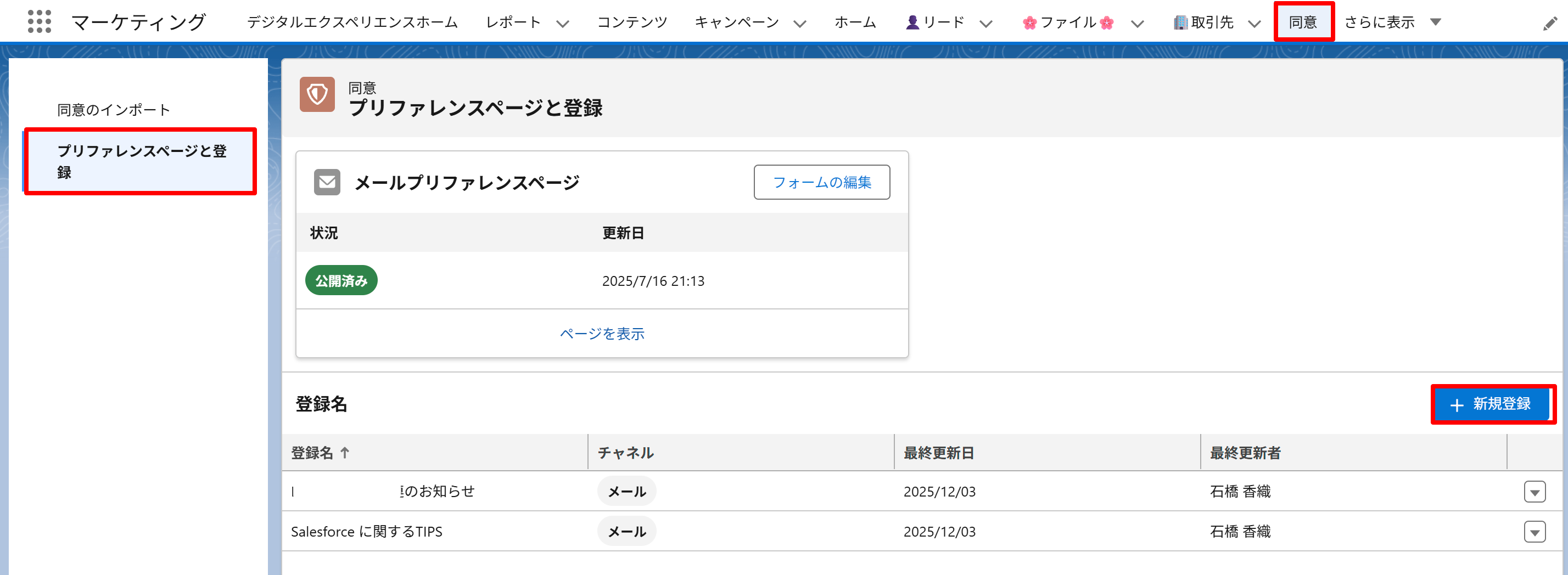
1 「同意」タブから「プリファレンスページと登録」を開く
2 「新規登録」をクリック
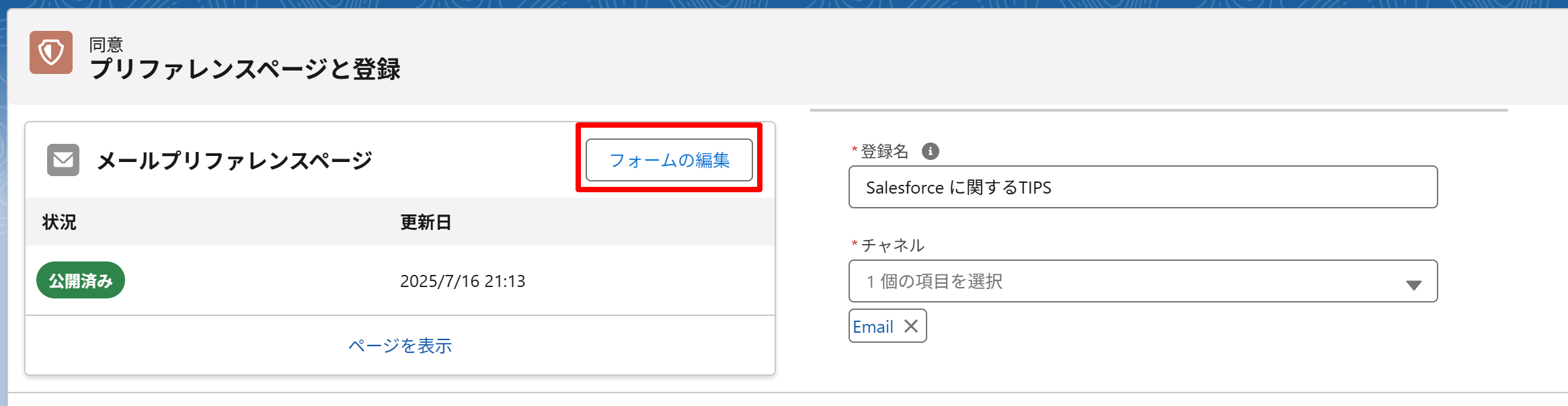
3 登録名とチャネルを設定し、フォームを編集
マーケティングメールの種類に沿った登録名を入力し、 使用するチャネルを設定して保存します。 その後、「フォームを編集」をクリックします。
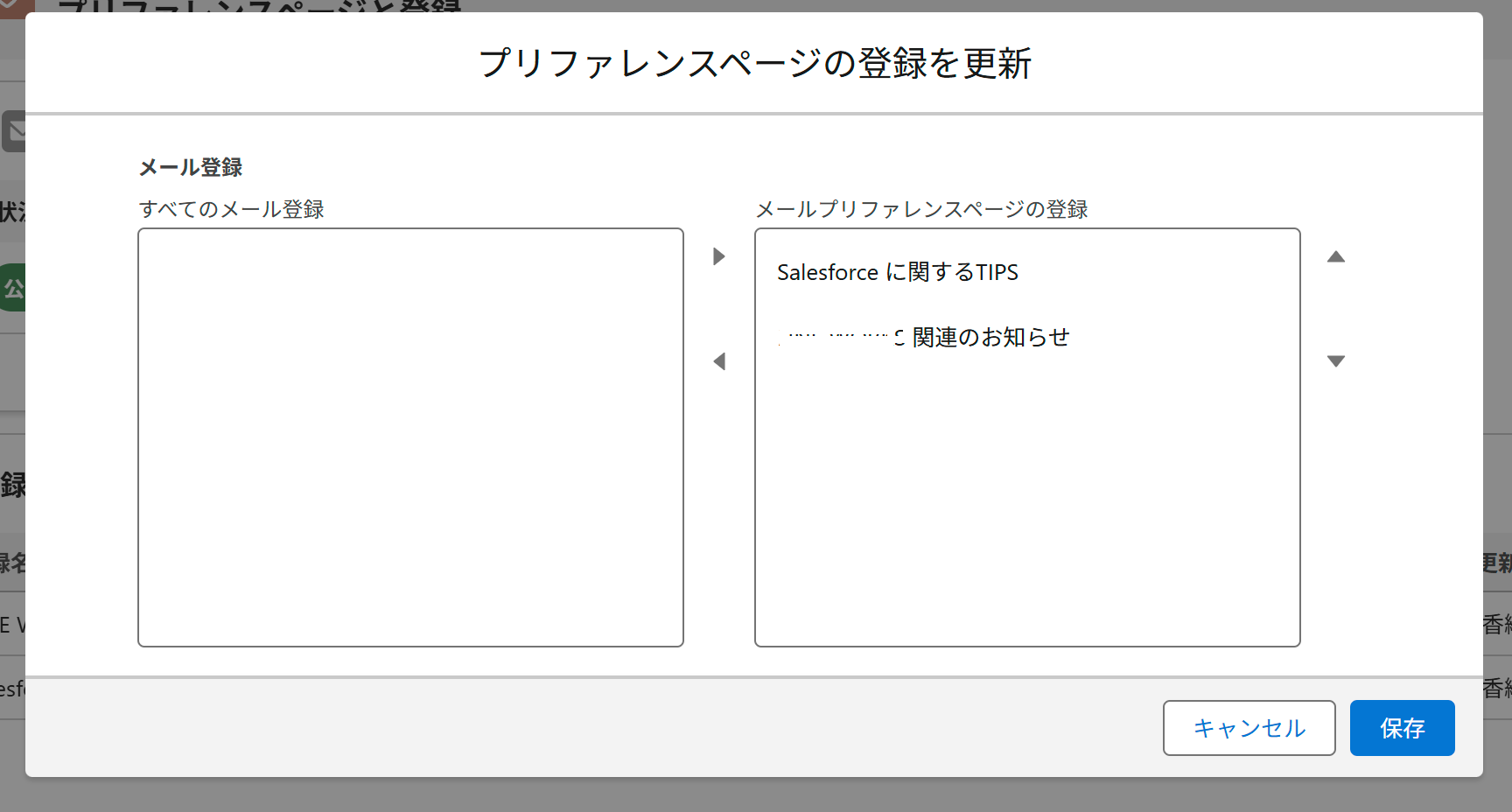
4 表示する項目を右側のセクションへ移動し、保存・公開
プリファレンスページに表示したい項目を選択し、 右側のセクションへ移動します。 内容を確認したら、保存して公開します。
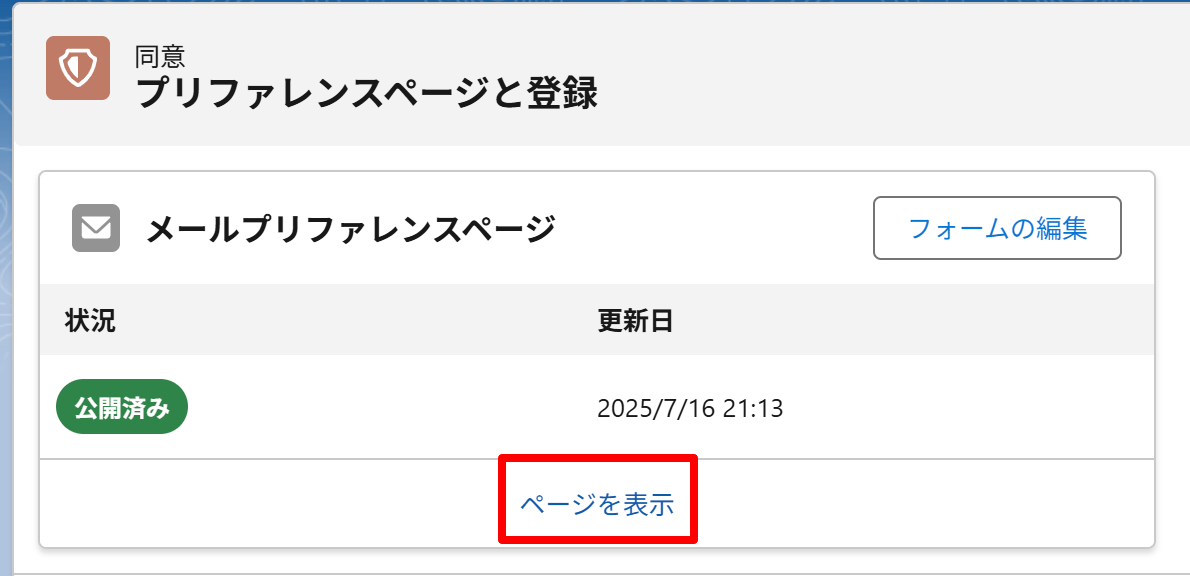
5 ページを表示して確認
公開したプリファレンスページを表示し、 設定した内容が正しく反映されているか確認します。
以上で、プリファレンスページの編集は完了です。