

MCN Learning Community > ナレッジ集 > 初期設定> レポート設定について
レポート設定について
🍀 レポート設定について
Marketing Cloud Nextで配信したメールの結果は、 レポート機能 で確認できます。
ただし、レポートやダッシュボードを利用するには、 事前にMarketing Performanceアプリをインストールする必要があります。
レポートを利用するための事前設定
キャンペーンの詳細なレポートインサイトや 埋め込みダッシュボードを利用するには、 Marketing Performanceアプリ をインストールします。
Marketing Performanceアプリをインストールすると、 Analyticsページで、あらかじめ用意されたレポートや ダッシュボードを利用できるようになります。
Marketing Performanceアプリのインストール手順
インストールを開始するには、以下の2つの権限セットが必要です。
- Data Cloud Architect
- Marketing Cloud管理者
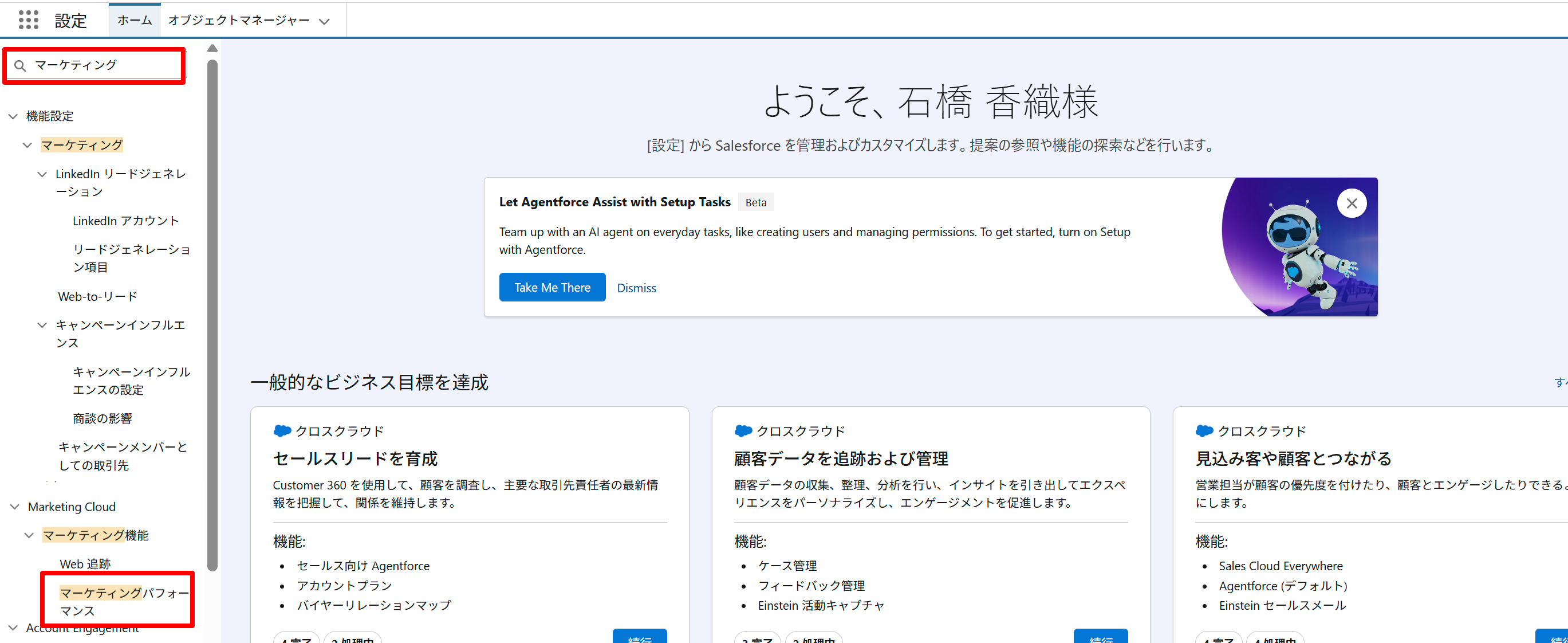
1 設定画面を開く
「設定」を開き、クイック検索に
「マーケティングパフォーマンス」と入力します。
表示された「マーケティングパフォーマンス」をクリックします。
2 前提条件を確認
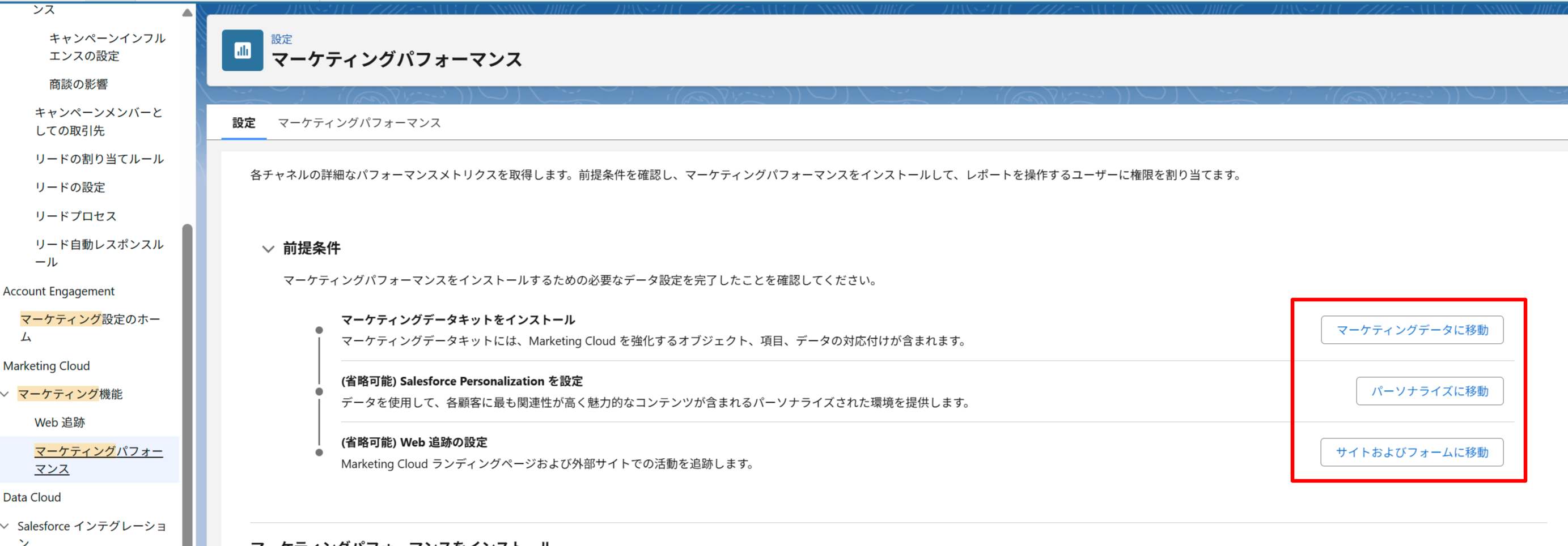
インストールを開始する前に、 以下の前提条件を満たしているか確認します。
- 必要なマーケティングデータキットが インストールされていること
- データを利用してマーケティングコンテンツを パーソナライズする場合は、 パーソナライズの設定が完了していること
- カスタム追加リンクのアクティビティなど、 Web追跡データをレポートに含める場合は、 Web追跡の設定が完了していること
- フロー要素の埋め込み分析を表示する場合は、 Flow Performanceがインストールされていること
3 Marketing Performanceをインストール
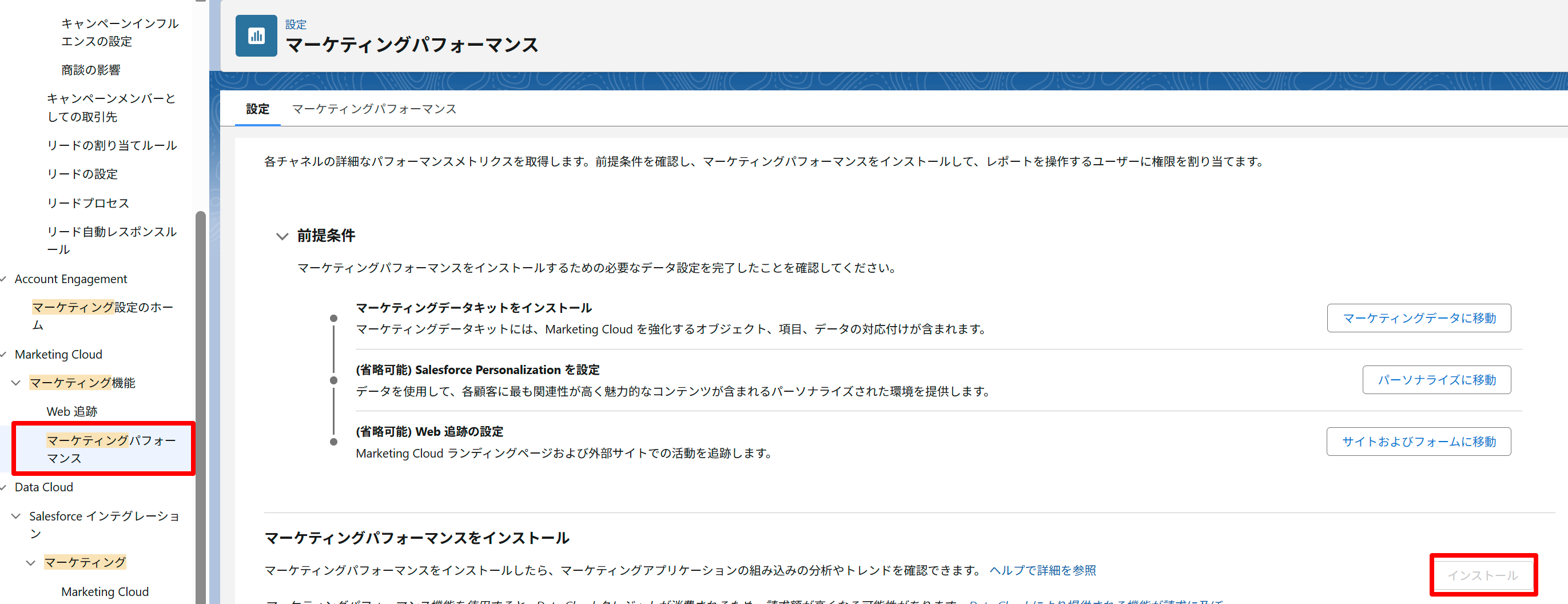
「マーケティングパフォーマンスをインストール」 セクションで、「インストール」をクリックします。
4 インストール状況を確認
「マーケティングパフォーマンス」タブで、 インストールの進行状況を確認します。
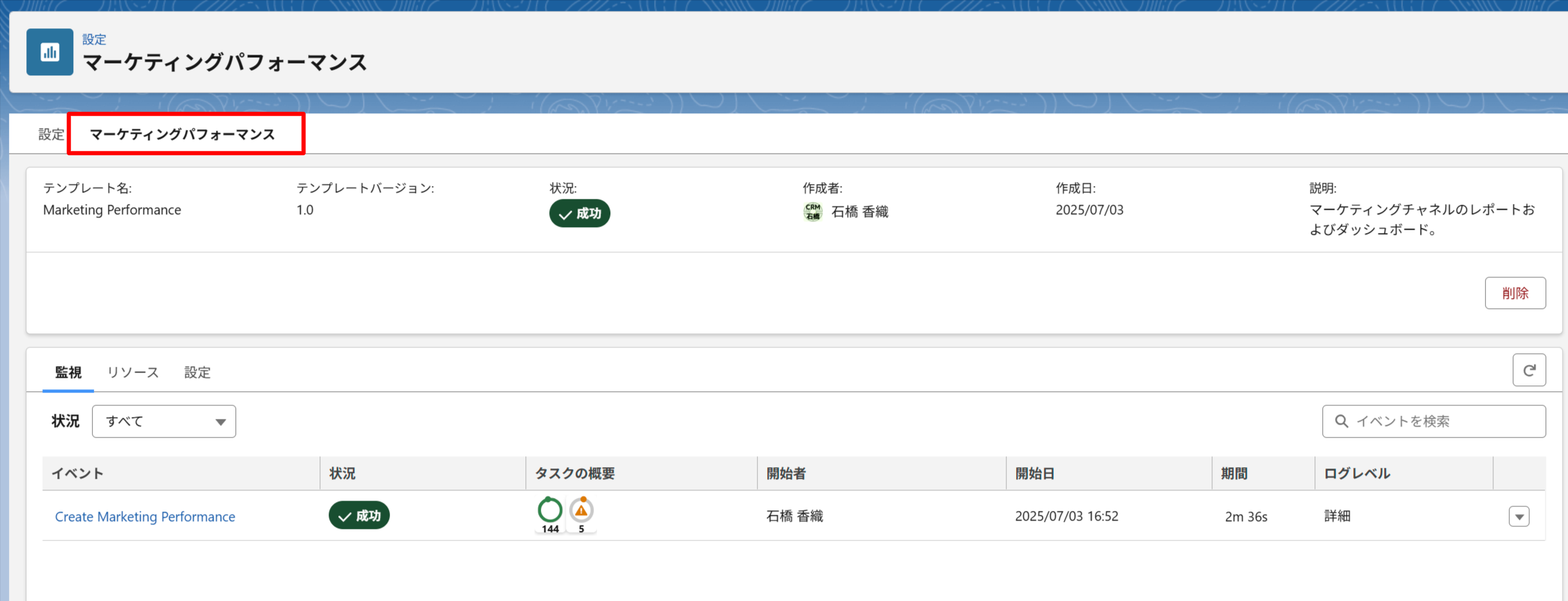
※インストールに関する成功・失敗メッセージを確認する場合は、 「監視」で対象のイベント名をクリックします。
5 利用ユーザーに権限を付与
Marketing Performanceのデータを確認するユーザーに、 以下の権限セットを割り当てます。
- Tableau Next付属アプリケーションビジネスユーザー
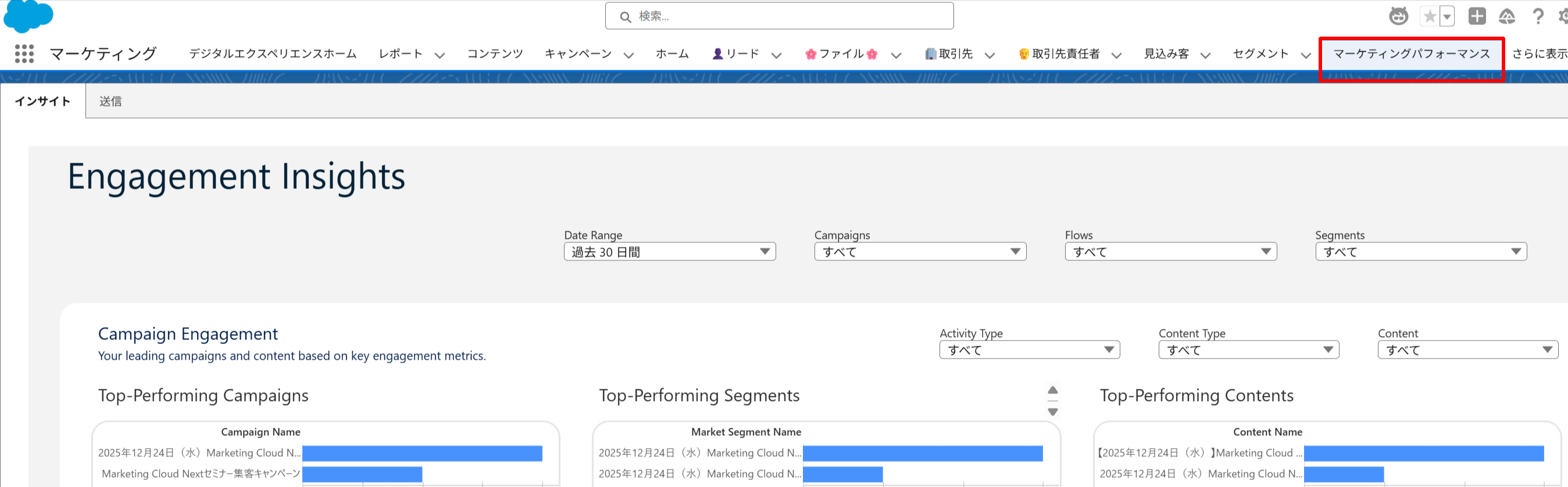
6 ダッシュボードの表示を確認
マーケティングアプリケーションで 「マーケティングパフォーマンス」タブを開き、 メインダッシュボードが表示されることを確認します。
7 参考ヘルプを確認
Marketing Cloud Nextのレポート機能については、 以下のSalesforceヘルプもあわせてご確認ください。
Marketing Cloud Nextでのレポート