

MCN Learning Community > ナレッジ集 > キャンペーン> キャンペーン詳細 待機の調整方法
キャンペーン詳細 待機の調整方法
🍀 キャンペーン詳細 待機の調整方法
キャンペーンクリエーションを利用してキャンペーンを作成すると、 Agentforceによって複数のメールメッセージが作成されることがあります。
複数のメールメッセージは、 「待機」要素を挟んで接続 されています。
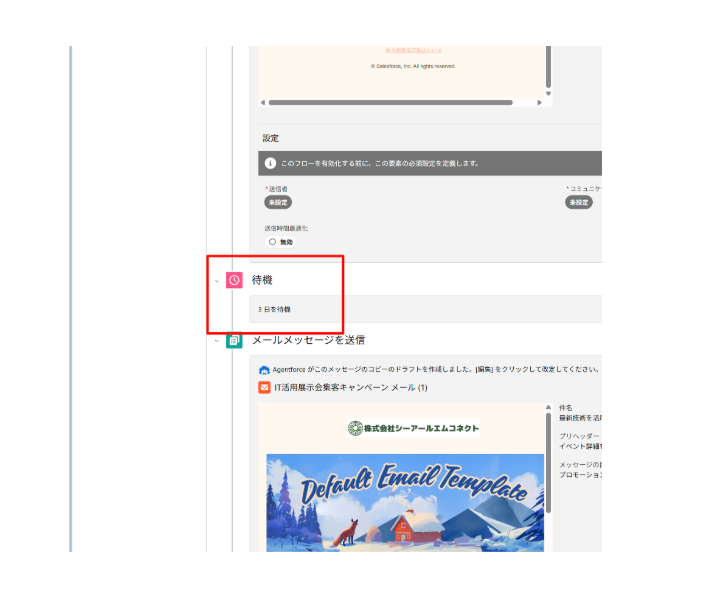
🔵 待機期間を調整することで、1通目のメールを配信してから、
2通目のメールを配信するまでの間隔を設定できます。
本記事では、キャンペーンに設定されている 「待機」の調整方法をご案内します。
待機の調整方法
1 待機の「編集」をクリック
調整する待機要素の「編集」をクリックします。

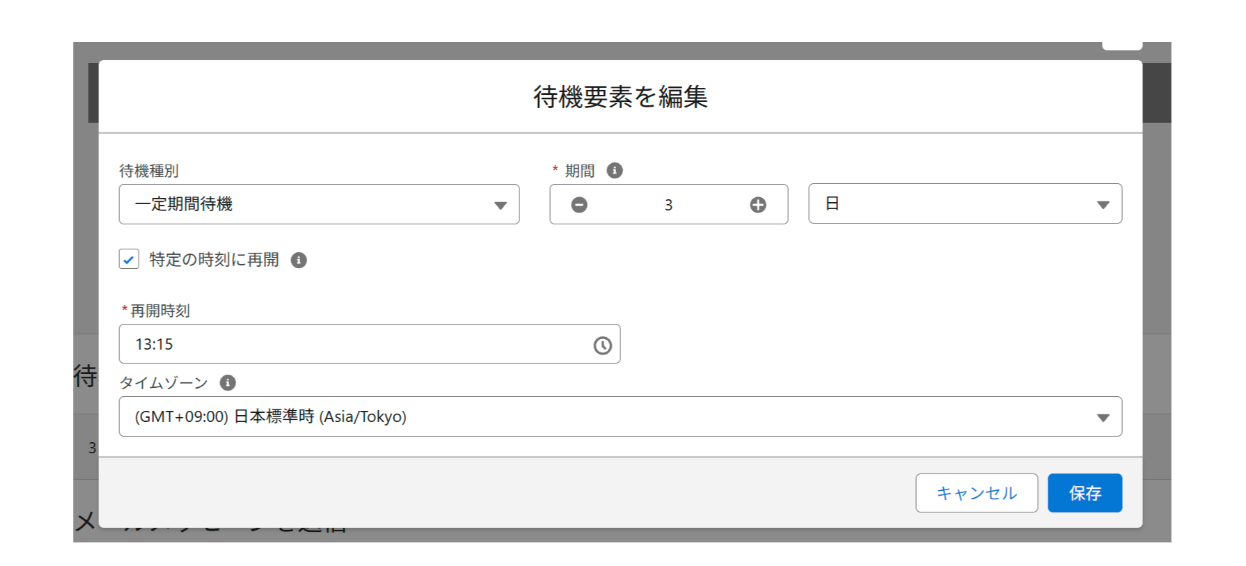
2 待機期間を設定して保存
任意の待機期間を設定し、「保存」をクリックします。

✅ 以上で、待機期間の調整は完了です。
※待機期間は「日」だけでなく、
「分」「時間」「か月」から選択できます。
※待機終了後に処理を再開する時刻を指定することもできます。
待機期間を調整した後は、 「次のステップ」から新しいアクションを追加することもできます。