

MCN Learning Community > ナレッジ集 > キャンペーン> キャンペーンからフォームを作成する方法
キャンペーンからフォームを作成する方法
🍀 キャンペーンからフォームを作成する方法
Marketing Cloud Nextでは、フォームを作成することで顧客情報を取得し、 リードや取引先責任者などのSalesforceレコードへ情報を格納できます。
フォームは単体では利用できません。 ランディングページへコンポーネントとして配置することで、 公開して利用できるようになります。
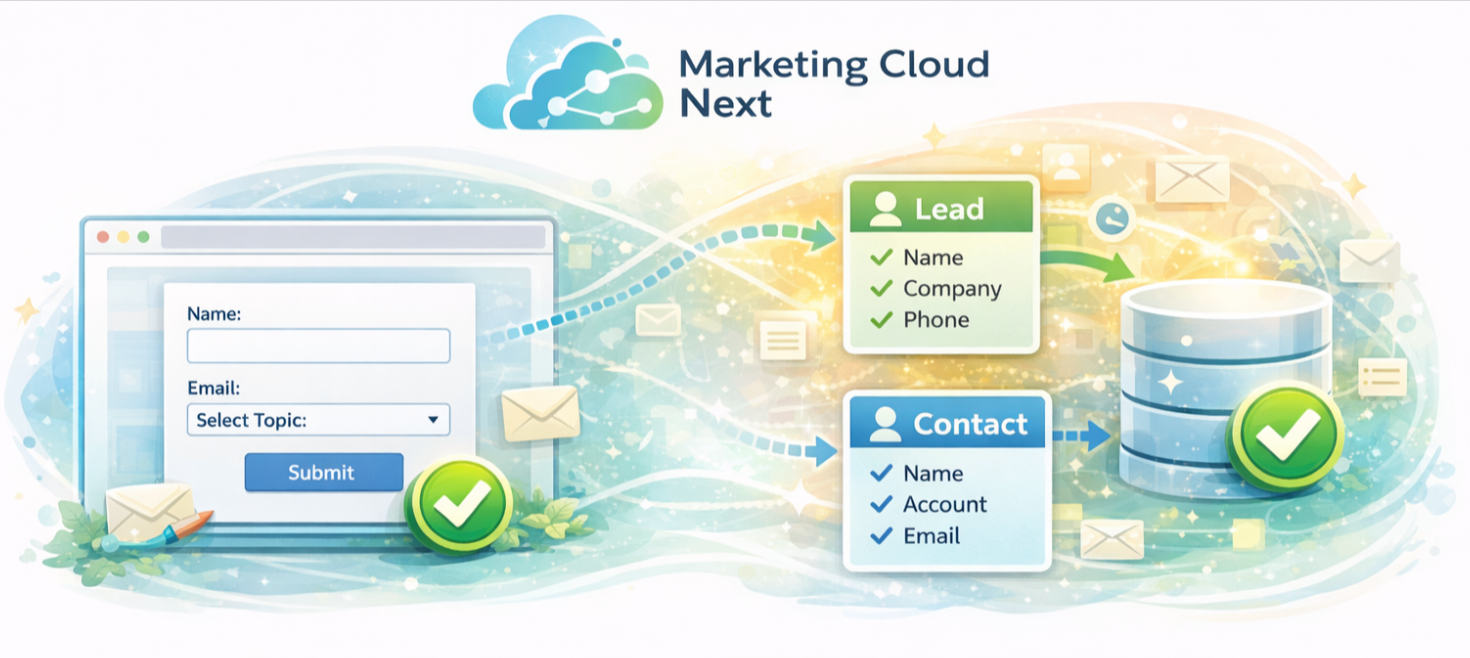
⚠️ キャンペーンから作成するフォームの注意点
「サインアップフォーム」のシステムテンプレートを使用すると、 フォーム、ランディングページ、フローが自動的に作成され、 それぞれが接続された状態になります。
ただし、キャンペーンから作成するサインアップフォームは、 リード獲得を前提に構成されています。 そのため、フォームを送信した顧客は、 Salesforceのリードとして新規作成されます。
取引先責任者への登録など、リード以外の処理を行いたい場合は、 キャンペーンからではなく、コンテンツタブからフォームを作成する方法もご検討ください。
🔵 キャンペーンからフォームを作成する手順
フォームの作成手順
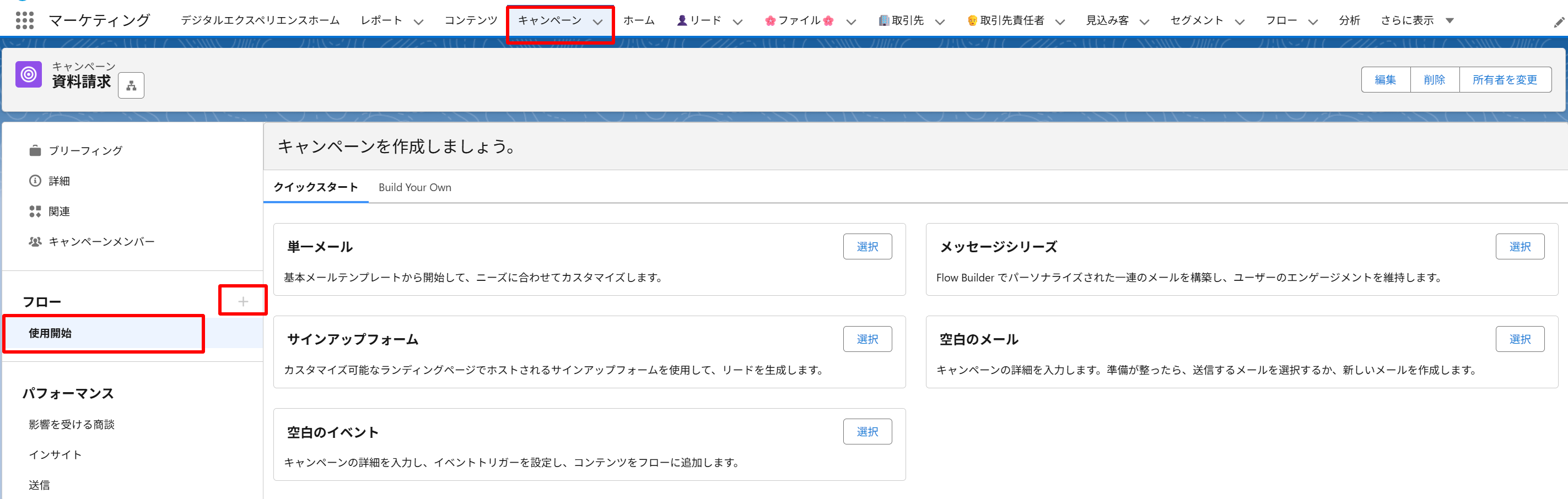
1 キャンペーンの「使用開始」または「+」をクリック
フォームを作成するキャンペーンを開き、 フローセクションの「使用開始」または「+」をクリックします。
2 サインアップフォームの「選択」をクリック
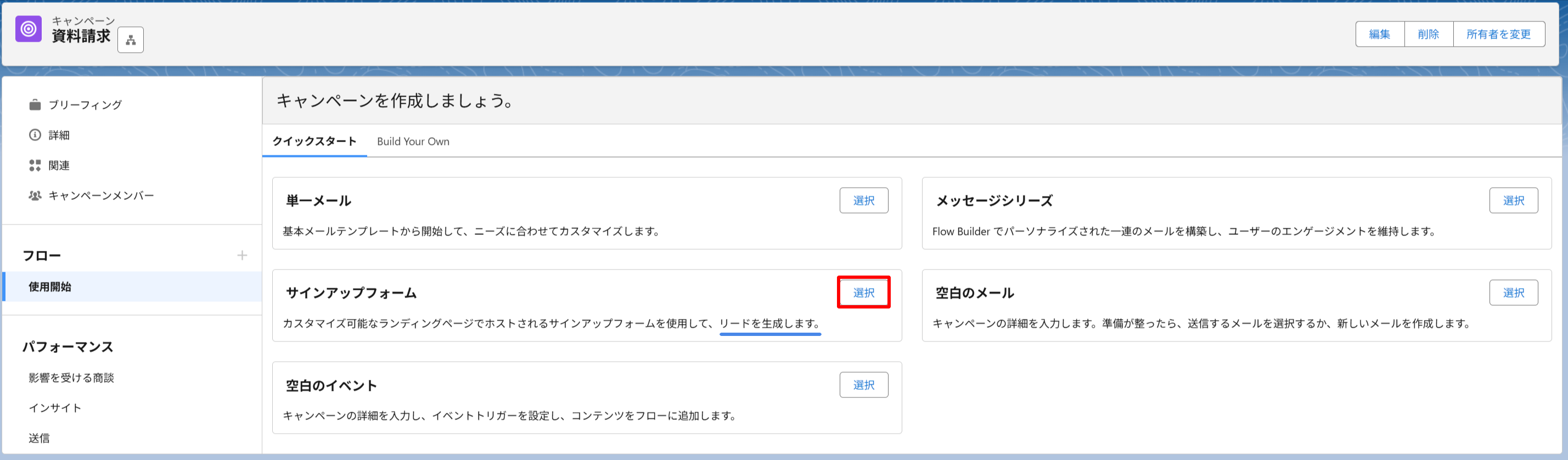
システムテンプレートの一覧から、 「サインアップフォーム」の「選択」をクリックします。
※画面にも記載されているとおり、 キャンペーンから作成するサインアップフォームは、 リードを新規作成することを前提としたフォームです。
3 フォーム、フロー、ランディングページの作成を確認
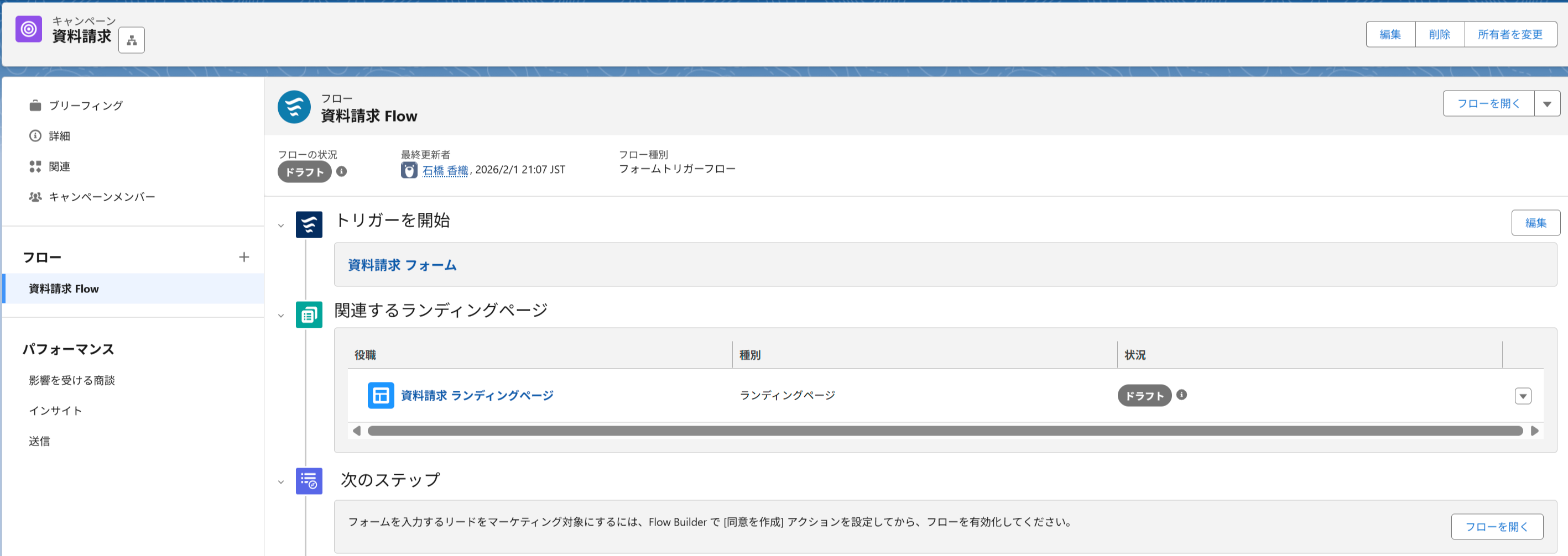
サインアップフォームを選択すると、 フォーム、フロー、ランディングページの下地が自動的に作成されます。
4 フローを一度保存
フローを開き、エラーが表示されている「同意要求」をクリックします。 フォーム送信者の同意状況を設定した後、 フローを一度保存します。
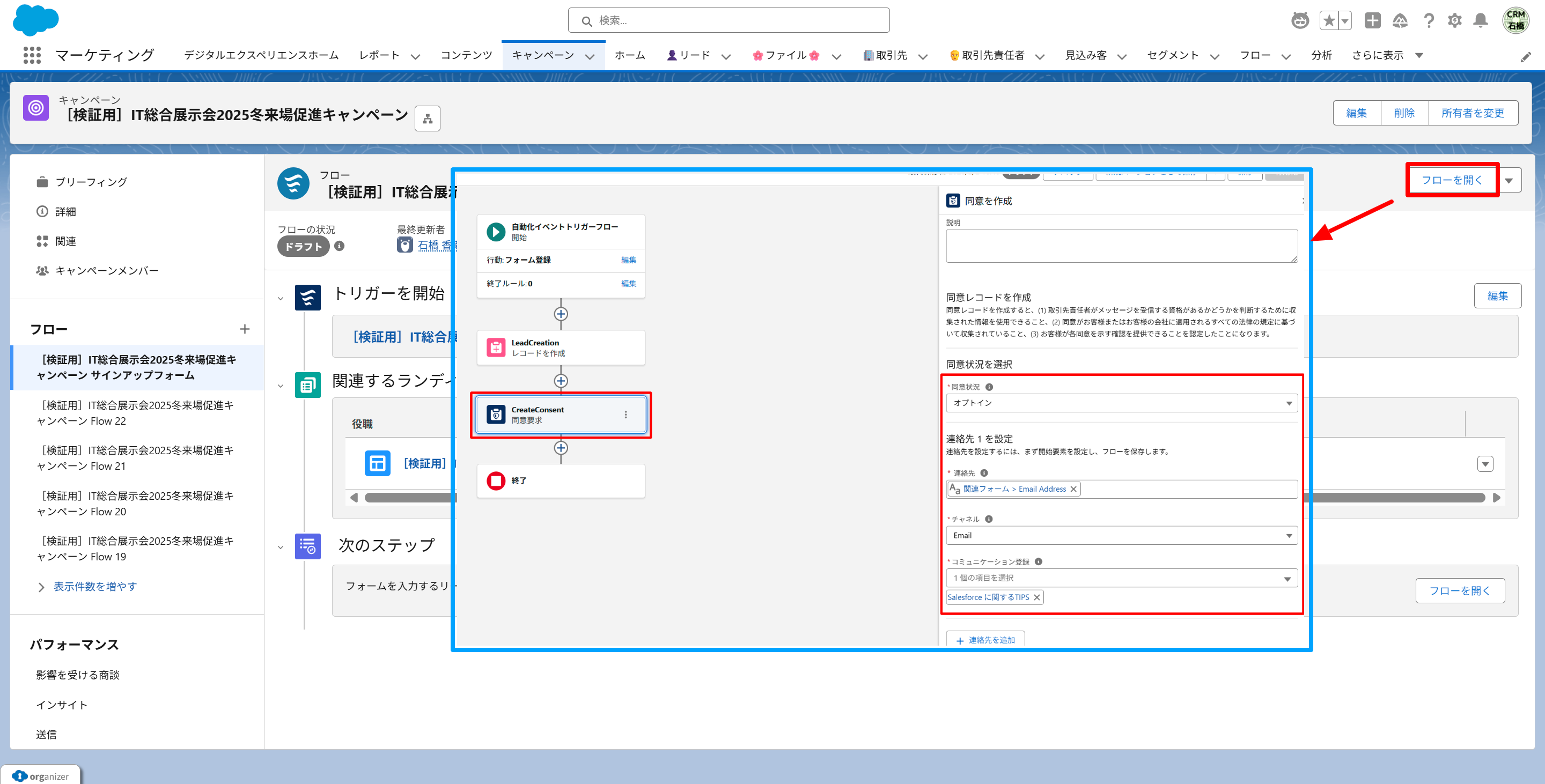
※フローを保存しないままフォームの編集へ進むと、 後からフローを保存できない場合があります。 フォームの編集前に、一度フローを保存しておくとスムーズです。
5 キャンペーン画面に戻り、フォームを編集
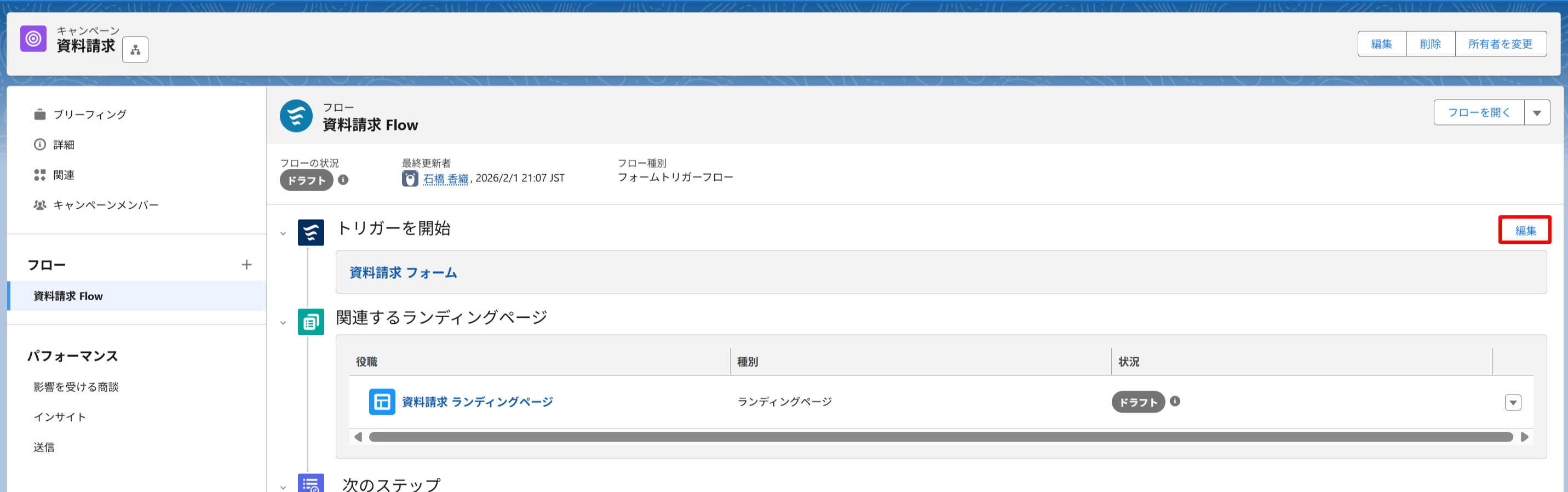
キャンペーン画面に戻り、変更するフォームの箇所をクリックして、 編集画面を開きます。
6 フォーム項目を追加・削除
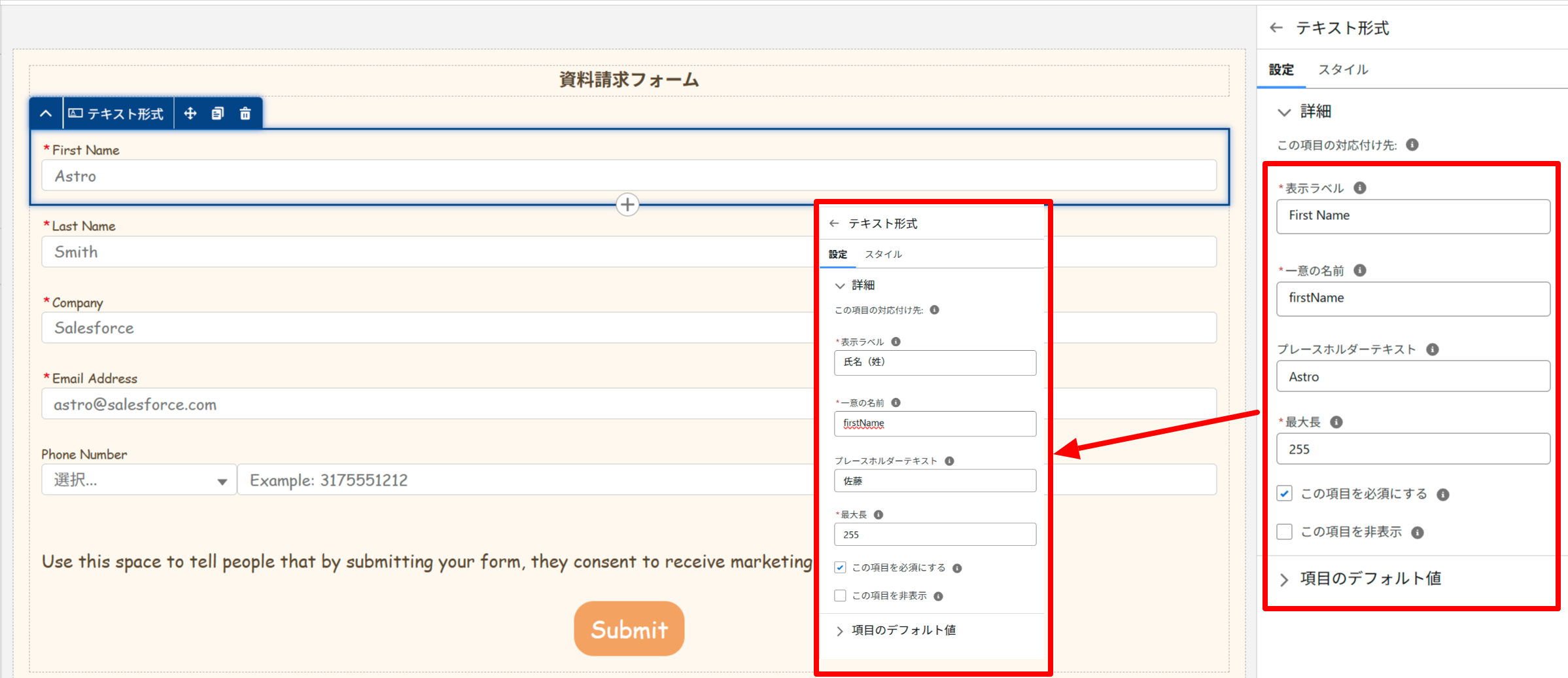
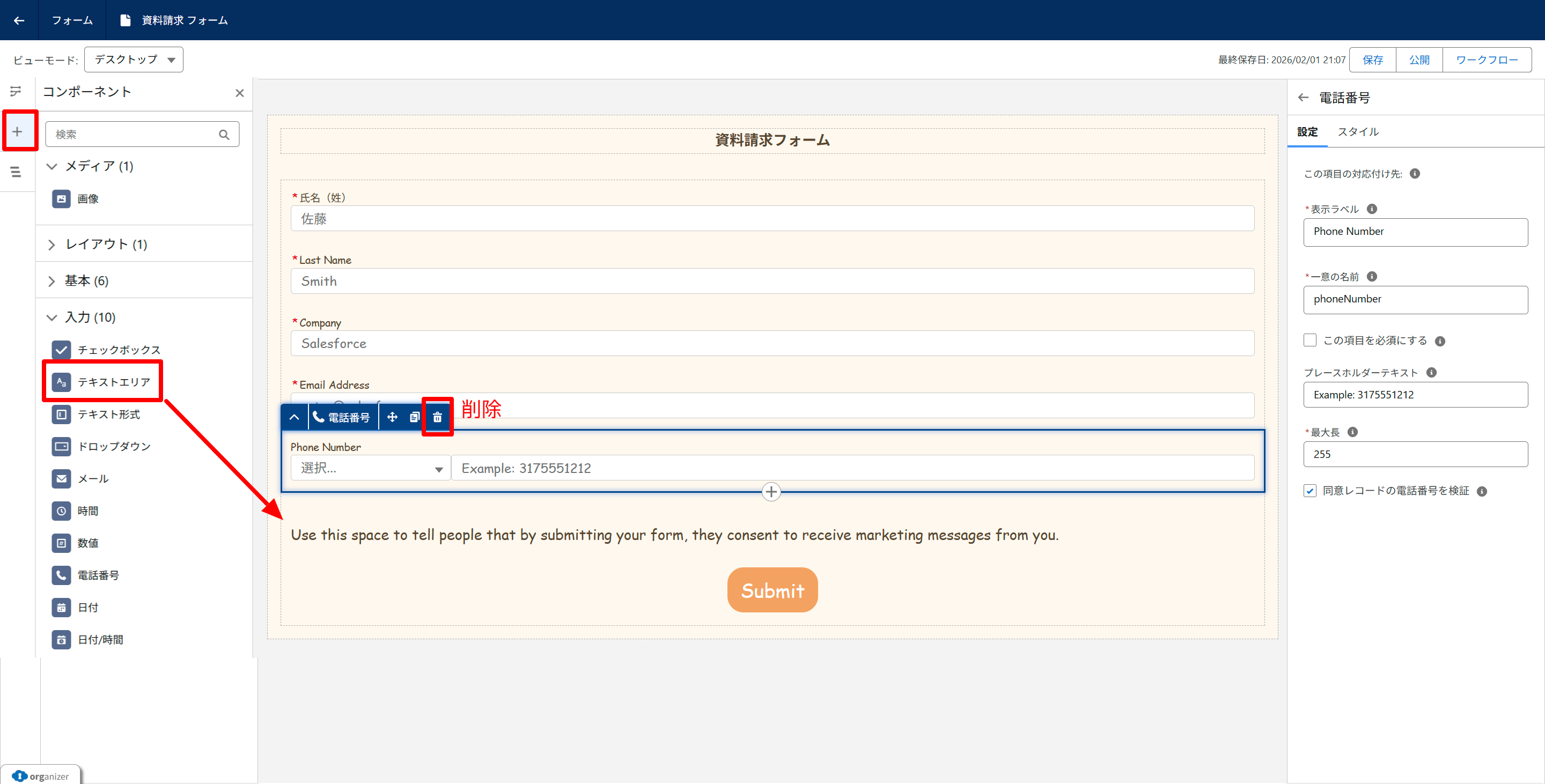
不要なフォーム項目を削除し、 必要なフォーム項目を追加します。
※項目の削除はゴミ箱アイコンから、
項目の追加は「+」から行います。
※後のフロー設定で同意状況を登録するため、
フォームには同意を取得する項目を配置することをおすすめします。
7 フォームを保存
フォーム項目の編集が完了したら、 「保存」をクリックします。
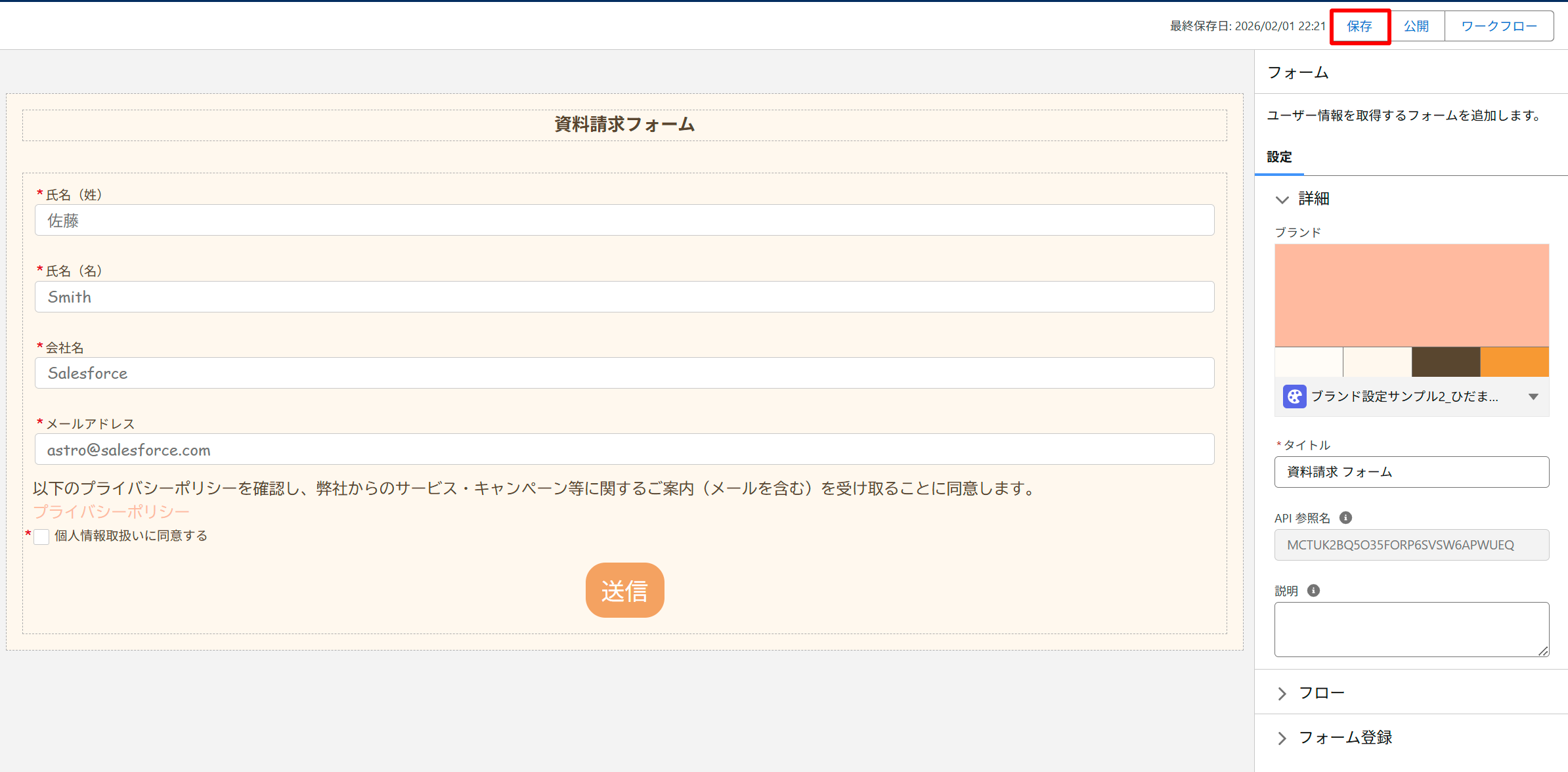
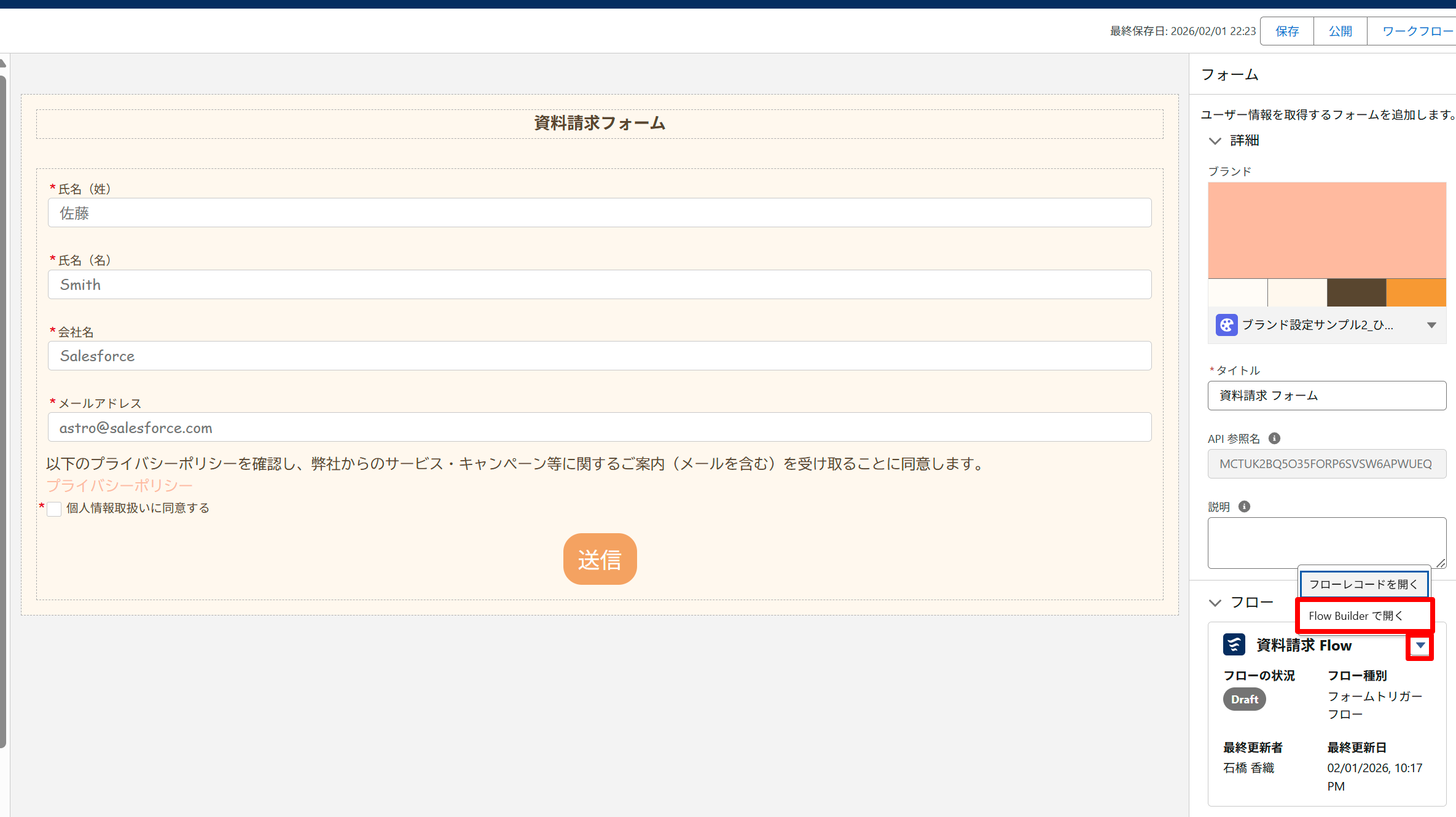
8 Flow Builderで「Lead Creation」を編集
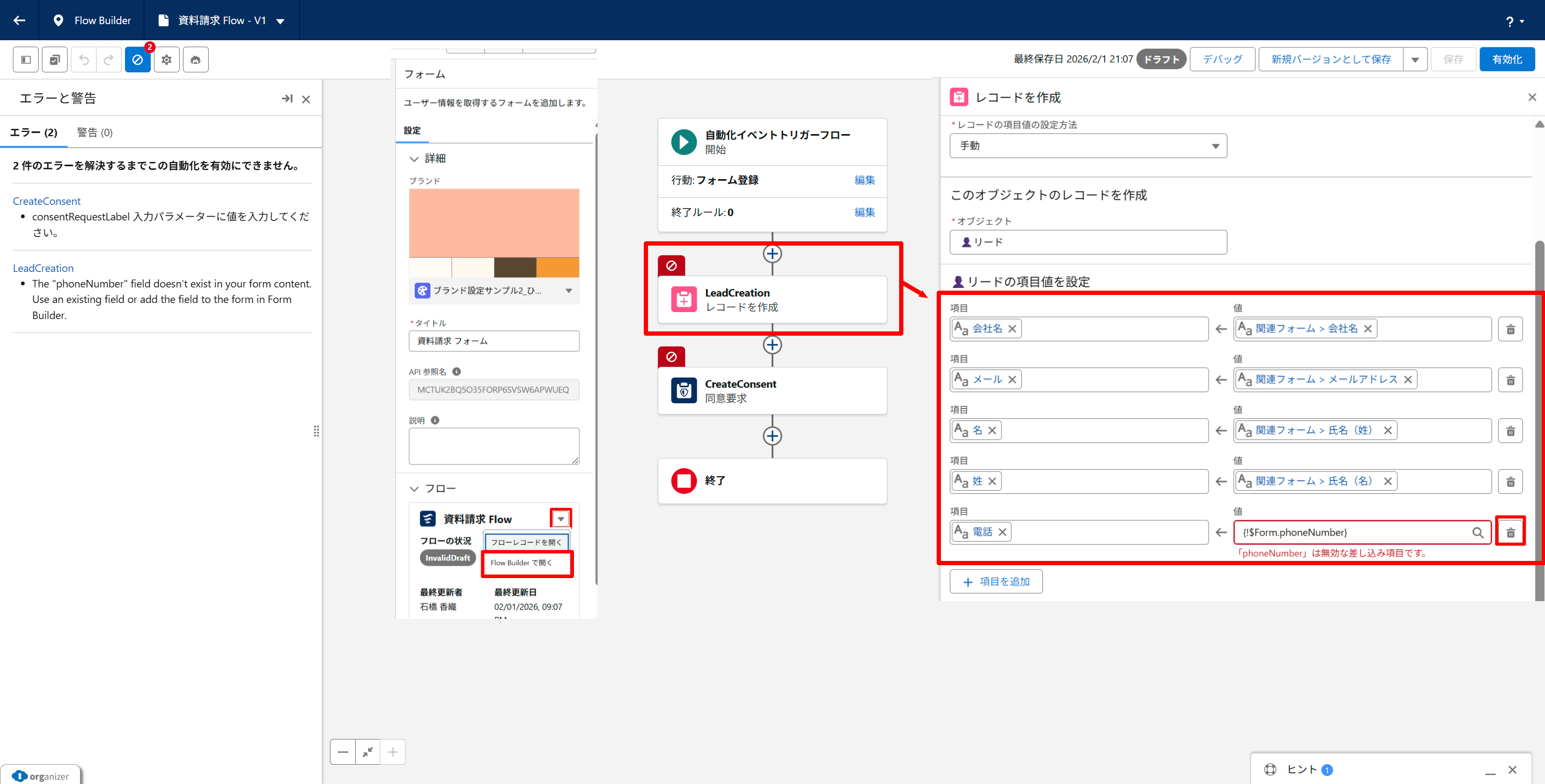
Flow Builderを開き、 「Lead Creation」の項目マッピングを編集します。
※左側には保存先となるリード項目、
右側にはフォームから受け取る値を設定します。
※フローを開いた時点では、編集前のフォーム項目が残っている場合があります。
編集後のフォームに合わせて、項目の追加・削除を行ってください。
※フォームに配置した項目に対応するリード項目がない場合は、
必要に応じてリード側にも同じ用途の項目を作成します。
9 「CreateConsent」で同意状況を設定
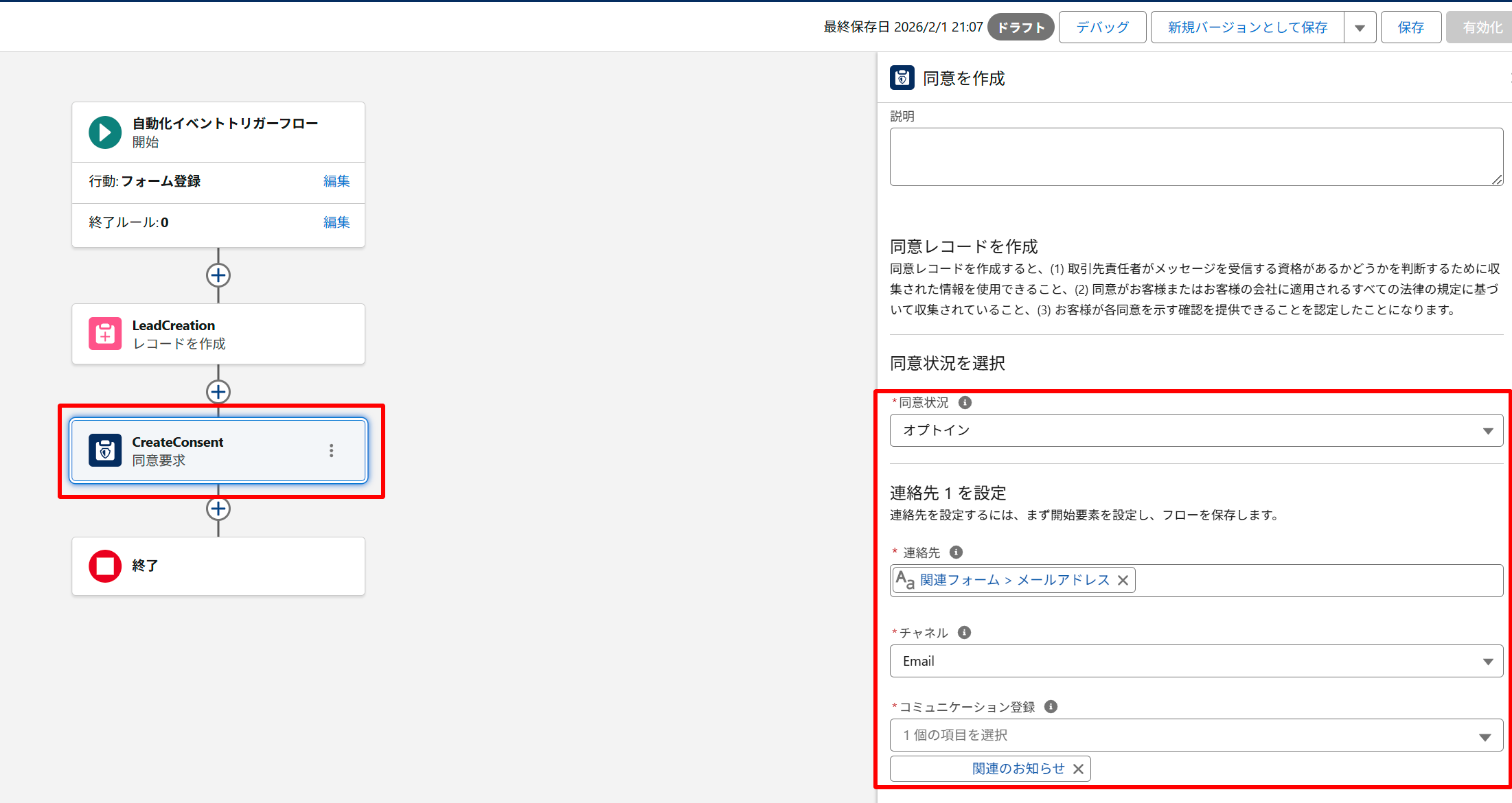
「CreateConsent」を開き、 フォームを送信した顧客の同意状況を登録するための設定を行います。
次の内容を確認して設定します。
・フォーム送信時にオプトインまたはオプトアウトのどちらにするか
・同意対象者を識別する値(例:メールアドレス)
・同意対象となるチャネル
・同意対象となるコミュニケーション登録
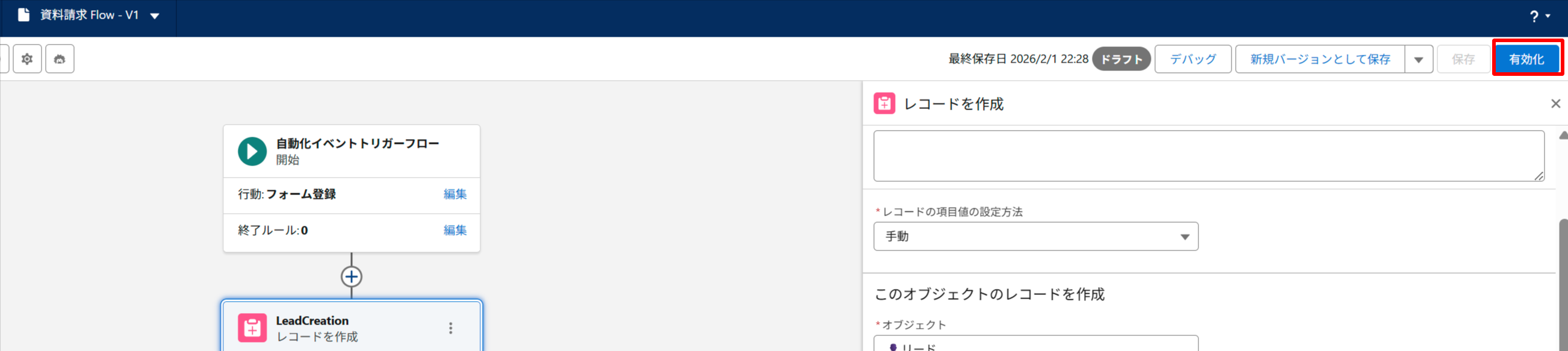
10 フローを保存して有効化
フローの設定が完了したら、 「保存」をクリックした後、フローを有効化します。
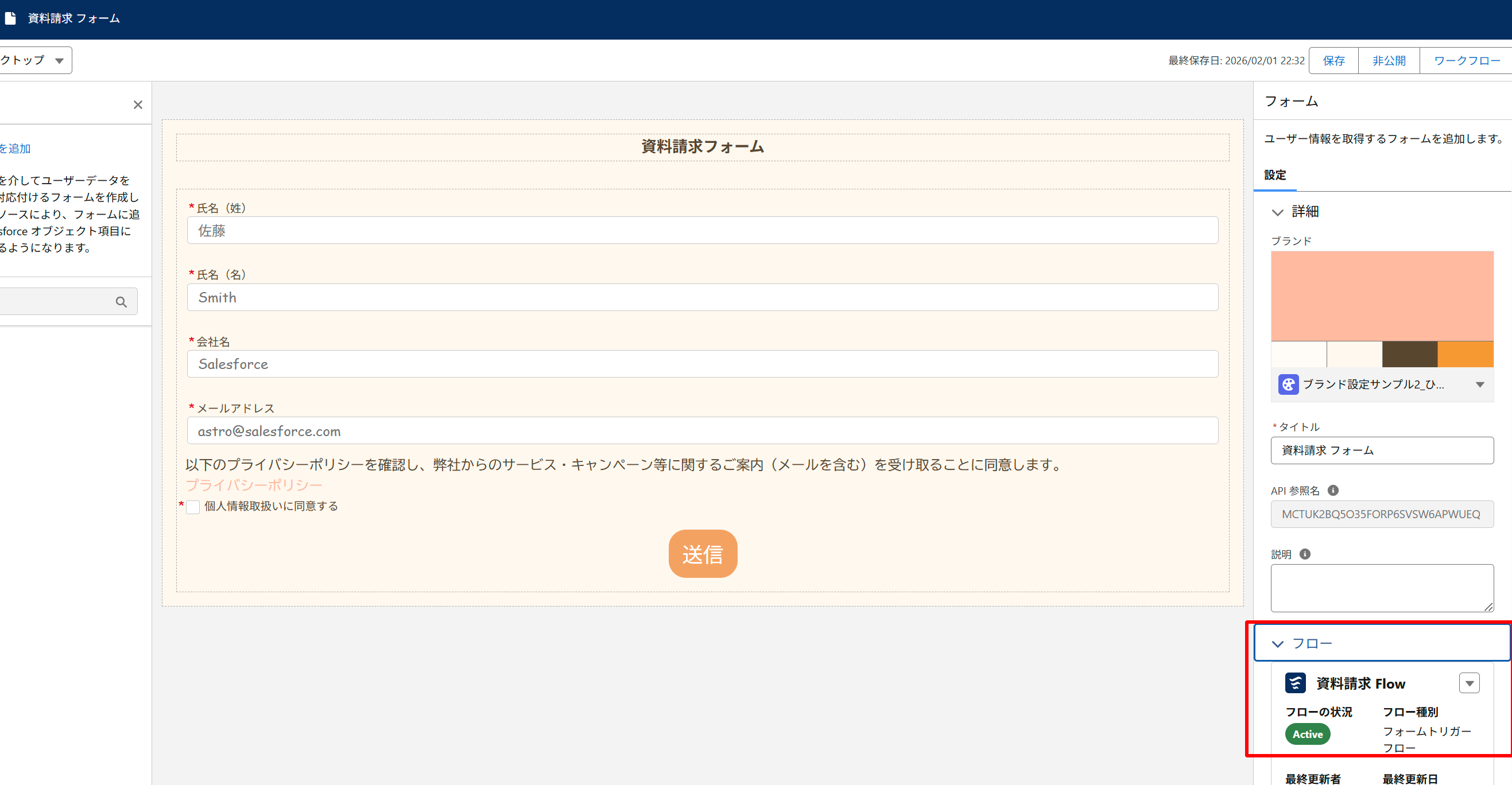
11 フローが「Active」になっていることを確認
フォームの画面に戻ってブラウザを更新し、 接続されているフローが「Active」になっていることを確認します。
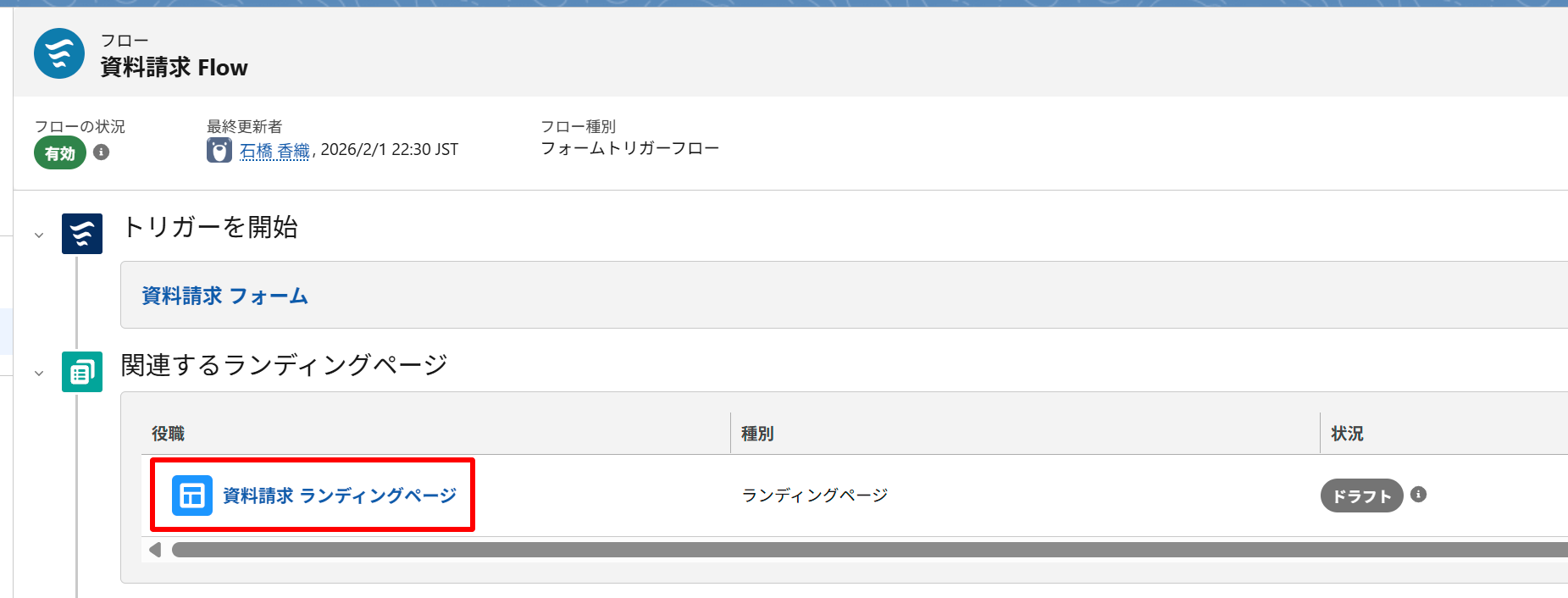
12 ランディングページをクリック
キャンペーン画面から、 作成されたランディングページをクリックします。
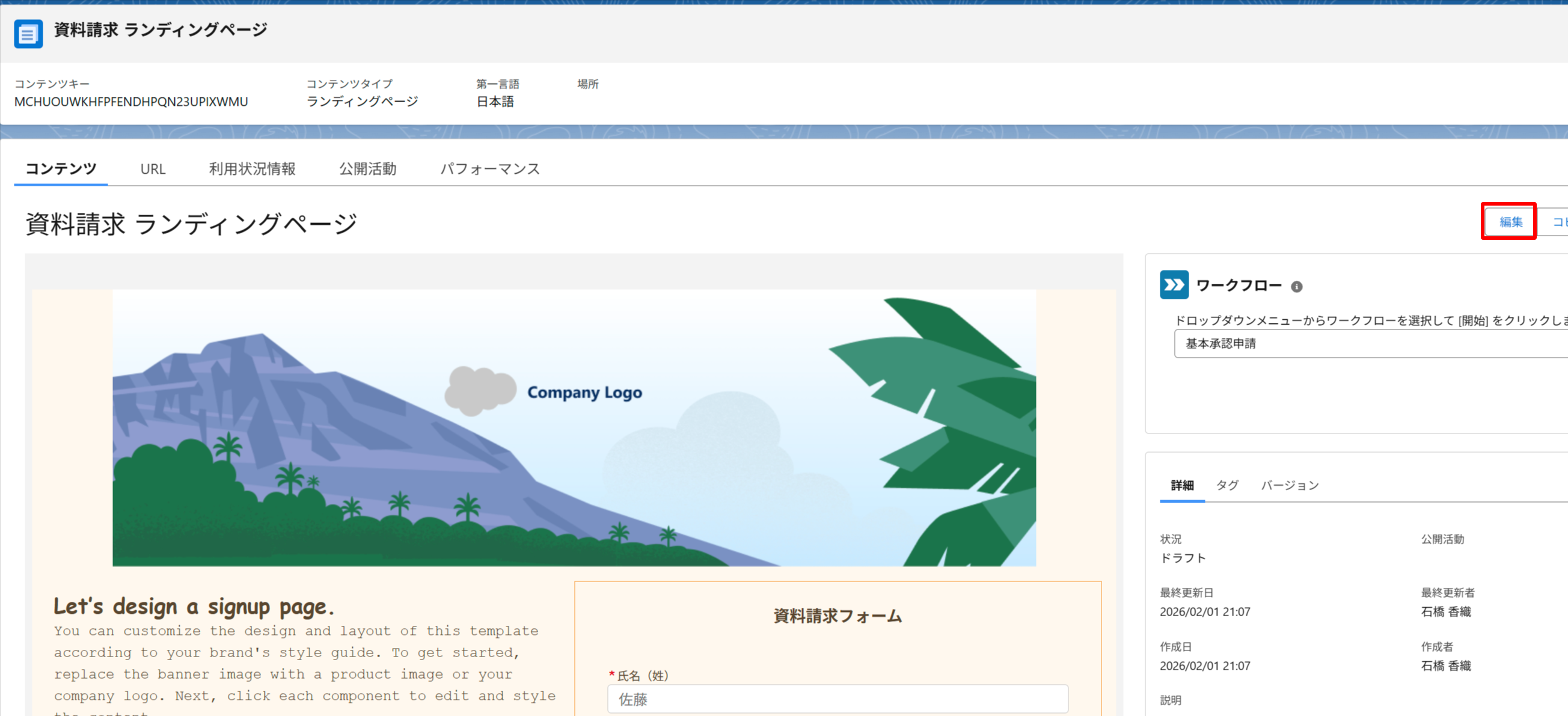
13 ランディングページの「編集」をクリック
ランディングページの詳細画面で、 「編集」をクリックします。
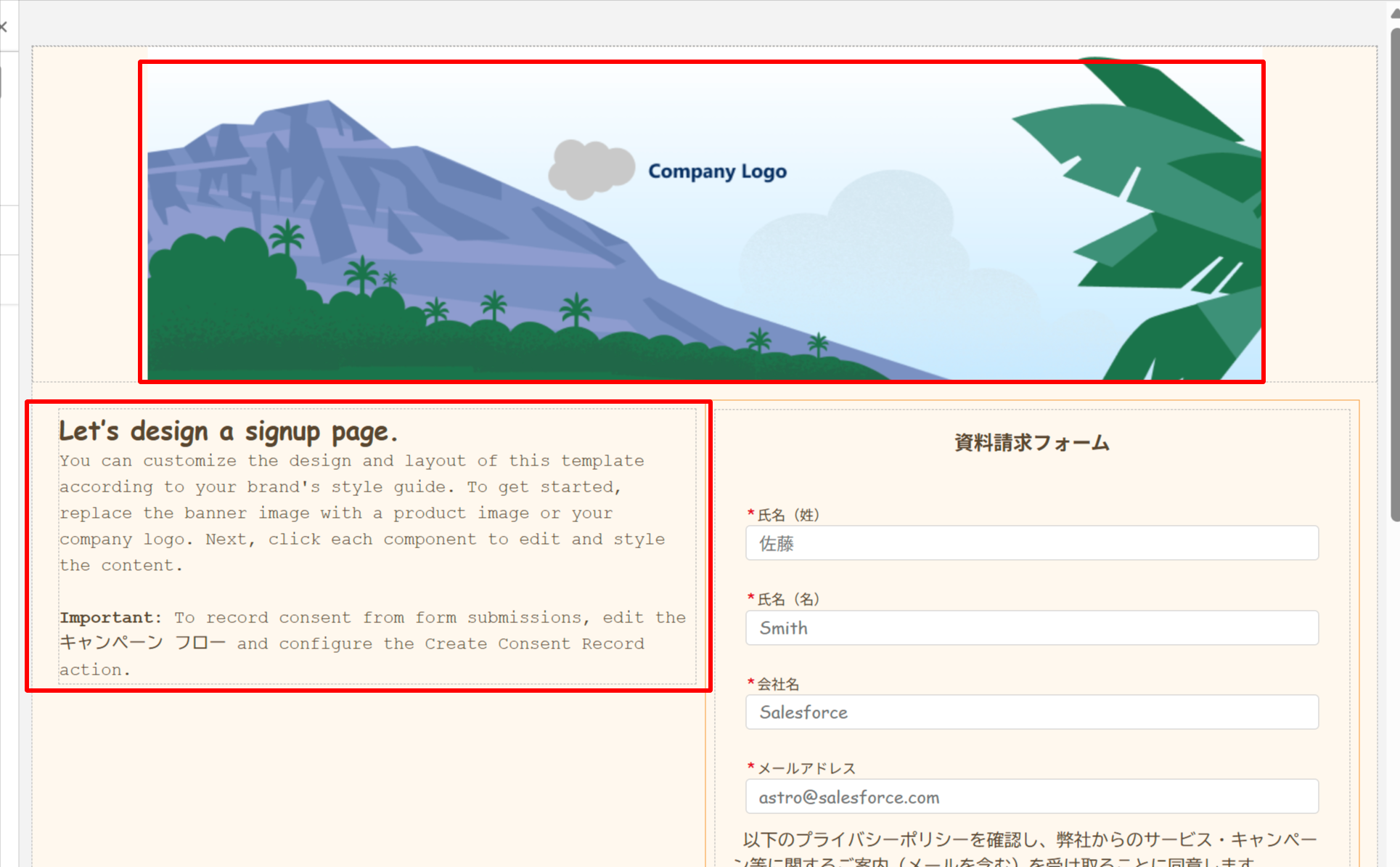
14 ランディングページを編集
テキストや画像、レイアウトなど、 ランディングページの内容を編集します。
15 フォームの公開状況を確認
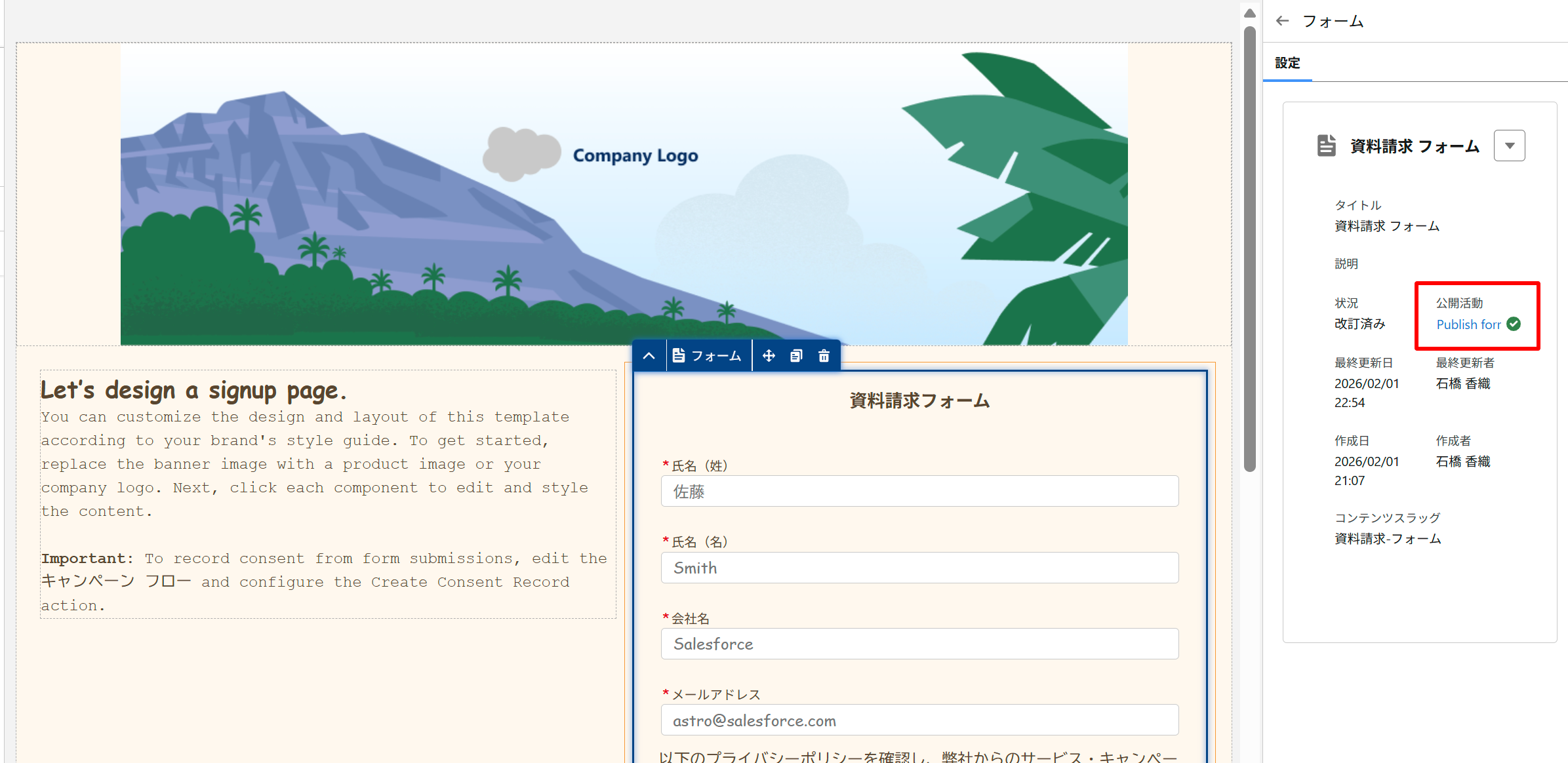
ランディングページ内のフォームセクションをクリックし、 フォームが公開済みであることを確認します。
※「公開活動」にチェックが付いている場合、 フォームは公開済みです。
16 ランディングページを保存・公開
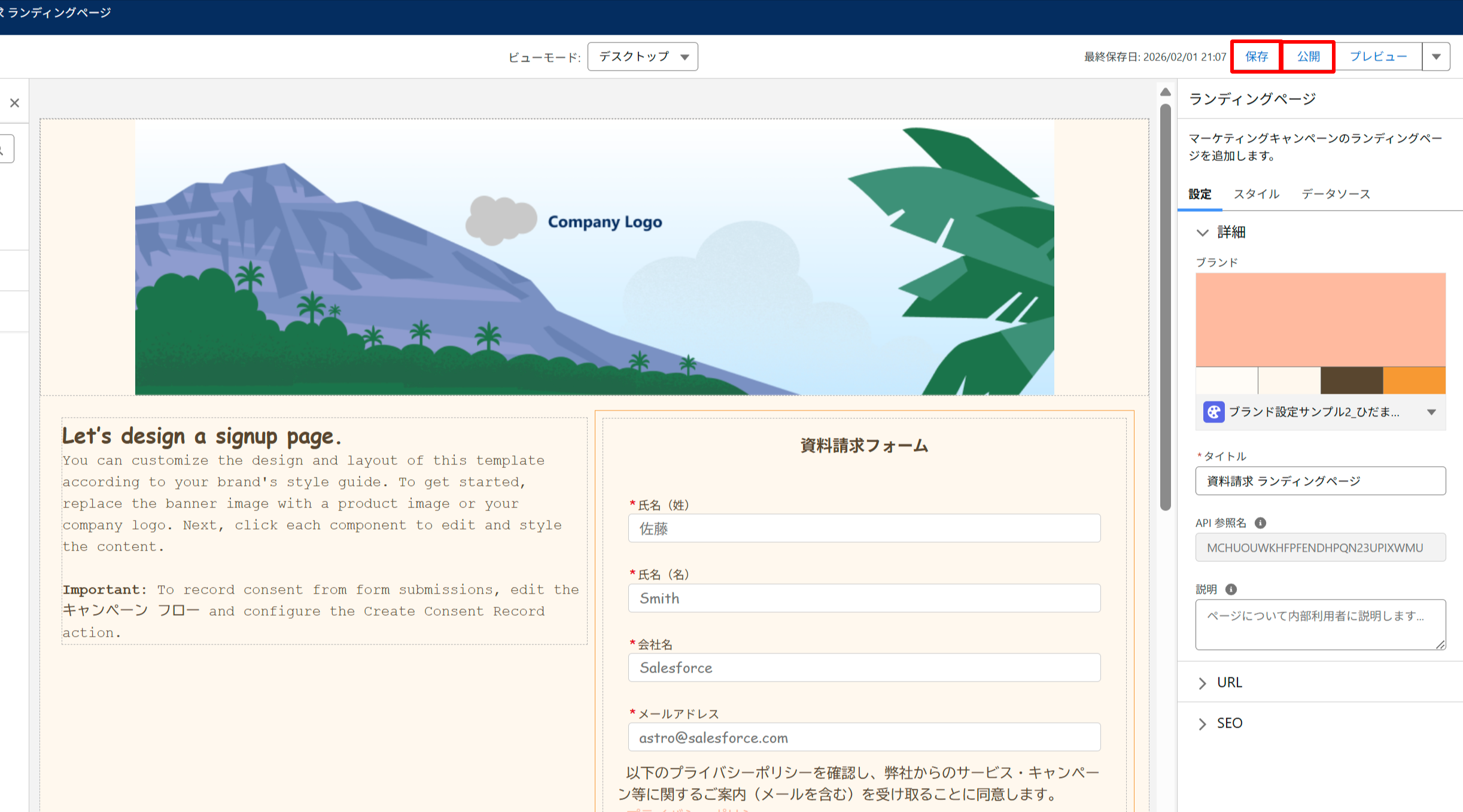
編集内容を確認し、 ランディングページを保存します。
※フォームが公開済みの場合は、
ランディングページも公開します。
※フォームが公開されていない状態でランディングページを公開すると、
エラーが発生する場合があります。
その場合は、ランディングページを保存するところまでにしてください。
