

MCN Learning Community > ナレッジ集 > セグメント> セグメント スケジュール公開
セグメント スケジュール公開
🍀セグメントのスケジュール公開について
Data 360でセグメントを手動作成する際は、 セグメントの公開を自動実行する スケジュールを設定できます。
スケジュールを設定すると、指定した日時や頻度に合わせて セグメントが自動的に公開され、 対象者の抽出結果が更新されます。
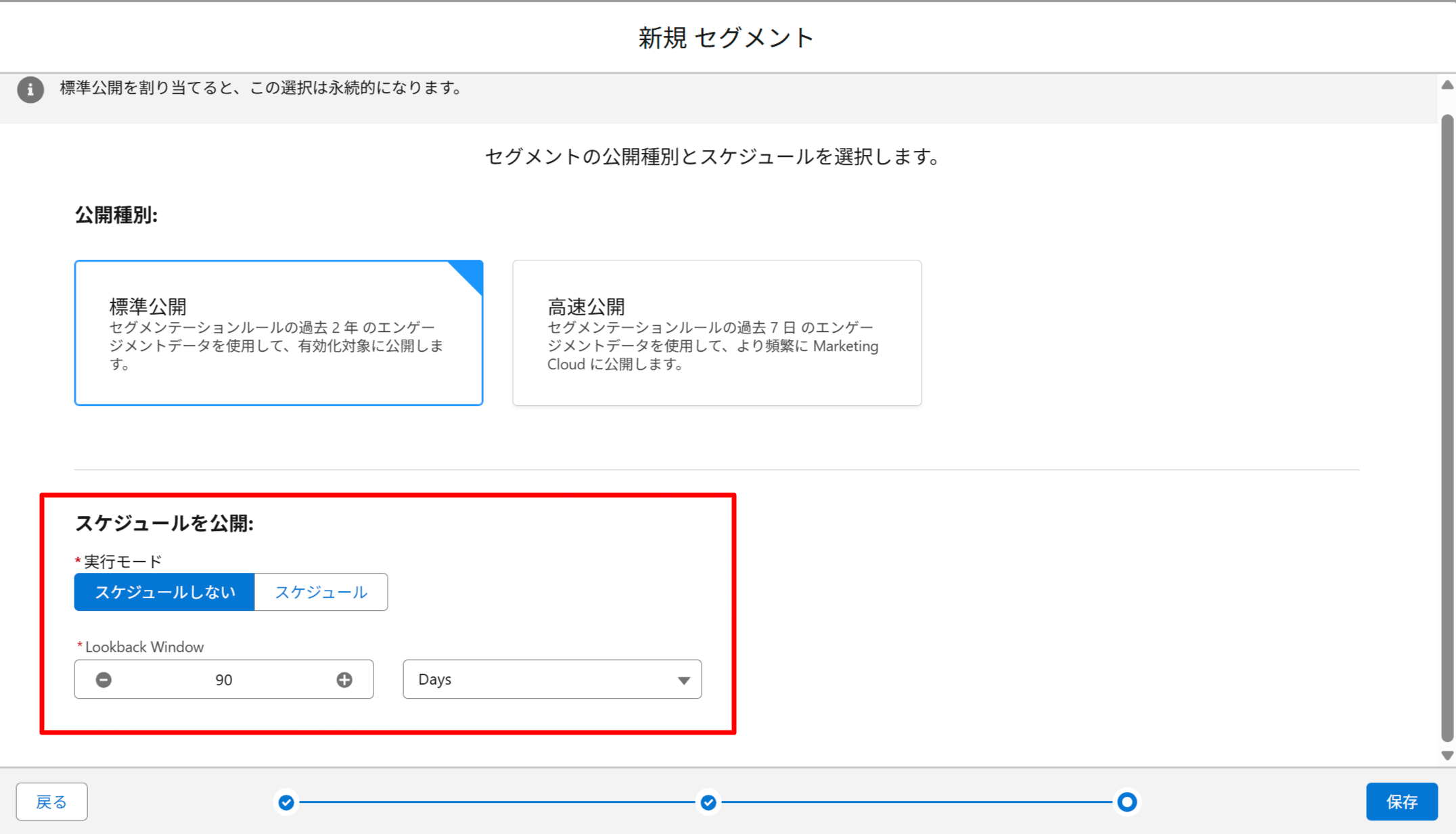
「スケジュールしない」と「スケジュール」の違い
「スケジュールしない」と「スケジュール」は、 セグメントを いつ、どのように公開するか を決める設定です。
🟢 スケジュールしない
セグメントの公開は自動実行されません。
対象者を更新したいタイミングで、 セグメント画面から手動で公開します。
一度だけ利用するセグメントや、 必要なときだけ更新したい場合に適しています。
🟢 スケジュール
設定した日時や頻度に従って、 セグメントが定期的に自動公開されます。
対象者の条件に該当するデータが変化すると、 次回の公開時に抽出結果も更新されます。
継続的に利用するセグメントや、 定期配信に使用する場合に適しています。
Lookback Window(参照期間)とは
Lookback Windowは、 セグメントの公開時に参照する 過去データの期間を設定する項目です。
例えば、メールの開封やWebサイトの閲覧など、 過去の行動データをセグメント条件に使用する場合に、 どの期間までさかのぼって参照するかを指定します。
Lookback Windowを設定する目的
- セグメント条件で参照するデータの期間を決める
- 必要以上に古い行動データを参照しないようにする
- セグメントの更新処理に必要なデータ量を調整する

例:Lookback Windowを「90 Days」に設定した場合
セグメント条件で参照できる行動データは、 基本的に過去90日分までとなります。
-
「過去40日以内にメールを開封した人」
参照期間が90日以内に収まるため、 条件に該当する対象者を抽出できます。 -
「過去100日以内にメールを開封した人」
Lookback Windowが90日の場合、 過去100日分すべてのデータを参照することはできません。
Lookback Windowよりも長い期間をセグメント条件に指定した場合、 実際にはLookback Windowの範囲内にあるデータをもとに 対象者が判定されます。
セグメント条件で指定する期間がLookback Windowを超える場合は、 必要な期間のデータを参照できるように、 Lookback Windowの値を見直してください。
スケジュールの設定方法
実行モードで「スケジュール」を選択すると、 セグメントを公開する頻度や実行時間、 開始日時などを設定できます。
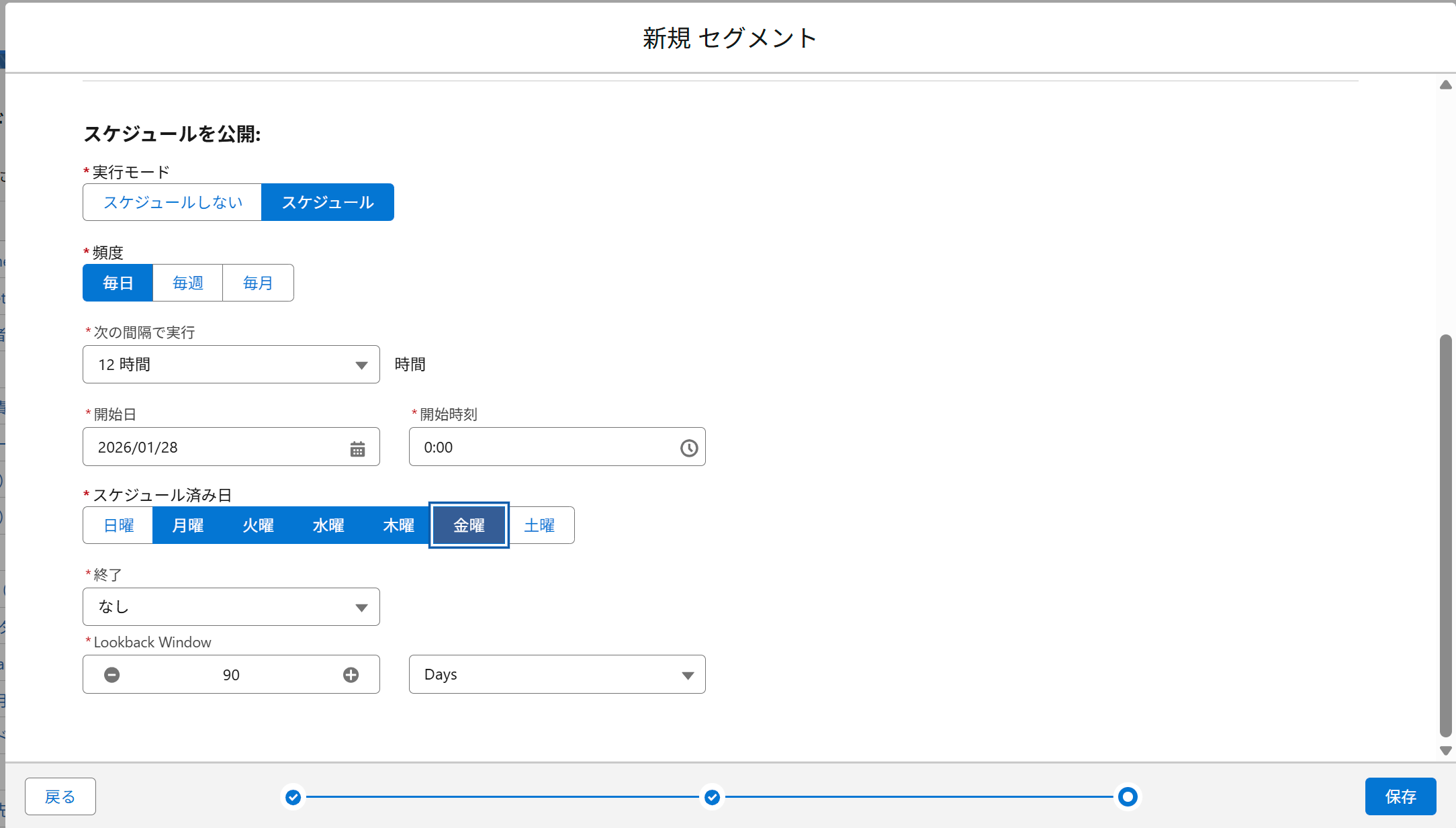
主な設定項目
- 公開を実行する頻度
- 公開を実行する曜日や日時
- スケジュールを開始する日時
- Lookback Windowとして参照する期間
設定を保存すると、 指定したスケジュールに従ってセグメントの公開が実行されます。
セグメントを使用するキャンペーンの配信日時よりも前に、 セグメントの公開が完了するようにスケジュールを設定してください。