

MCN Learning Community > ナレッジ集 > コンテンツ・メール> メールへの差し込み項目設定
メールへの差し込み項目設定
🍀 メールへの差し込み項目設定
Marketing Cloud Nextでは、 メールの件名やプリヘッダー、本文に 差し込み項目を設定できます。
差し込み項目を使用すると、 顧客ごとに異なる情報をメール内へ表示できるため、 よりパーソナライズされたメールを作成できます。
差し込み項目の使用例
- 姓や名を差し込んで、顧客の名前を表示する
- 会社名や担当者情報を表示する
- 組織の住所をメール内へ挿入する
- プリファレンスマネージャーや登録解除リンクを設定する
差し込み項目の設定手順
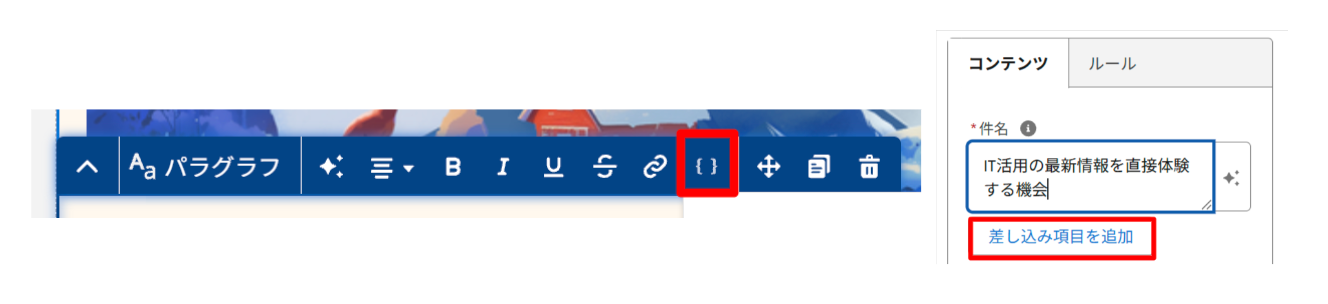
1 差し込み項目を追加
メールの件名、プリヘッダー、または本文の編集画面を開きます。
「差し込み項目を追加」または 「{ }」ボタンをクリックします。
使用する差し込み項目にご注意ください
Marketing Cloud Nextからメールを配信する場合は、 メール配信で使用できる差し込み項目を選択する必要があります。
Account Engagement用の差し込み項目など、 対応していない項目を使用すると、 メール送信が失敗する場合があります。
使用できる差し込み項目の確認
差し込み項目の詳細については、 Salesforceヘルプ記事内の 「Marketing Cloudからメールを送信する場合は、以下のいずれかの差し込み項目を利用します。」 の項目をご確認ください。
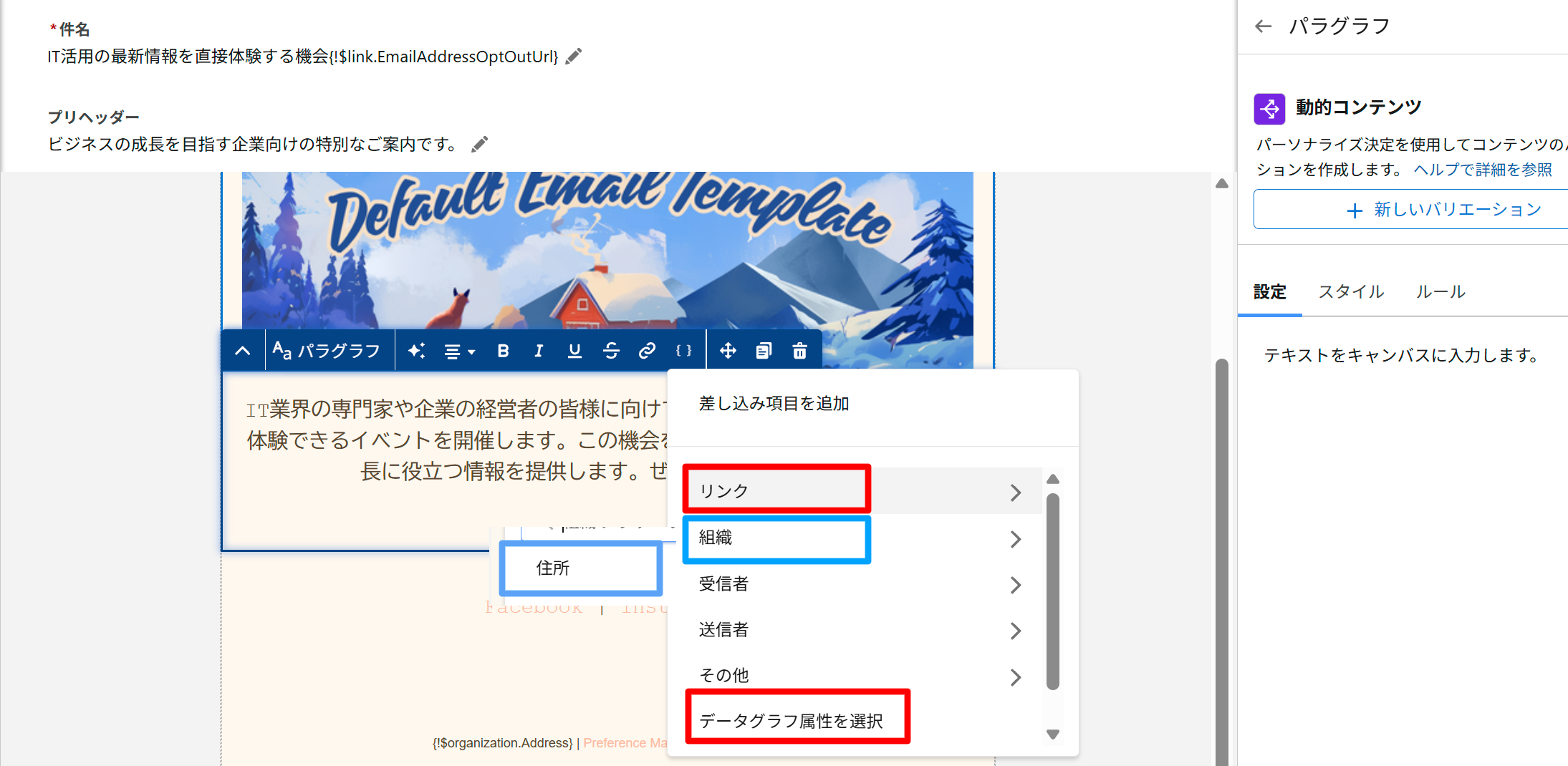
表示された項目から、 メールに挿入する差し込み項目を選択します。
「データグラフ属性を選択」では、 Data 360のデータグラフに含まれている属性を選択できます。
2 メールを保存してプレビューを実行
差し込み項目を追加したら、 メールの編集内容を保存します。
保存後にプレビューを実行し、 選択した差し込み項目が正しく表示されるか確認します。
プレビューで確認する項目
- 差し込み項目の値が正しく表示されている
- 姓や名などが想定した位置へ挿入されている
- 差し込み項目のコードがそのまま表示されていない
- 前後の文章や記号が不自然になっていない
3 差し込み結果を確認
プレビュー画面で、 差し込み項目が正しく顧客情報へ置き換わっていることを確認します。
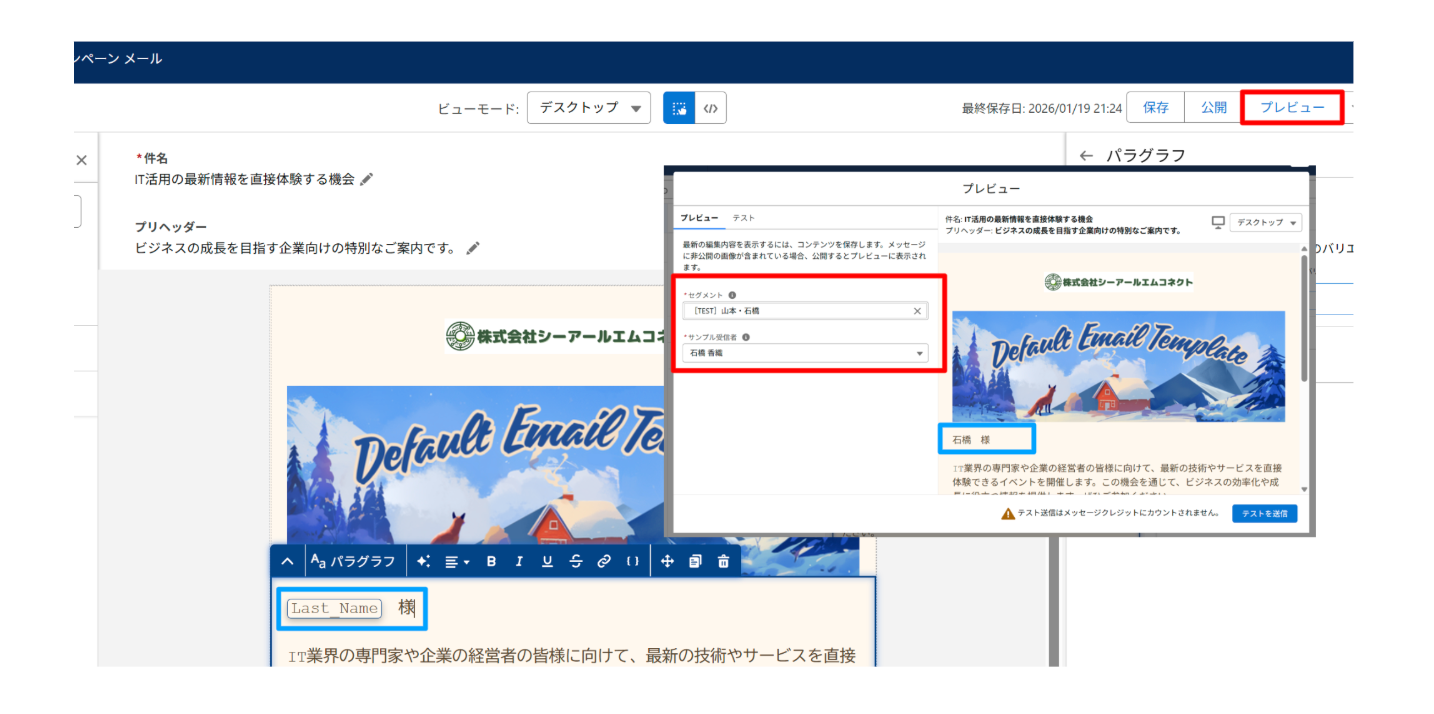
メールの編集内容が保存されていないと、 最新の差し込み項目がプレビューへ反映されません。
一度編集画面へ戻り、保存してから再度プレビューを実行してください。