

MCN Learning Community > ナレッジ集 > コンテンツ・メール> メールへのプリファレンスマネージャー設定
メールへのプリファレンスマネージャー設定
🍀 メールへのプリファレンスマネージャー設定
Marketing Cloud Nextでマーケティングメールを配信する場合は、 受信者が配信設定を変更できる導線をメール内に設ける必要があります。
そのため、メールには、 Preference Manager(プリファレンスマネージャー) または Unsubscribe(登録解除) のリンクを設定しましょう。
Preference Manager
受信者が、受信するメールの種類や配信設定を選択・変更するための機能です。
Unsubscribe
受信者が、対象となるメール配信の停止を希望する場合に使用する登録解除機能です。
Preference Managerのリンクをクリックすると、 受信者はプリファレンスページへ移動します。
ページの編集方法については、以下の記事をご確認ください。
Preference Managerの設定手順
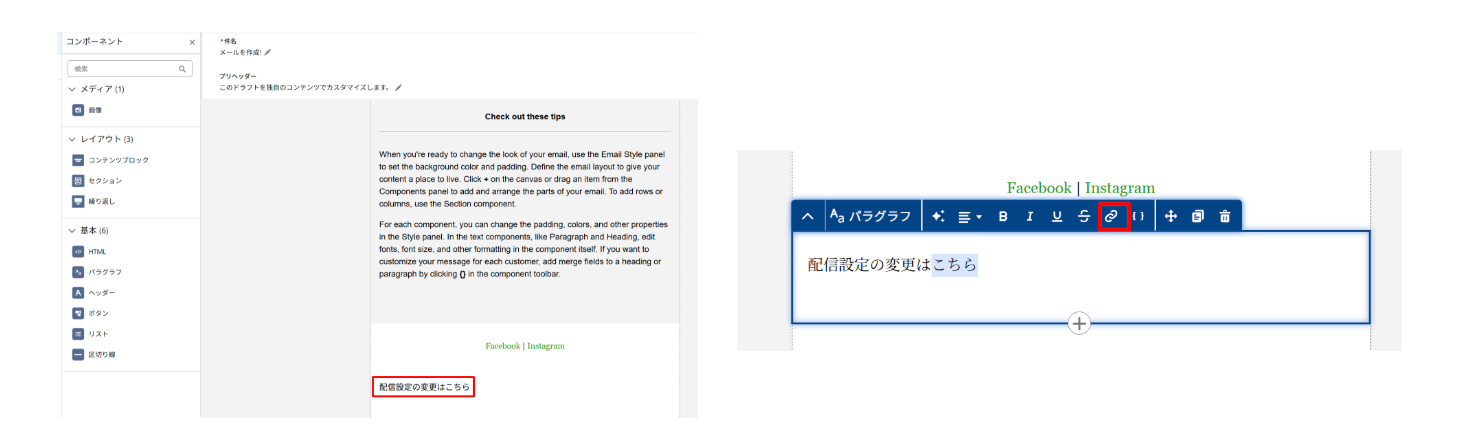
1 メール内にリンク用の文言を入力
Preference Managerへのリンクを設置したい位置に、 「配信設定の変更はこちら」などの文言を入力します。
「配信設定を変更する」「メールの受信設定はこちら」など、 受信者がリンクの目的を理解しやすい表現を使用してください。
2 リンクを設定する文字列を選択
リンクを設定する文字列をドラッグして選択します。
文字列を選択した状態で、 編集メニューの「リンク」ボタンをクリックします。
3 Preference Managerをリンク先に設定
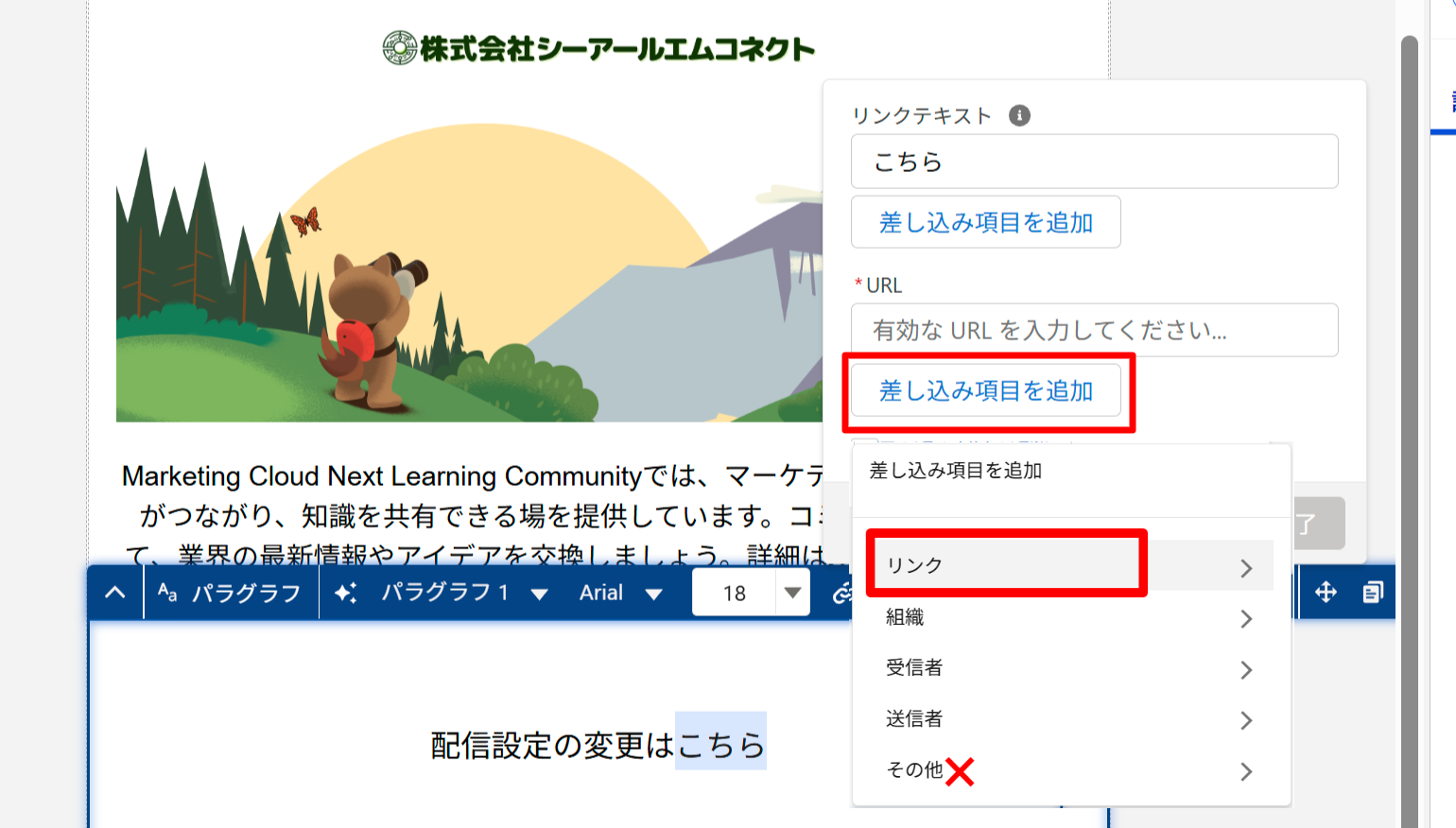
リンク設定画面のURL欄で、 「差し込み項目を追加」をクリックします。
表示された選択肢から、 「リンク」を選択します。
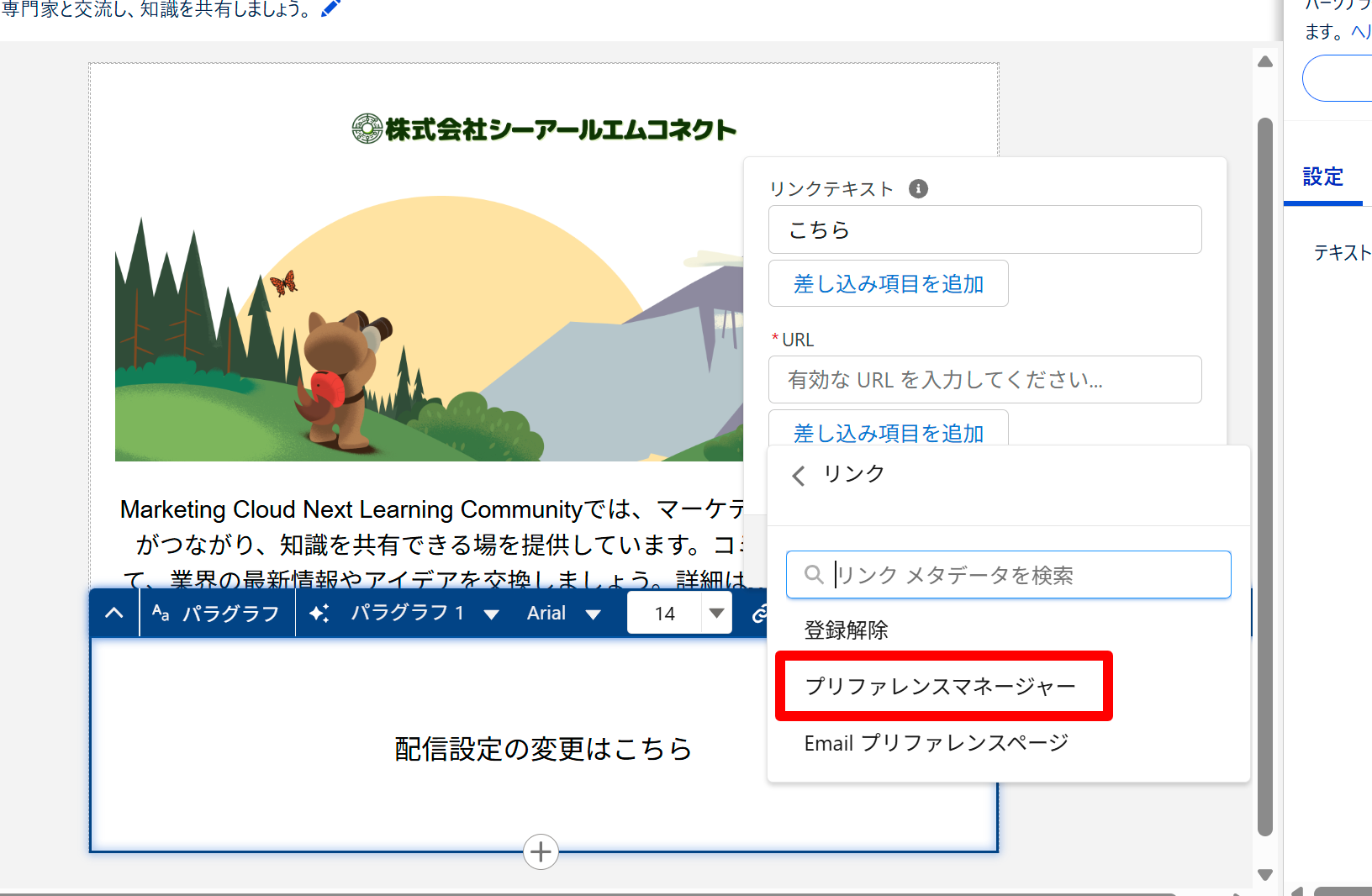
「プリファレンスマネージャー」を選択し、 「完了」をクリックします。
⚠️ 差し込み項目の選択に注意してください
「その他」にも「プリファレンスマネージャー」や 「登録解除」に該当する差し込み項目が存在し、 選択することができます。
ただし、これらは Marketing Cloud Nextでは利用できない差し込み項目 です。
プリファレンスマネージャーや登録解除リンクを設定する場合は、 必ず「リンク」から設定を実施してください。
設定後の確認項目
- 指定した文字列にリンクが設定されている
- リンク先にPreference Managerが選択されている
- 編集内容が保存されている
- プレビューでリンクが正しく表示されている