MCN Learning Community > ナレッジ集 > キャンペーン> キャンペーン詳細 Einstein(AI)を利用したセグメント設定
キャンペーン詳細 Einstein(AI)を利用したセグメント設定
🍀 キャンペーン詳細 Einstein(AI)を利用したセグメント設定
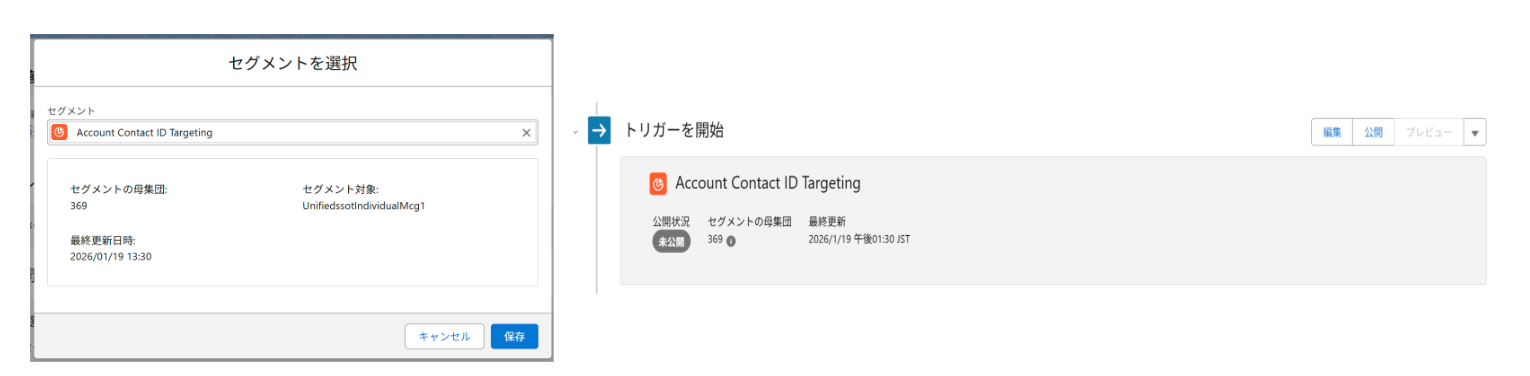
Marketing Cloud Nextでは、 複数の方法でキャンペーンの配信対象となるセグメントを作成できます。
- クイック検索条件を使用して作成する
- キャンペーンメンバーを抽出して作成する
- セグメントビルダーで条件を手動設定して作成する
- セグメントビルダーでEinstein(AI)を利用して作成する
- 過去に作成したセグメントを使用する
Einstein(AI)を利用したセグメント作成とは
Einsteinセグメント作成では、 キャンペーンのブリーフィング内容をもとに、 Einsteinがセグメント条件を自動で作成します。
作成された条件を確認しながら、 Einsteinへ追加の条件や修正内容を伝えることで、 対象者を調整することもできます。
セグメントの作成手順
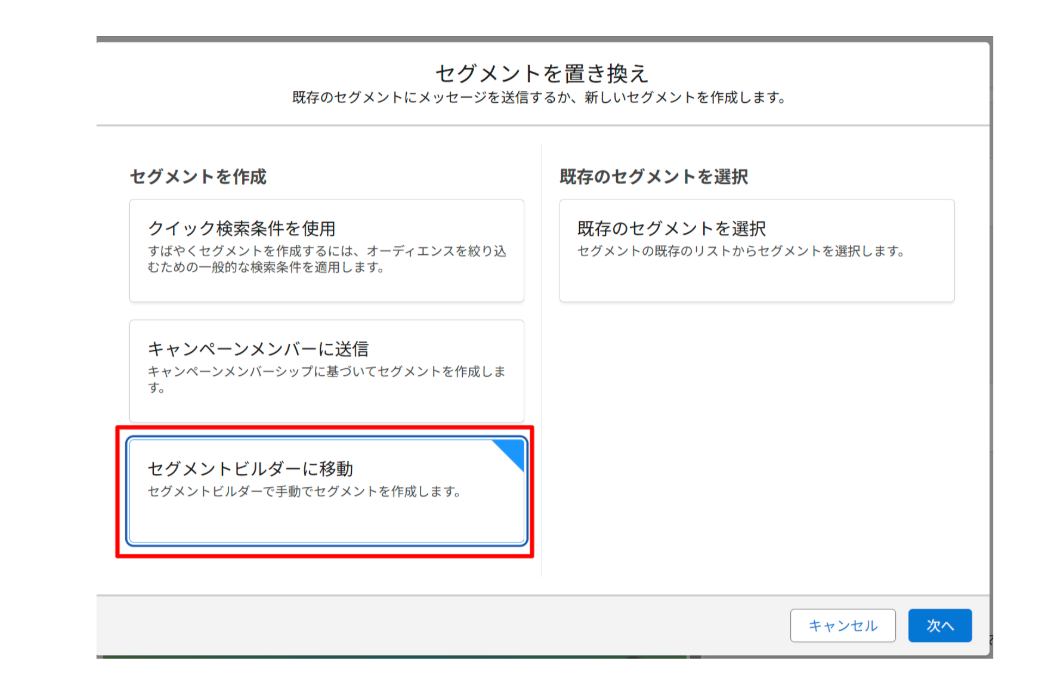
1 セグメントビルダーへ移動
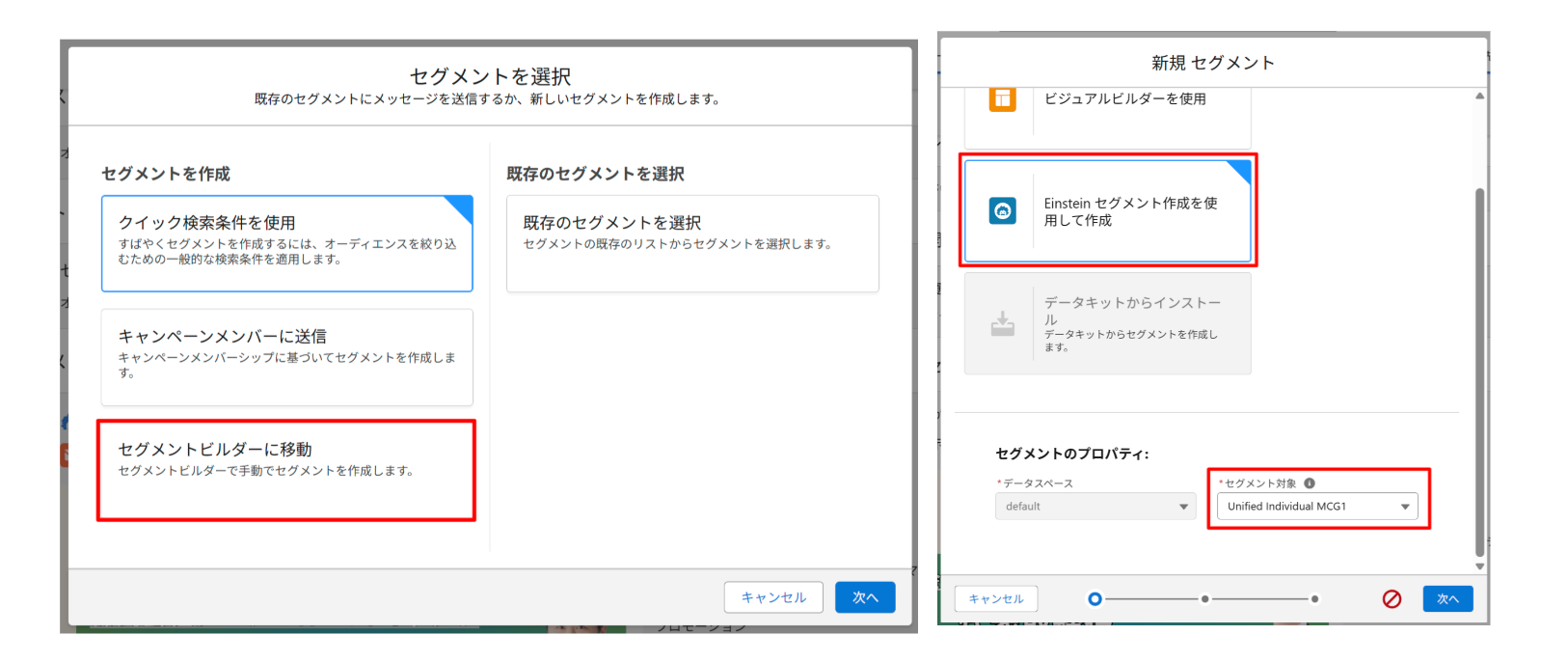
キャンペーン画面で「セグメント」を選択し、 「セグメントビルダーに移動」をクリックした後、 「次へ」をクリックします。
2 Einsteinセグメント作成を選択
「Einsteinセグメント作成を使用して作成」を選択し、 セグメント対象を「統合個人」に設定します。
3 Einsteinが作成した条件を確認
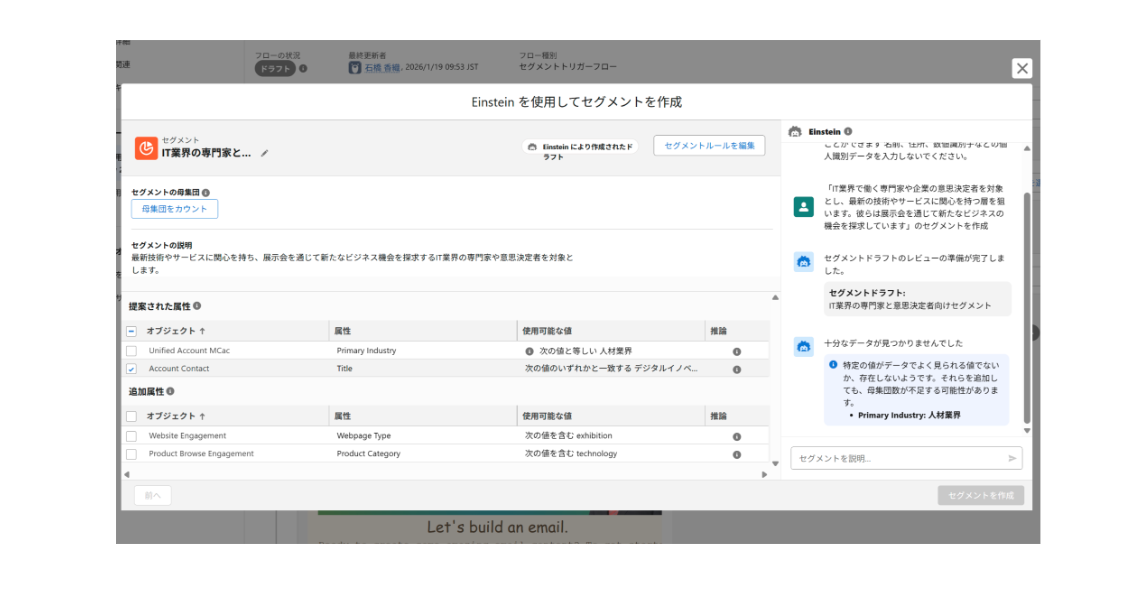
Einsteinがキャンペーンのブリーフィング内容をもとに、 セグメント条件の作成を開始します。
条件が表示されたら、 想定している対象者が抽出される内容になっているか確認します。
4 必要に応じて条件を調整
表示された条件に修正が必要な場合は、 Einsteinへ追加したい情報や変更したい条件を入力します。
※対象地域、属性、行動条件、期間などを具体的に伝えることで、 条件を調整しやすくなります。
5 「セグメントを作成」をクリック
条件に問題がなければ、 「セグメントを作成」をクリックします。
セグメントの作成が完了したら、 キャンペーン画面へ戻ります。
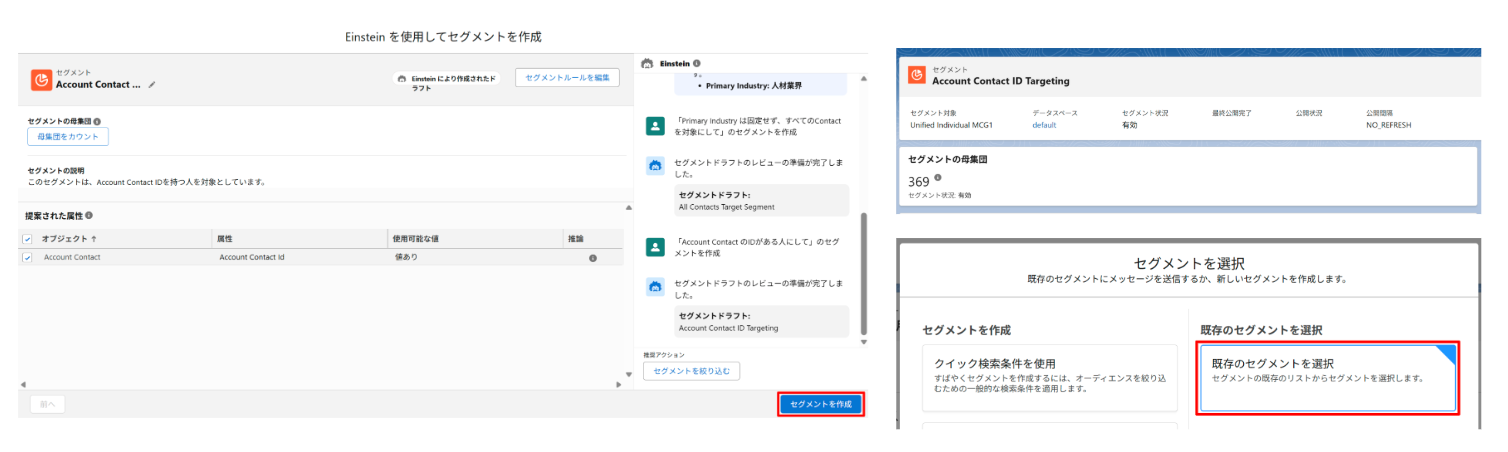
6 作成したセグメントをキャンペーンに設定
キャンペーンのセグメント設定画面で、 作成したセグメントを選択して設定します。