

MCN Learning Community > ナレッジ集 > キャンペーン> キャンペーン詳細 公開後セグメントのプレビュー方法
キャンペーン詳細 公開後セグメントのプレビュー方法
🍀 キャンペーン詳細 公開後セグメントのプレビュー方法
キャンペーンに設定したセグメントは、 公開することで配信対象として利用できる状態になります。
🔵 セグメントを公開すると、
抽出された対象者をプレビュー画面で確認できるようになります。
公開後セグメントのプレビュー手順
1 セグメントを公開
作成したセグメントの条件や対象者数を確認し、 「公開」をクリックします。
セグメントが公開されると、 キャンペーンの配信対象として利用できる状態になります。
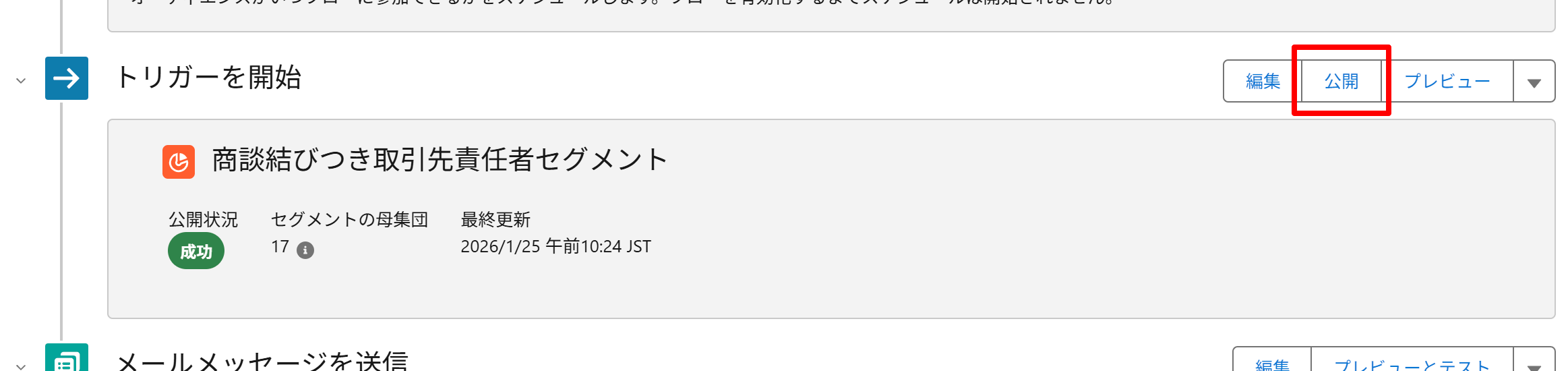
2 公開後のセグメントを確認
セグメントの公開が完了すると、 セグメントのプレビューを利用できるようになります。
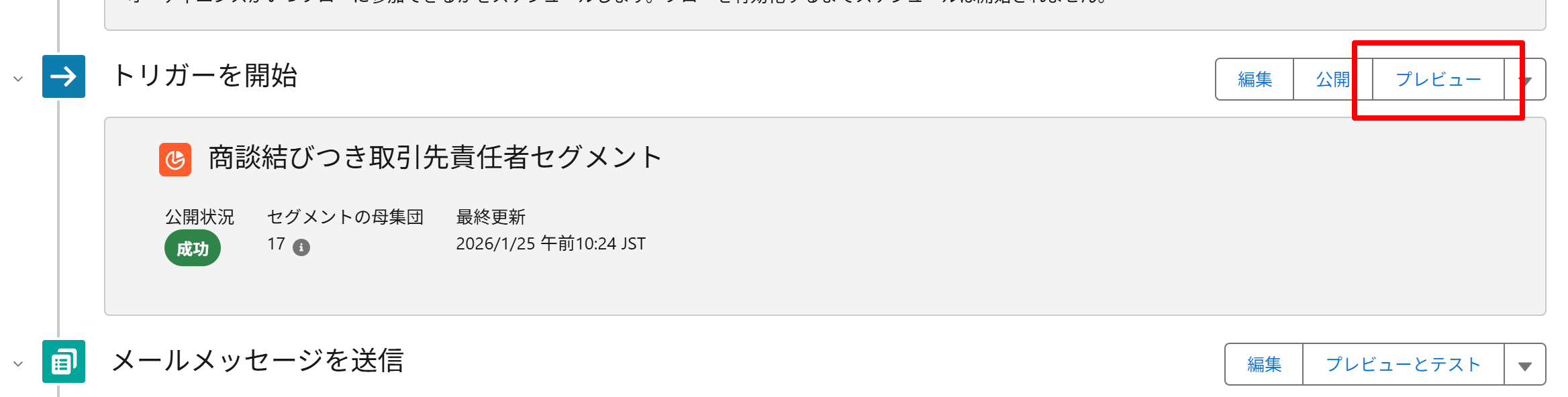
3 「プレビュー」をクリック
「プレビュー」をクリックすると、 セグメントに含まれる対象者を確認できます。
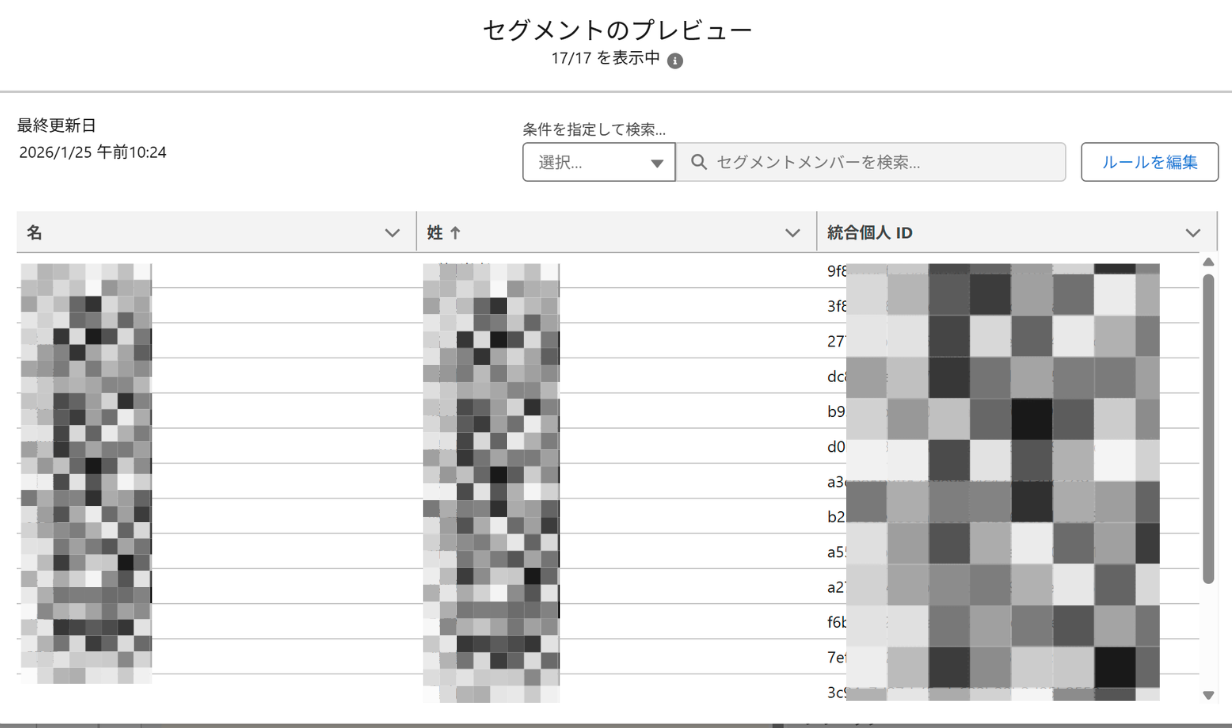
※公開後プレビューの注意点
公開後のプレビュー画面では、表示項目の追加や削除、 並び替えなどはできません。
表示する項目を調整して対象者を確認したい場合は、 セグメントビルダー側のプレビューをご利用ください。
✅ 以上で、公開後セグメントのプレビューを確認できます。