

MCN Learning Community > ナレッジ集 > コンテンツ・メール> プリファレンスページの設定
プリファレンスページの設定
🍀 プリファレンスページの設定
プリファレンスページは、顧客や受信者の同意や希望(プリファレンス)情報をSalesforce上で管理・表示するためのページです。ここでは、顧客や受信者にどの情報を表示するかを設定できます。
「登録」 は、同意記録ページに表示する属性(例:メールやSMSなどのチャネル)を選択する機能です。これにより、ユーザーや管理者が確認できる同意情報を設定できます。
「プリファレンスページ」 は、実際にユーザーや管理者が見るプリファレンスページの詳細です。ここに「登録」で選んだ属性が表示されます。
プリファレンスマネージャーリンクをクリックした際に表示される プリファレンスページには、あらかじめデフォルトのページが用意されています。
デフォルトのページをそのまま使用することもできますが、 自社の配信内容や運用に合わせて編集することも可能です。
プリファレンスページの設定手順
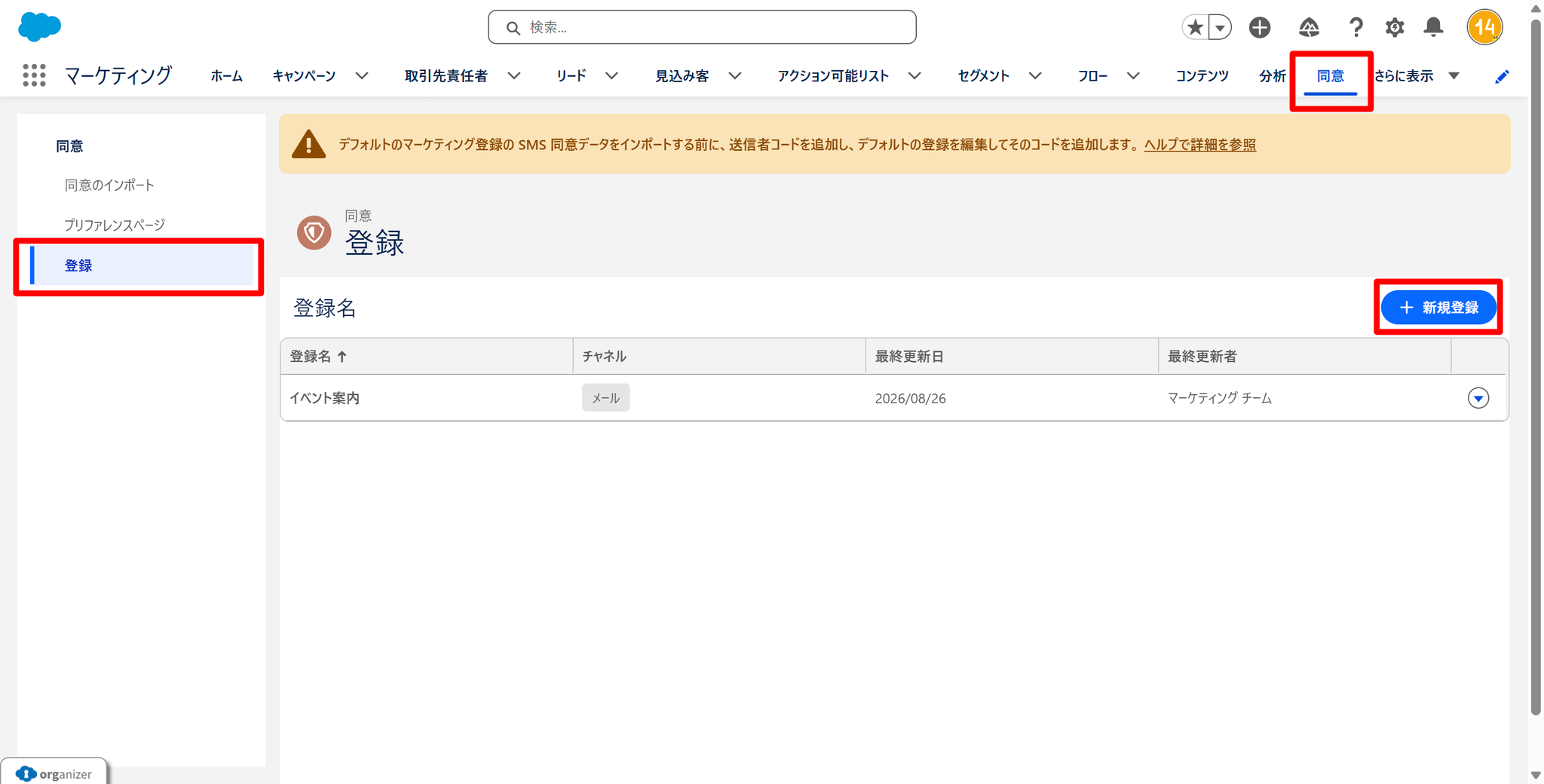
1 「同意」タブから「登録」を選択し、「新規作成」をクリック
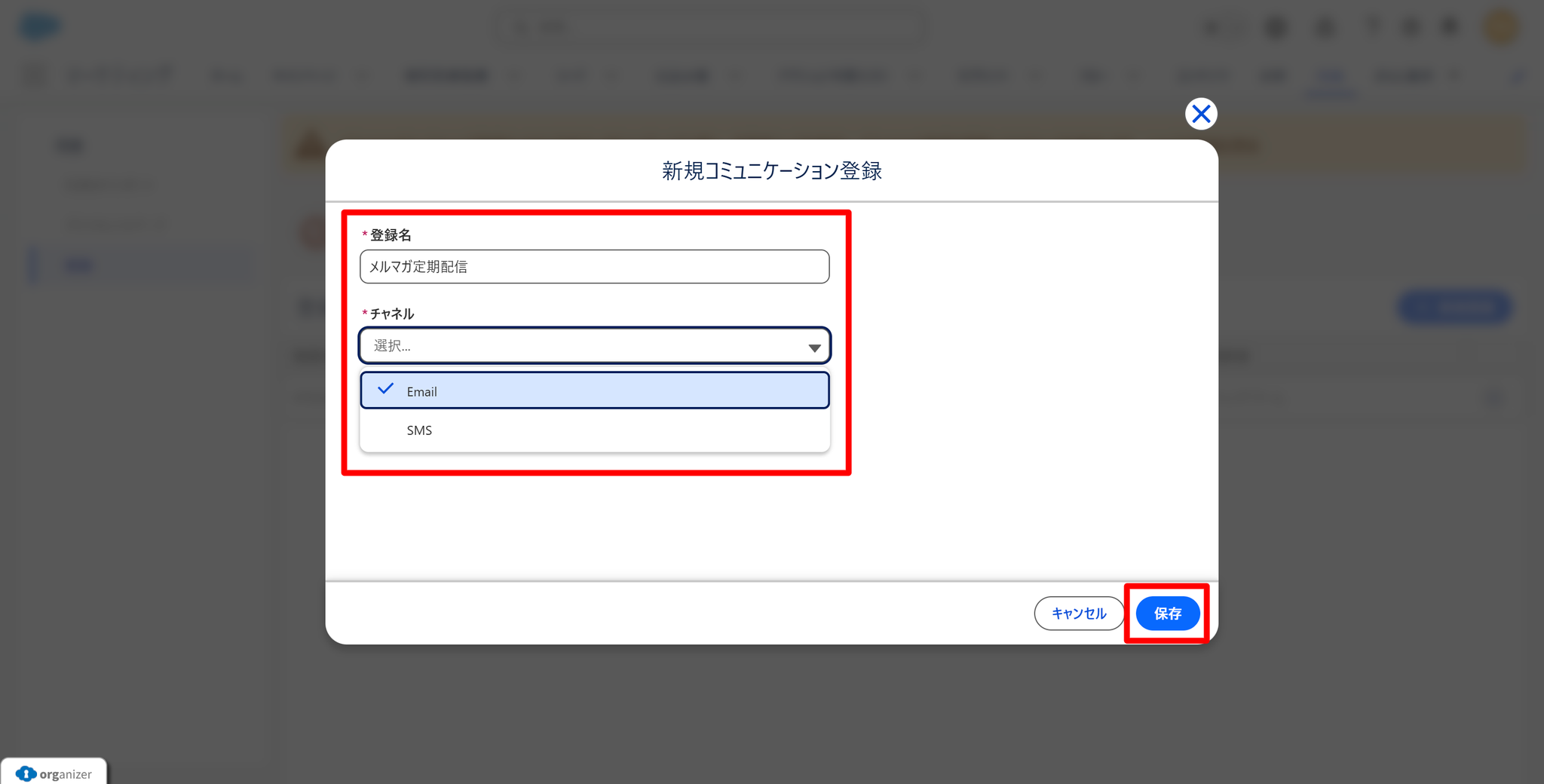
2 「新規コミュニケーション登録」で設定
コミュニケーションの種類に沿った「登録名」と使用する「チャネル」を選択し、「保存」をクリックします
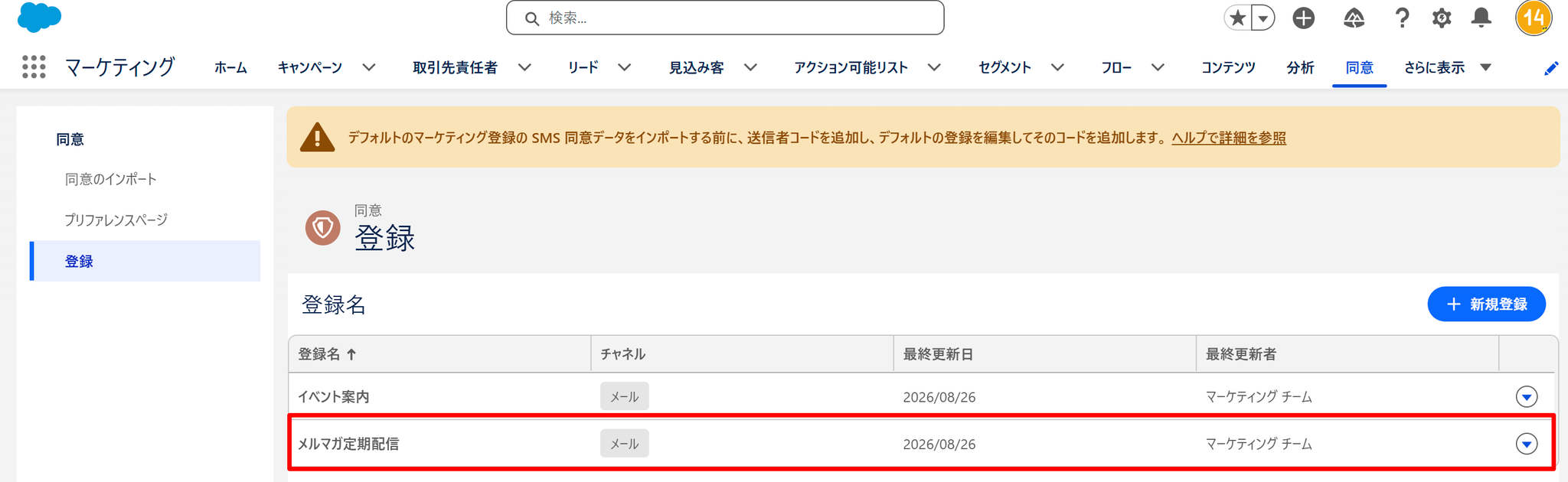
3 新規登録の確認
新規登録したコミュニケーションが反映されているか、一覧画面で確認します
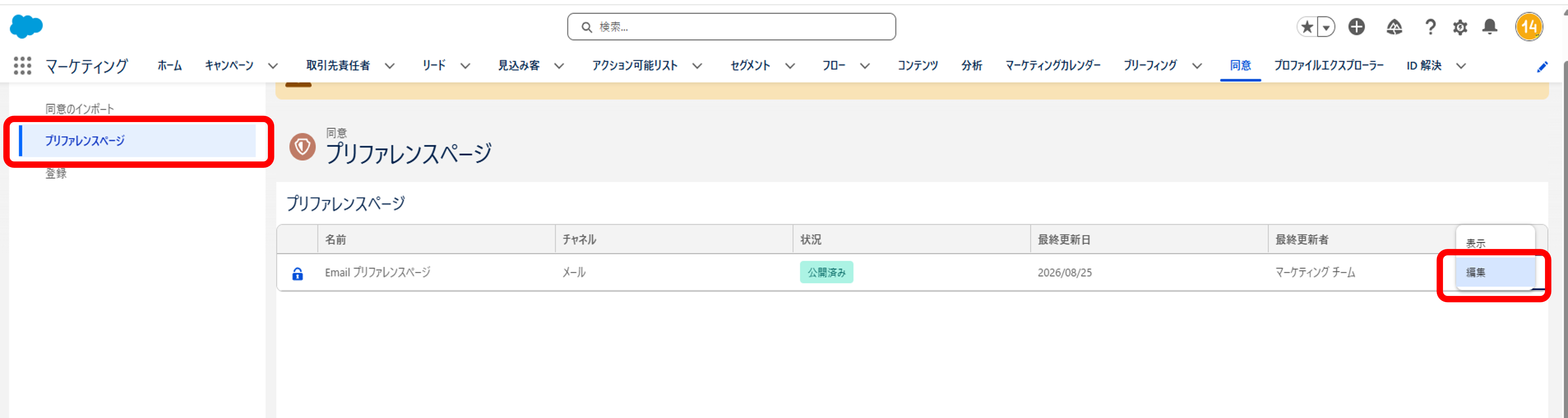
4 プリファレンスページの選択
編集するプリファレンスページの「編集」をクリックします
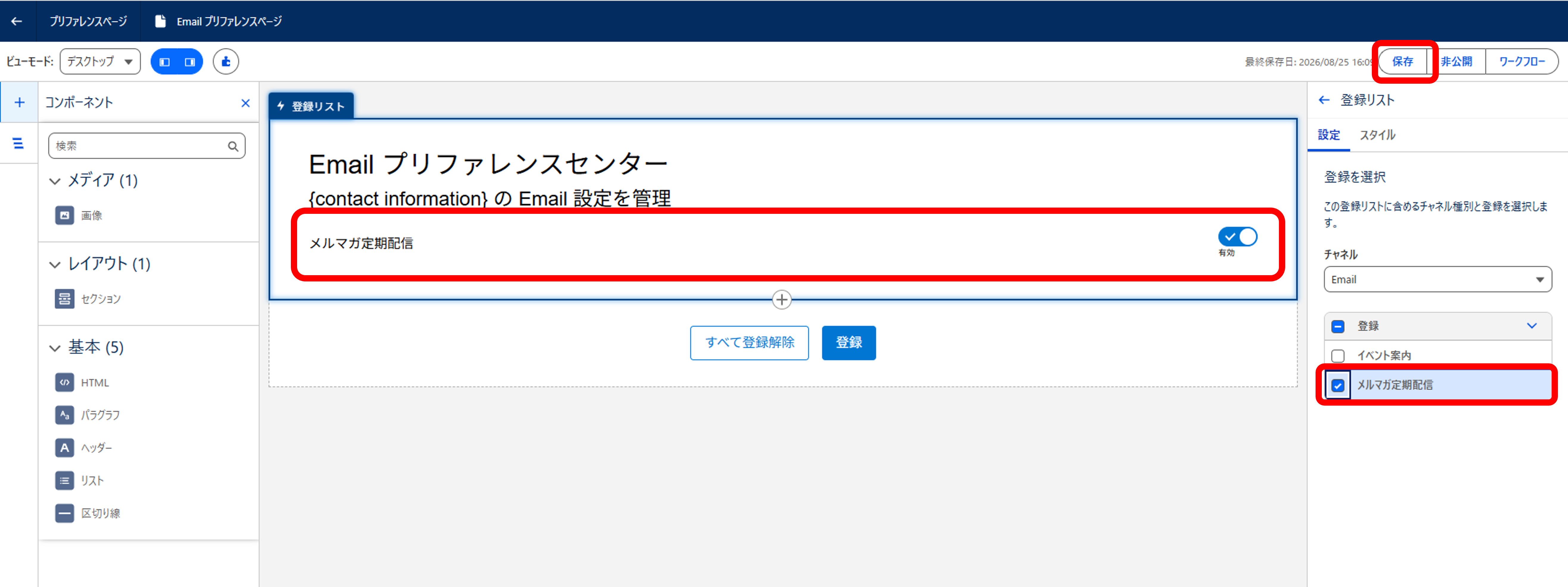
5 プリファレンスページの編集
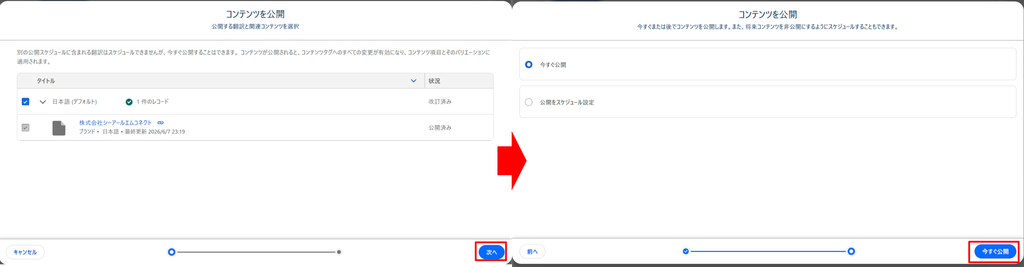
プリファレンスページに表示したい項目を選択・配置し、 編集が完了したら、保存して公開します
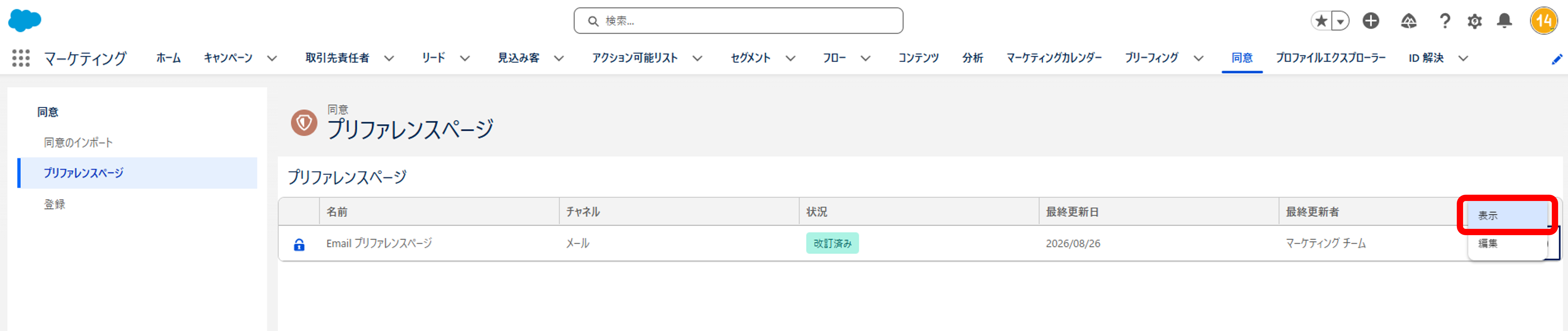
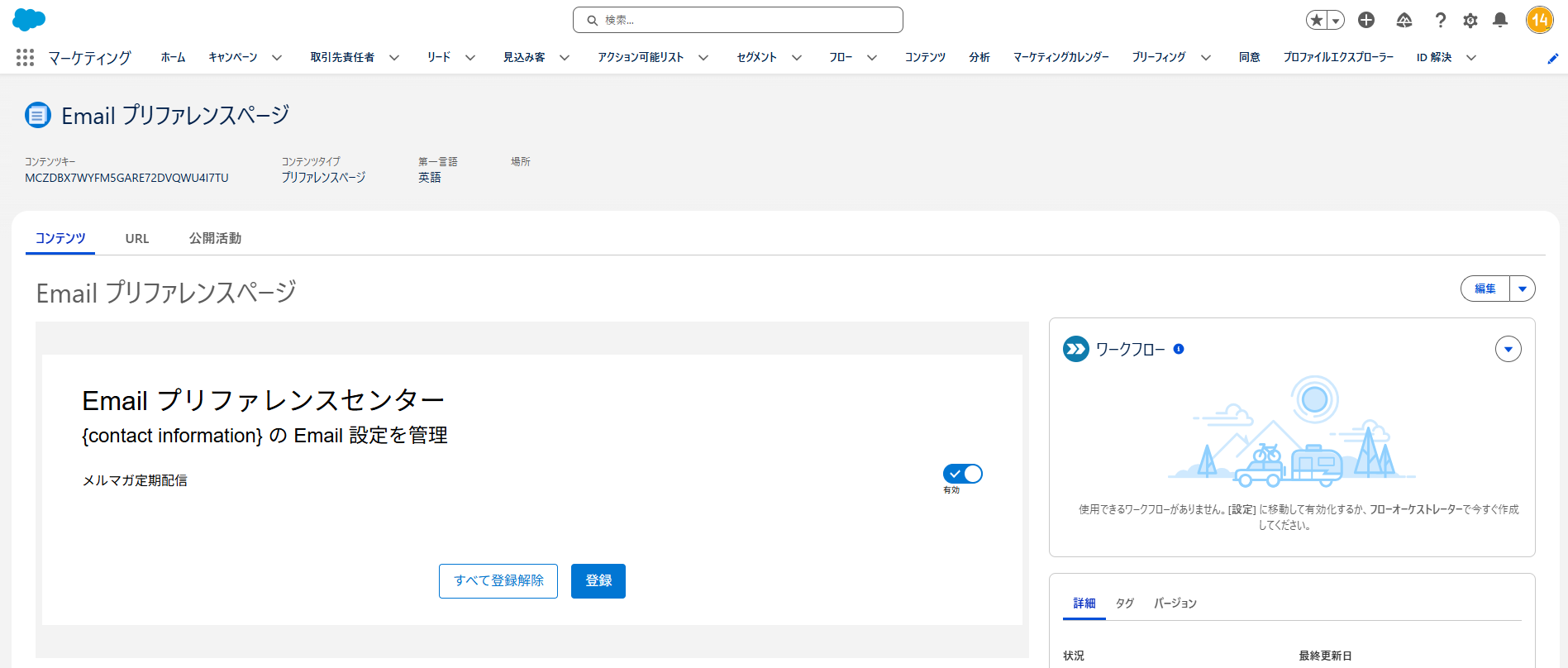
6 ページを表示して確認
公開したプリファレンスページを表示し、 設定した内容が正しく反映されているか確認します。
✅ 完了
以上で、プリファレンスページの設定は完了です。