

MCN Learning Community > ナレッジ集 > Data 360 >データエクスプローラでのフォーム通過データ確認方法
データエクスプローラでのフォーム通過データ確認方法
🍀 フォーム通過データを確認しよう
Marketing Cloud Next で作成したフォームを、お客様が入力・送信されると、その通過履歴はData 360に取り込まれます。
フォームの通過データが正しく取り込まれているかどうかは、データエクスプローラで確認可能です。
🍀 データエクスプローラでの確認手順
Data 360のデータエクスプローラを開く
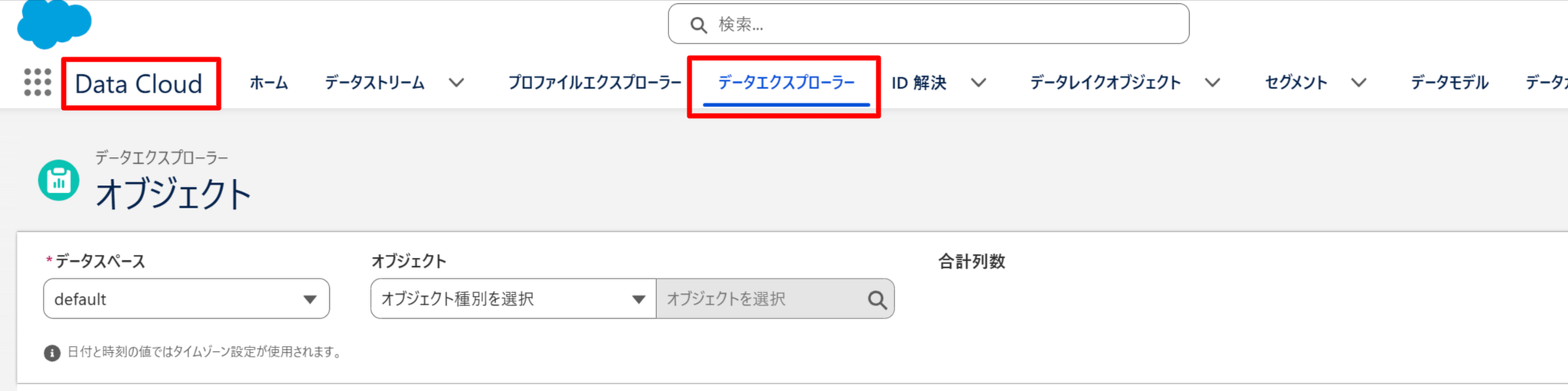
Salesforceのアプリケーションランチャーから「Data Cloud」を開き、「データエクスプローラ」を選択します。
Website Engagement DMOを選択する
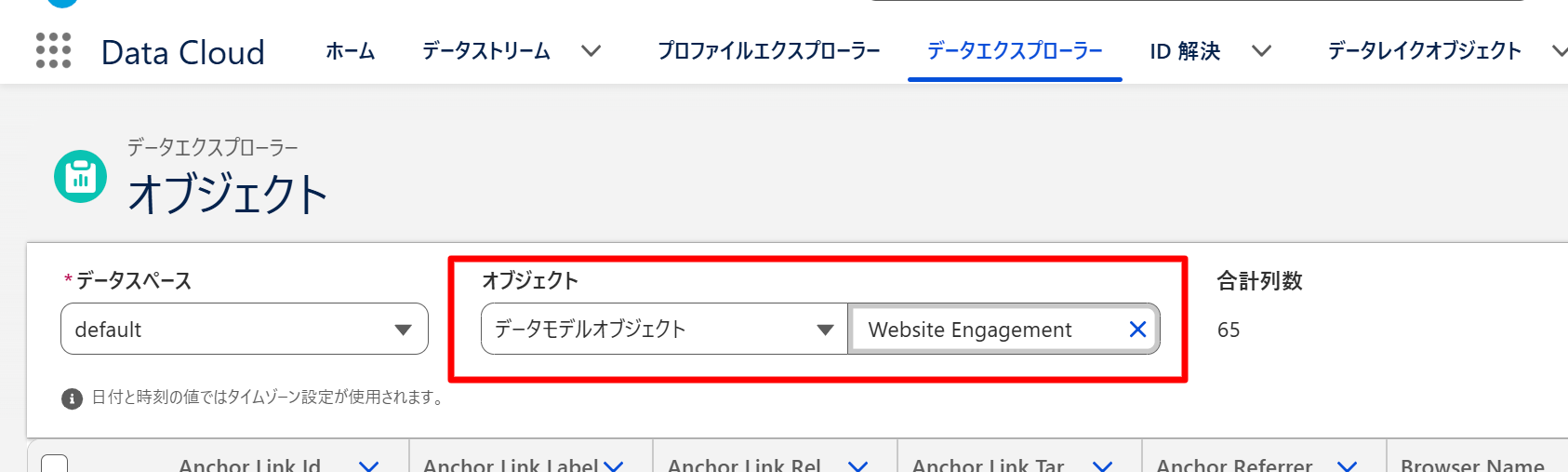
データモデルオブジェクトの一覧から、「Website Engagement」DMOを選択します。
フォーム通過データの条件を設定する
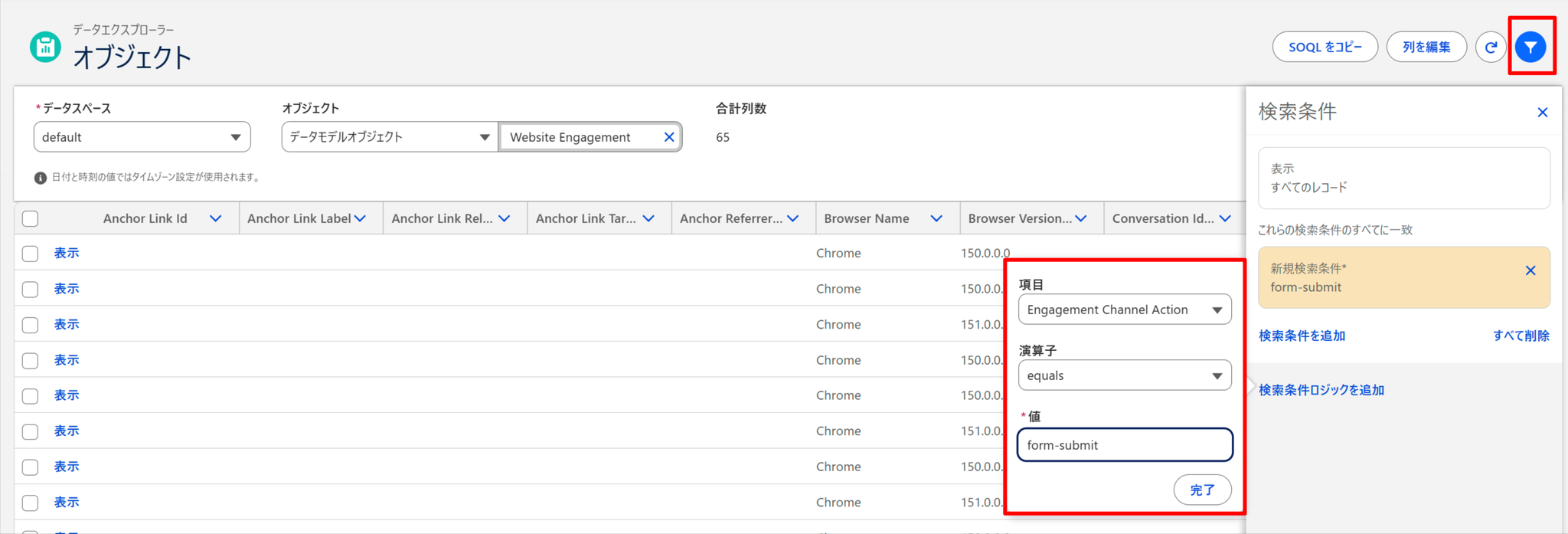
「Engagement Channel Action」が「form-submit」と等しい、という条件を設定します。
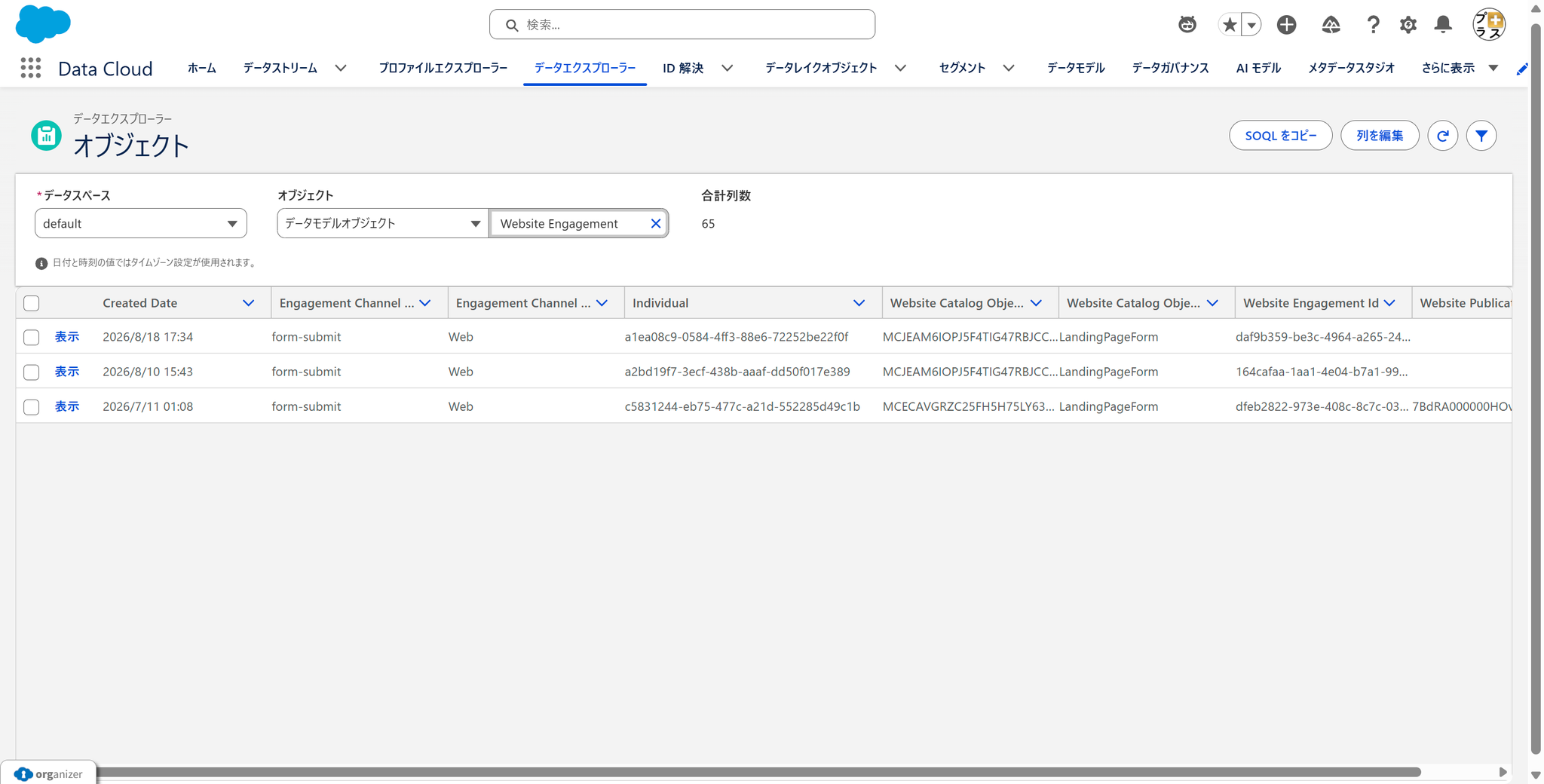
✅ これで、フォームの通過データが表示されます!
🍀 データが見つからない場合
フォーム送信直後は、Data 360への取り込み処理が完了しておらず、データがすぐに表示されない場合があります。
データが見つからない場合は、少し時間を置いてから再度確認してください。
⚠️ 条件に指定する値は、すべて小文字の「form-submit」です。