

MCN Learning Community > ナレッジ集 > セグメント> Einsteinセグメントが上手く抽出できない場合の解決方法
Einsteinセグメントが上手く抽出できない場合の解決方法
🍀 Einsteinセグメントが上手く抽出できない場合の解決方法
Einsteinを利用してセグメントを作成した際に、作成するたびに異なる条件が生成されたり、期待していた条件とは異なるセグメントが抽出されたりする場合があります。
このようにEinsteinセグメントの精度が低い、結果が不明確で期待どおりの結果にならない場合は、以下の方法をお試しください。
主な改善方法
- Metadata Studio(メタデータスタジオ)でメタデータを整備する
- プロンプトに自社固有の名称や値を具体的に指定する
- プロンプトで特定の項目が無視されていないか確認する
- 不要な属性を削除する
- 説明的な用語を使用する
- 検索範囲を広げて母集団数を増やす
Einsteinセグメントの抽出結果を改善する方法
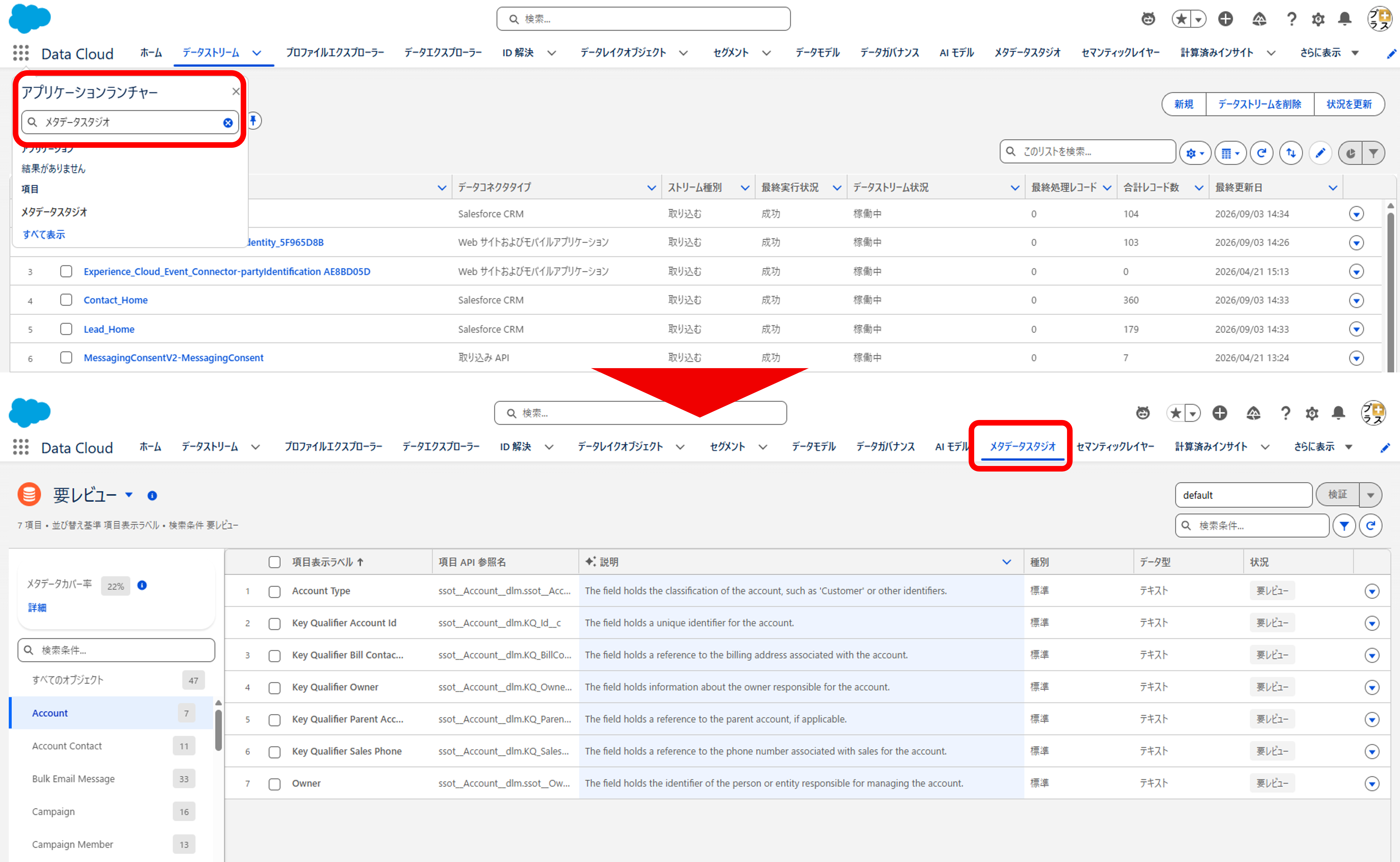
1 Metadata Studio(メタデータスタジオ)でメタデータを整備する
Einsteinセグメント作成の結果は、Einsteinデータプリズムを使用して最適化されます。データプリズムでより良い結果を得るために、Metadata Studioを使用して生成されたオブジェクトと項目の説明を確認します。
説明に不足している情報があれば入力し、データソースから不要なオブジェクトを削除してみてください。
※アプリケーションランチャーで 「メタデータスタジオ」 と検索
Salesforceヘルプ「 Metadata Studio 」
2 プロンプトに自社固有の名称や値を具体的に指定する
Einsteinにセグメント作成を依頼する際は、一般的な表現だけでなく、 自社のデータで実際に使用している顧客種別、商品名、Webサイト名などを具体的に指定します。
具体的な値をプロンプトに含めることで、Einsteinが条件を判断しやすくなり、意図したセグメントを作成しやすくなります。
例)顧客種別を指定する場合
例)Webサイトを指定する場合
3 プロンプトで特定の項目が無視されていないか確認する
作成されたセグメントを確認し、プロンプトで指定した項目や条件が正しく反映されているかを確認します。
指定した項目や条件が反映されていない場合は、プロンプトをよりシンプルな表現にしたり、複数の条件を明確につないだりして、再度セグメントを作成してみてください。
例)プロンプトをシンプルな表現にする場合
例)複数の条件を指定する場合
プロンプトを修正したら再度セグメントを作成し、期待した項目や条件が反映されているか確認してみましょう。
4 不要な属性を削除する
生成された結果に不要な属性が含まれている場合は、セグメントに含まれないように不要な属性の選択を解除します。
5 説明的な用語を使用する
特定の情報が必要な場合は、プロンプトで説明的な用語を使用してみます。例えば、有効なユーザーに関するデータが必要な場合は、次のように指定します。
6 検索範囲を広げて母集団数を増やす
結果が母集団を小さくするというメッセージが表示された場合は、検索範囲を広げ、存在がわかっているデータに焦点を絞ってみてください。
Salesforceヘルプ「 Data 360 での Einstein セグメントの作成結果の改善 」
改善しても意図しないセグメントが抽出される場合
上記の方法で調整しても、条件と大きく異なるセグメントが抽出される場合があります。
📌 2026年8月 Salesforceサポートからの回答(抜粋)
- メタデータについて、項目が何を表しているのか、どのような値を取り得るのかなどを明確に定義することは重要ですが、メタデータを整備しても異なるデータが抽出される動作が起きる場合があります。
- Einsteinによる非決定的な選択では、メタデータの整備にも限界があり、意図しない選択については手動で変更する必要があります。
条件を手動で設定してセグメントを作成する
Learning Communityでは、手動でセグメントを作成する際の参考として、セグメント作成方法を動画でご案内しています。
「セグメント」動画集の中の 「条件を手動で設定するセグメント」 をご確認のうえ、ご利用ください。