

MCN Learning Community > ナレッジ集 > キャンペーン> キャンペーンの作成方法
キャンペーンの作成方法
🍀 キャンペーンの作成方法
Marketing Cloud Nextでは、
キャンペーンクリエーション
を利用できます。
→
キャンペーンクリエーションとは
Agentforceにキャンペーンの内容を伝えることで、 キャンペーンを簡単に作成できます。
キャンペーンクリエーションでは、 「ブリーフィング」と呼ばれるキャンペーンの下書きを作成したうえで、 キャンペーンを作成します。
手動でキャンペーンを作成する方法は、以下の記事をご確認ください。
→ 手動でキャンペーンを作成する方法
キャンペーンの作成手順
1 キャンペーンブリーフを開き、ブランドを設定
キャンペーンブリーフのタイトルをクリックし、 キャンペーンで使用するブランドを設定します。
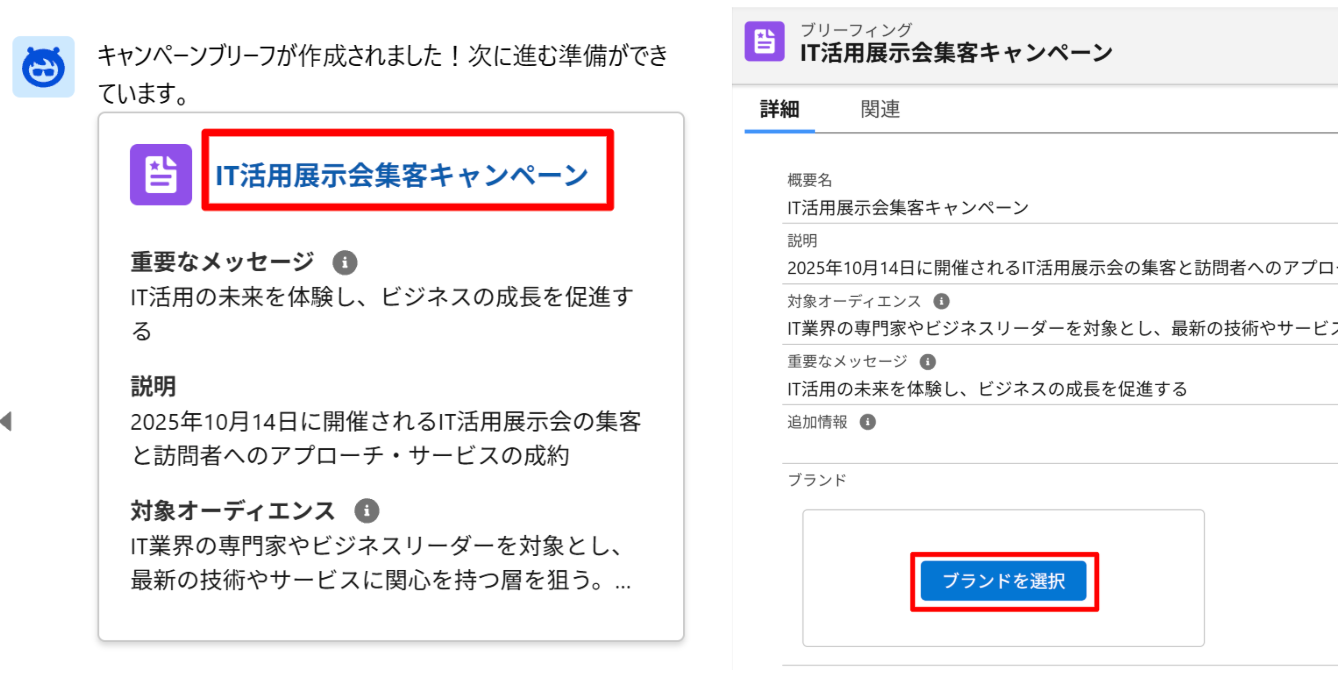
※ブランドについては、以下の記事をご確認ください。
→
ブランド設定とは
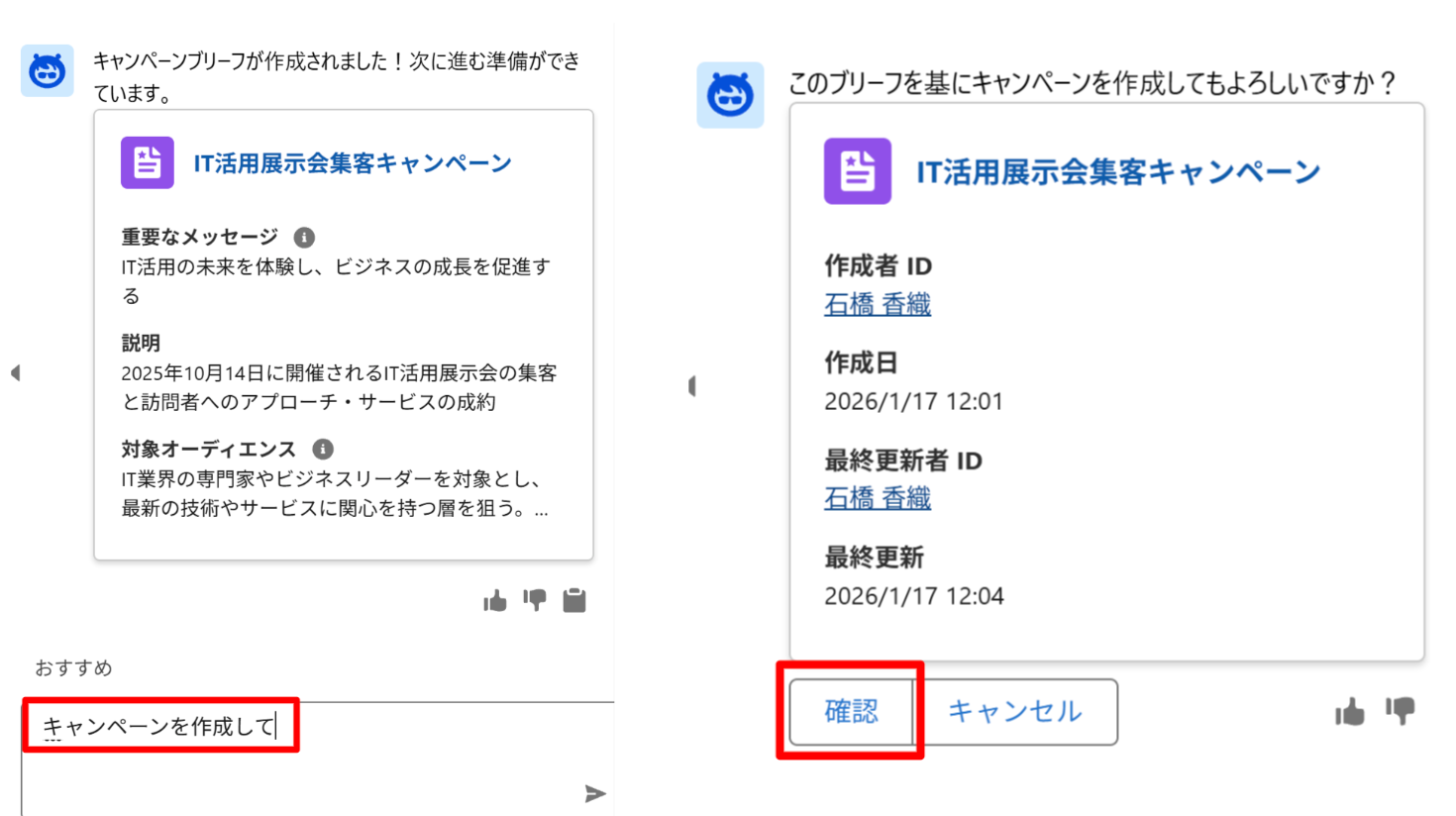
2 Agentforceにキャンペーンの作成を依頼
Agentforceに作成したいキャンペーンの内容を入力し、 表示された内容を確認して「確認」をクリックします。
3 Agentforceが作成した内容を確認
Agentforceがキャンペーン名やメール案を作成します。 内容を確認し、問題がなければ「確認」をクリックします。
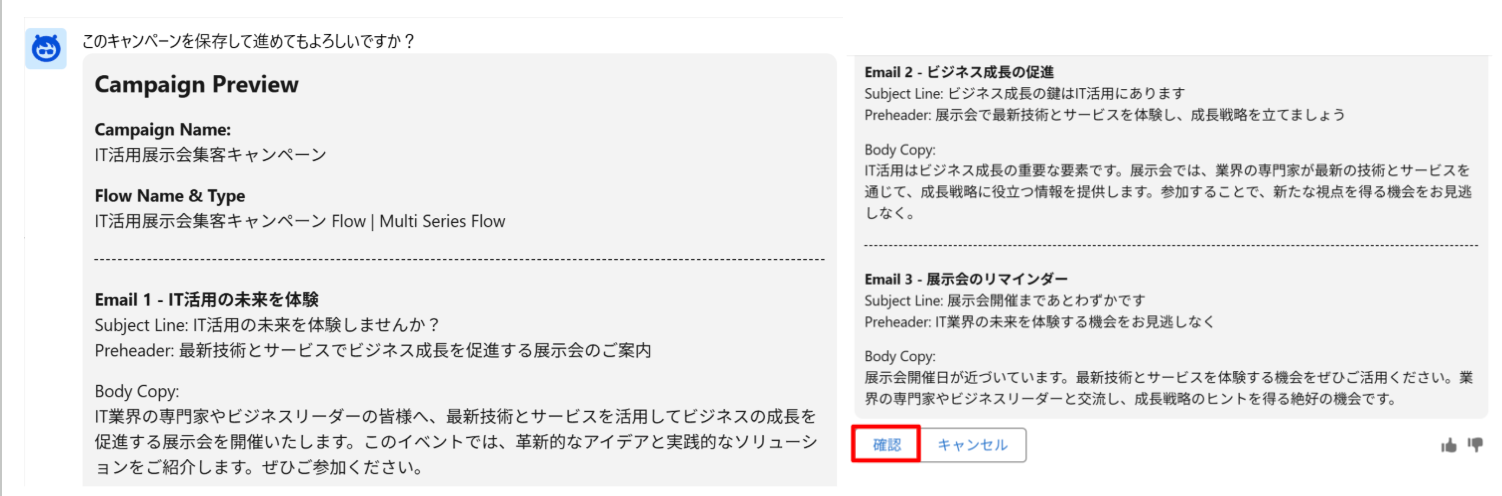
※内容を修正したい場合は、修正してほしい箇所をAgentforceに伝えることで、 内容を調整できます。
4 キャンペーンの作成完了
内容を確認すると、キャンペーンの作成が完了します。
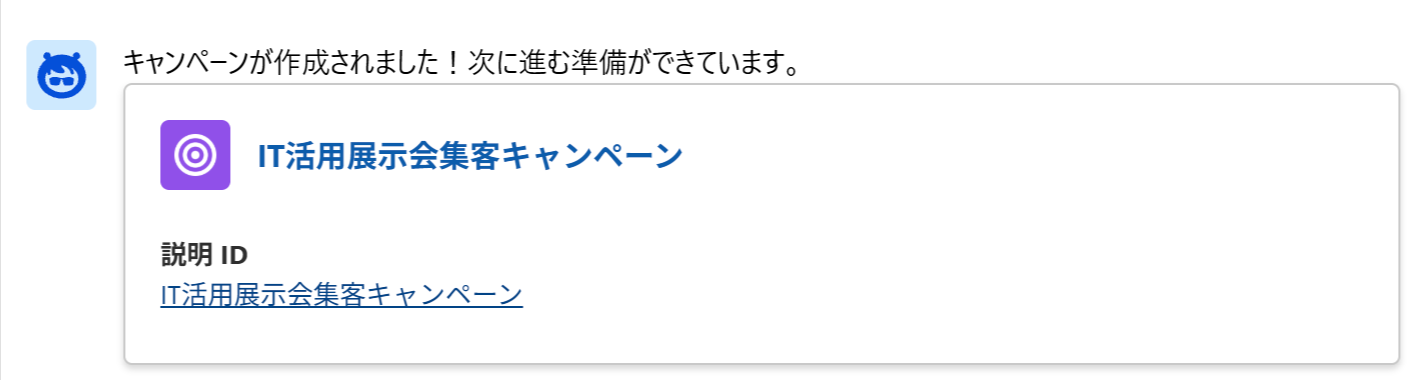
上記の手順で、アプローチメール案を含むキャンペーンを Agentforceが作成します。
次のステップでは、作成されたキャンペーンの内容を確認します。
→
キャンペーン内容の確認方法