

MCN Learning Community > ナレッジ集 > キャンペーン> キャンペーン詳細 編集画面でのセグメントプレビュー方法
キャンペーン詳細 編集画面でのセグメントプレビュー方法
🍀 キャンペーン詳細 編集画面でのセグメントプレビュー方法
セグメントは公開後にキャンペーン詳細画面からプレビューできますが、 編集画面から確認することも可能です。
🔵 編集画面のプレビューでは、
表示項目を一時的に変更しながらセグメントメンバーを確認できます。
公開後のプレビュー方法については、 こちらをご覧ください。
編集画面でのプレビュー手順
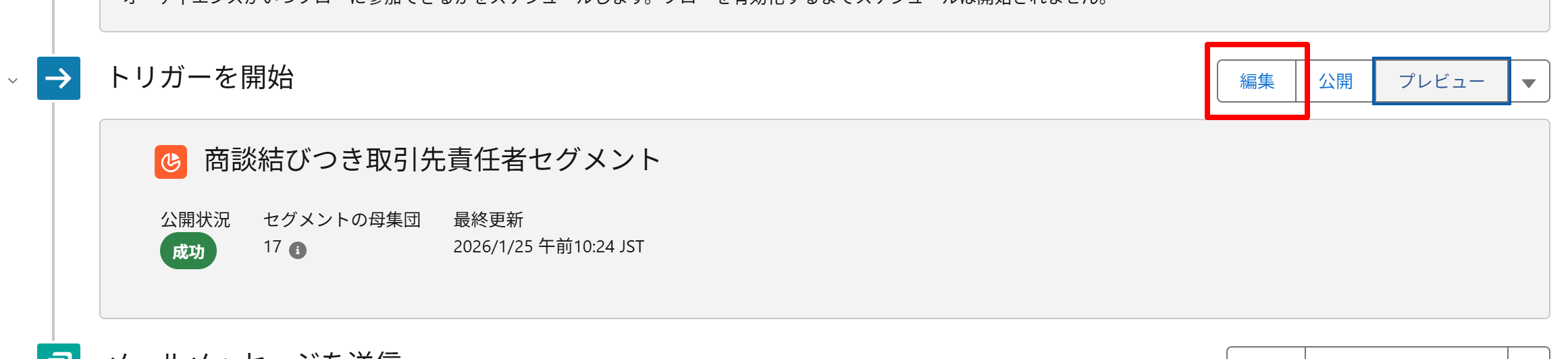
1 セグメントの「編集」をクリック
キャンペーンの 「トリガーを開始(セグメント)」セクションにある 「編集」をクリックします。
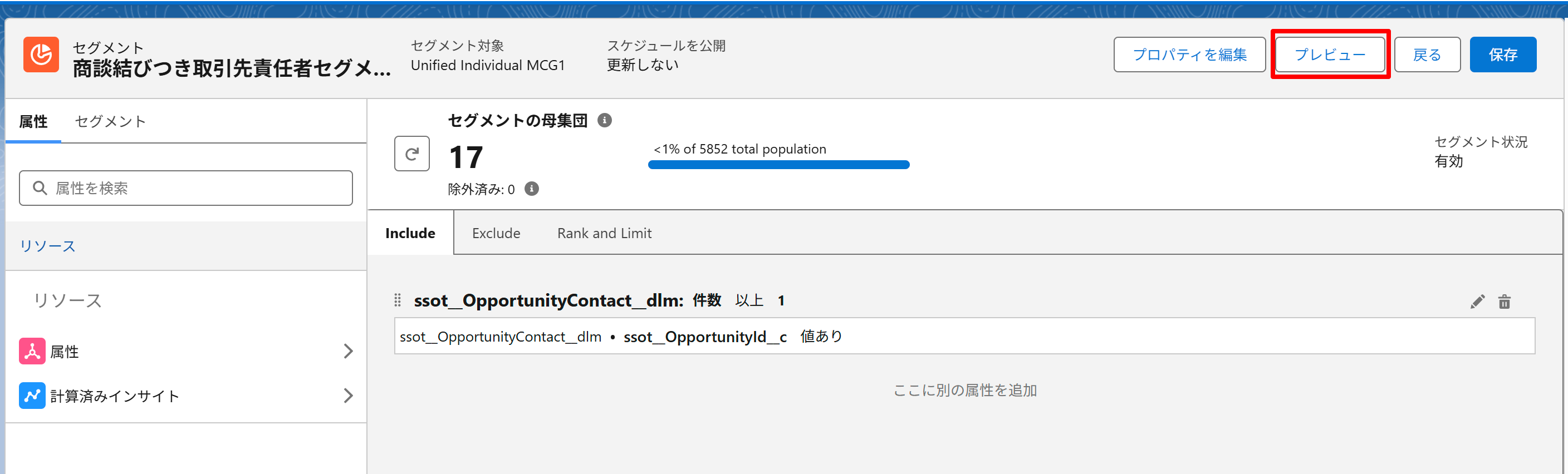
2 「プレビュー」をクリック
編集画面上部にある 「プレビュー」をクリックします。
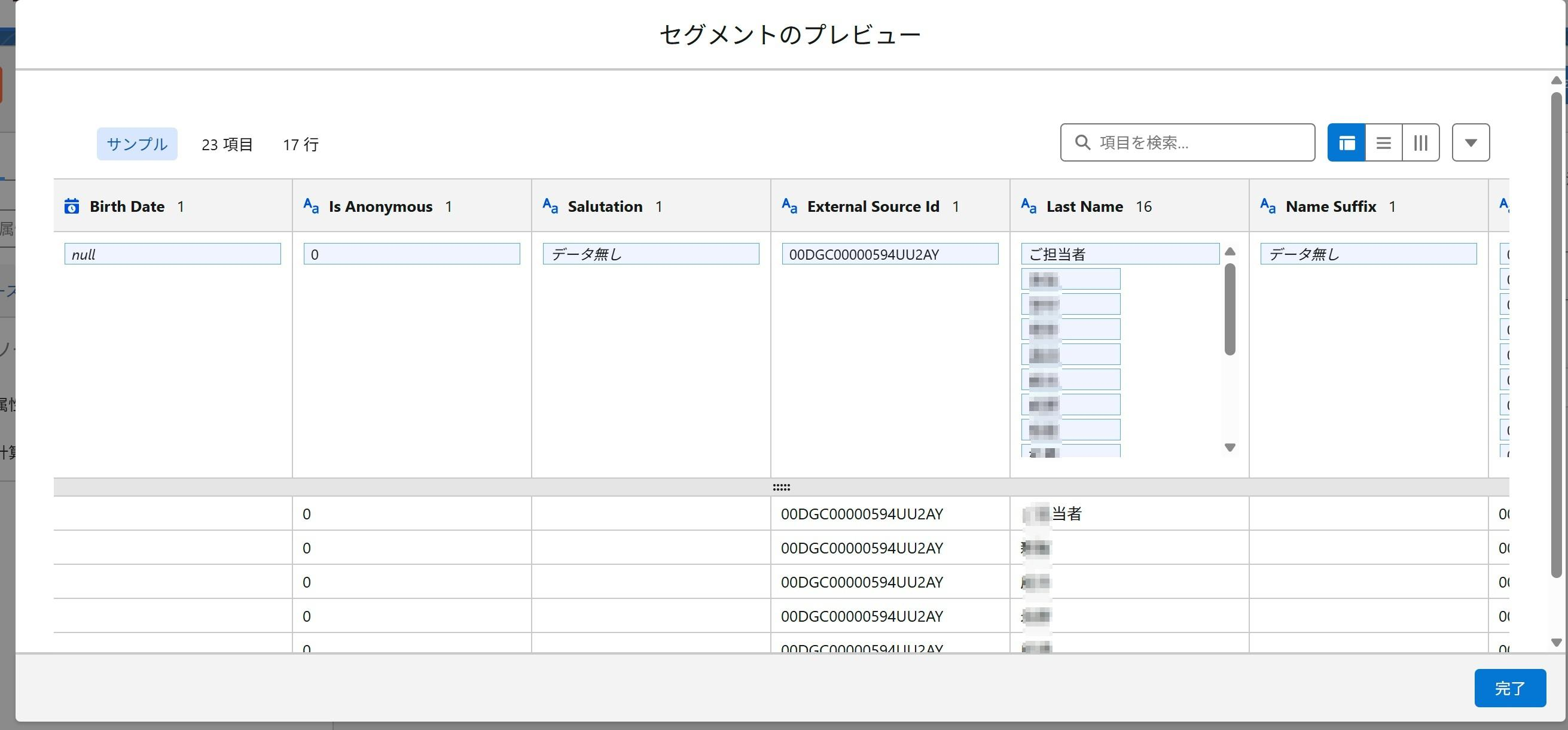
3 セグメントメンバーを確認
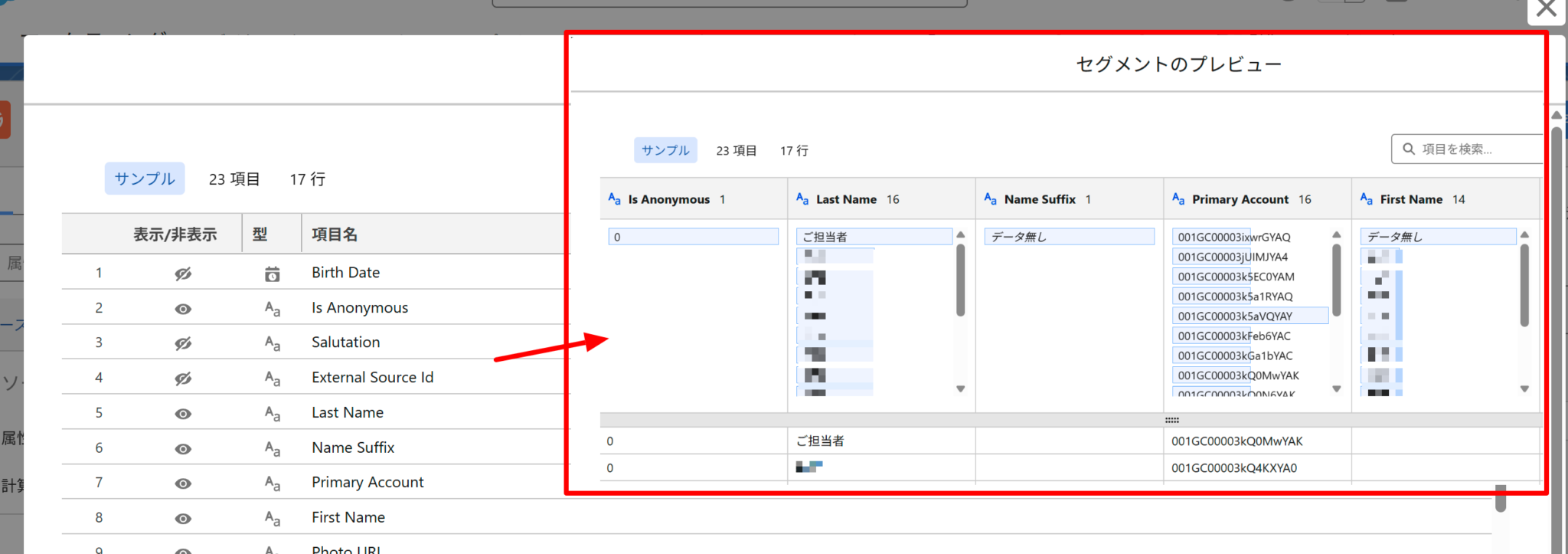
プレビュー画面が表示され、 セグメントに含まれるメンバーを確認できます。
表示項目を変更する方法
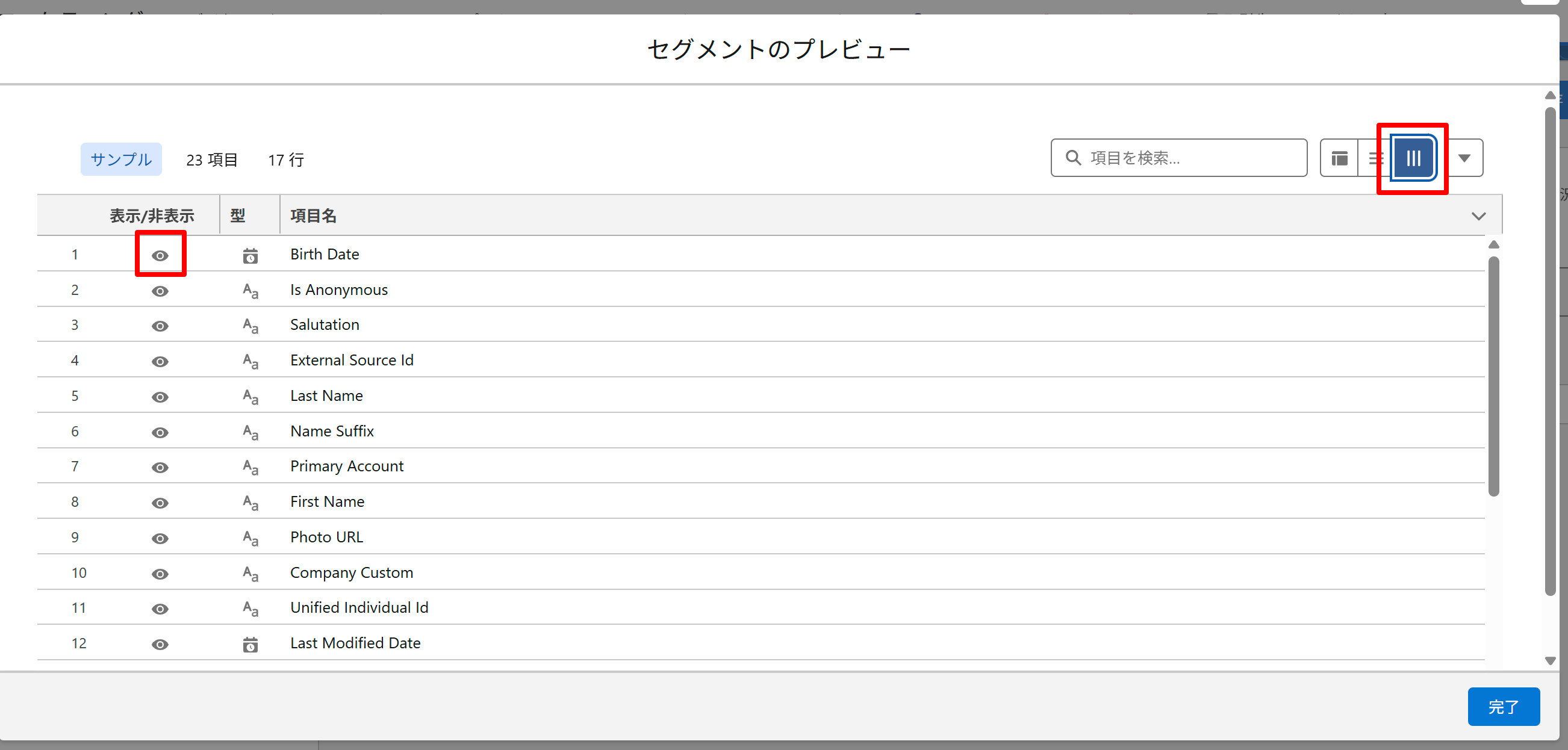
4 項目リストビューを開く
「項目リストビュー」をクリックし、 表示したくない項目を選択します。
5 デフォルトビューへ戻る
デフォルトビューへ戻ると、 選択した項目が非表示になった状態で セグメントメンバーを確認できます。
※注意
表示項目の並び替えや、 表示・非表示の設定を保存することはできません。 設定内容は一時的な表示変更のみとなります。
✅ 以上で、編集画面からセグメントをプレビューする方法は完了です。