

MCN Learning Community > ナレッジ集 > Data 360 >Data 360 コピー項目作成時に不正な権限が検出された場合の対応
Data 360 コピー項目作成時に不正な権限が検出された場合の対応
🍀 不正な権限が検出された場合の対応
コピー項目を作成し、同期を開始する際に、 権限に関するエラーが表示される場合があります。
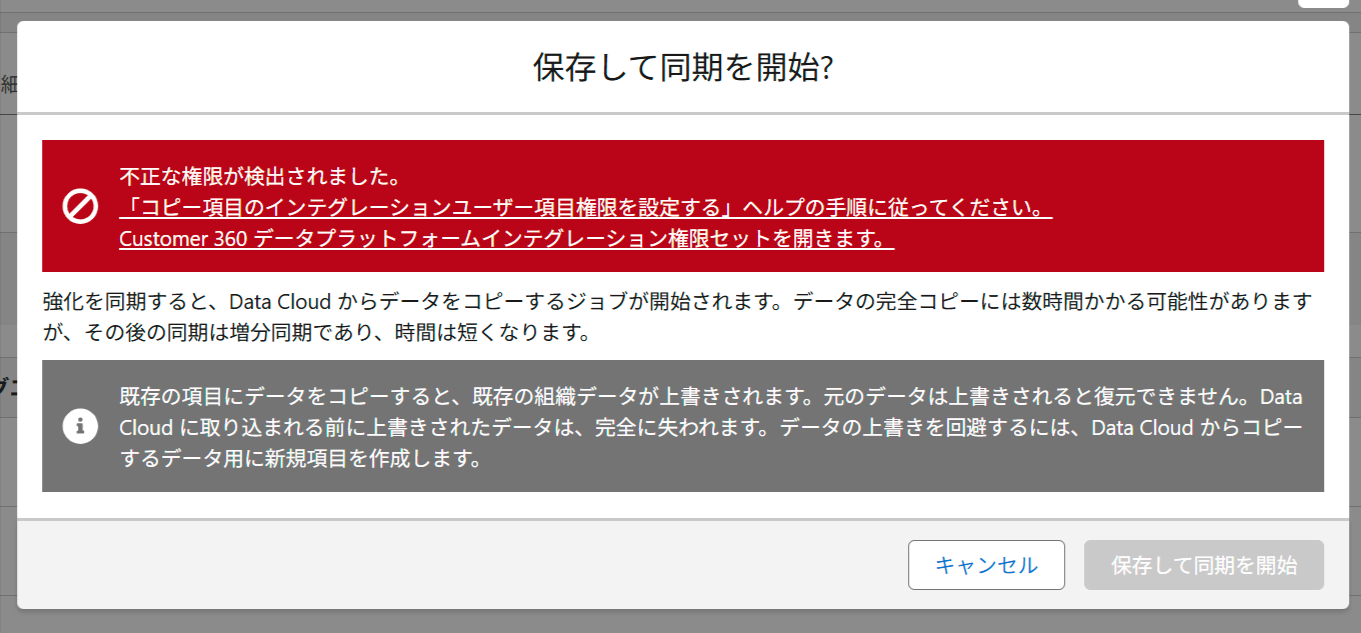
エラーメッセージ
主に不足している可能性がある権限
- コピー先オブジェクトの「すべて表示」権限
- コピー先オブジェクトの「すべて変更」権限
- コピー先項目の参照・編集権限
- 照合キー項目の参照・編集権限
- 必要に応じて、関連オブジェクトの権限
エラーの解消手順
1 エラーメッセージ内のリンクを確認する
エラーメッセージ内に表示されるリンクをクリックします。
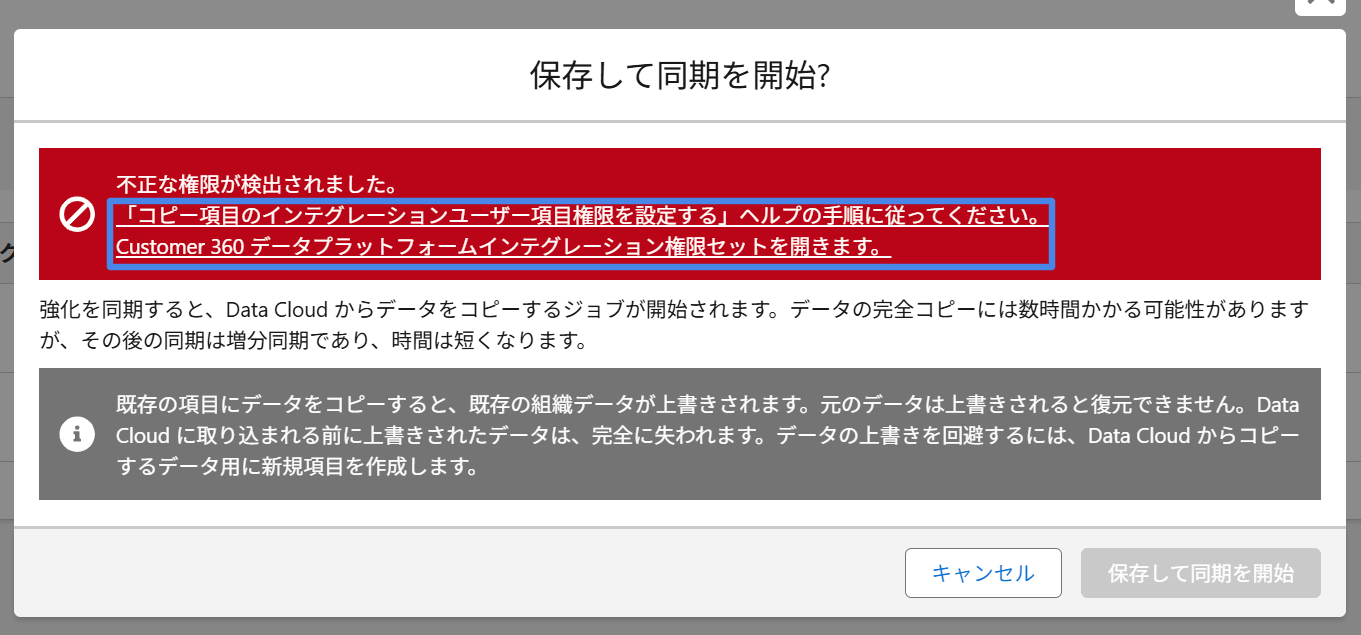
2 Customer 360 Data Platform Integrations権限セットを開く
Salesforceヘルプの内容を確認し、 Customer 360 Data Platform Integrations 権限セットを開きます。
この権限セットは、 Data 360からSalesforceへコピー処理を実行する インテグレーションユーザーに必要な権限を管理するために使用されます。
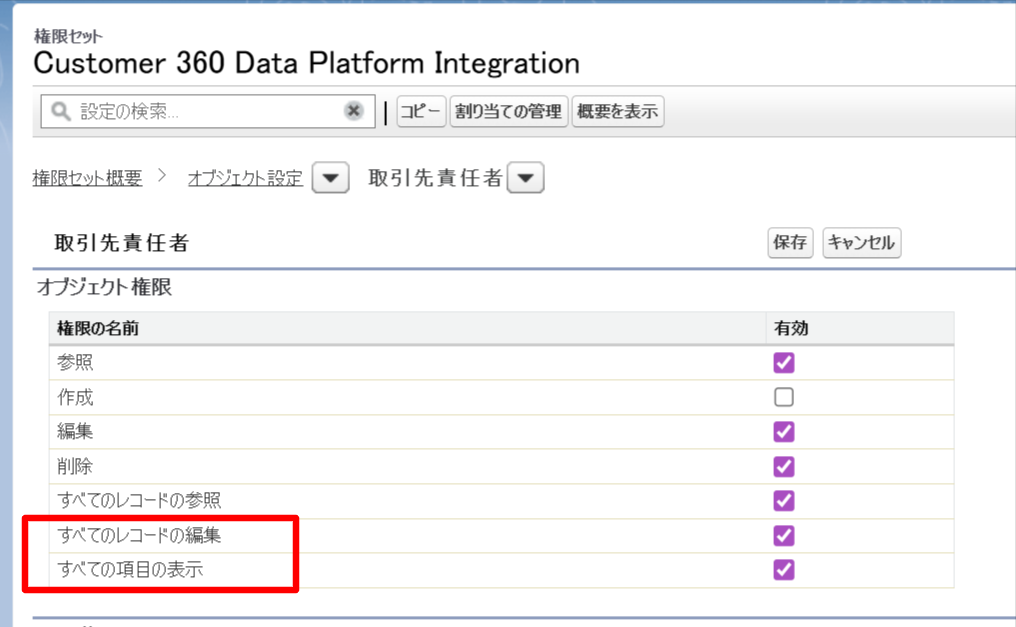
3 コピー先オブジェクトの権限を確認する
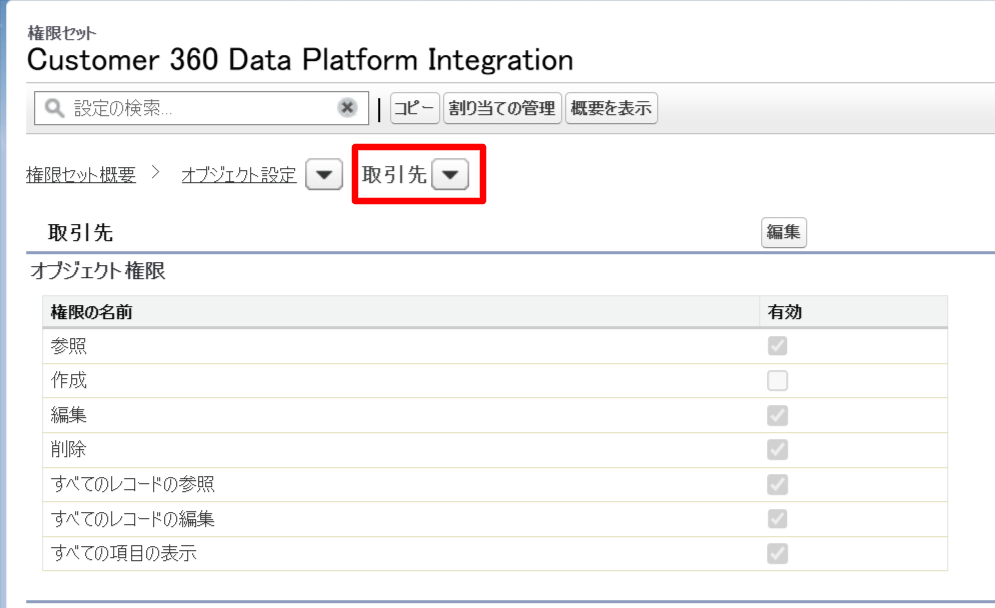
権限セットの「オブジェクト設定」から、 コピー先として使用するオブジェクトを選択します。
次の権限が付与されているか確認してください。
- すべて表示
- すべて変更
4 コピー先項目の参照・編集権限を付与する
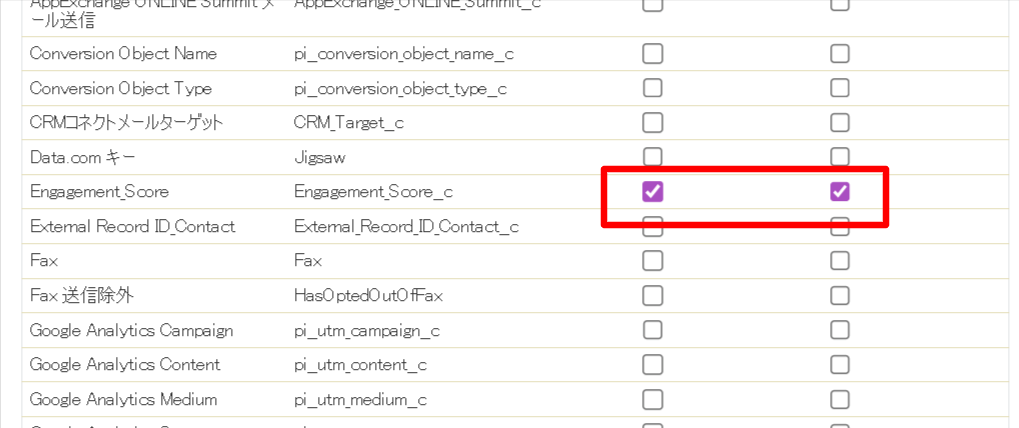
コピーした値を保存するSalesforce側の項目について、 項目権限を確認します。
コピー先項目に対して、 参照権限と編集権限 を付与して保存してください。
5 照合キー項目の権限を確認する
コピー元とコピー先のレコードを結び付ける 照合キー項目についても、 参照権限と編集権限を確認します。
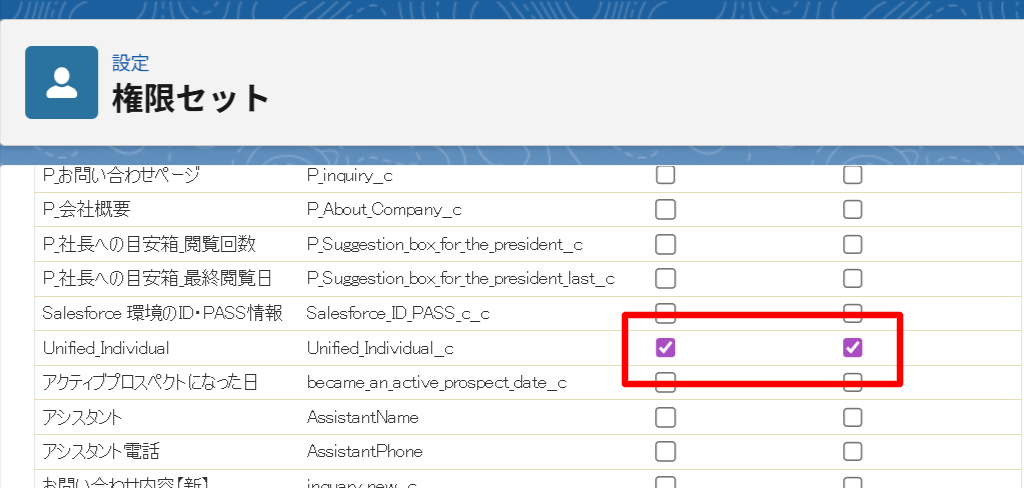
外部IDなどのカスタム項目や統合個人ルックアップに関連する項目を使用する場合は、 対象項目の権限を確認してください。
次の画像は、 照合方法として 統合個人ルックアップ(Unified Individual Lookup) を使用している場合の設定例です。
6 関連オブジェクトの権限を確認する
コピー先オブジェクトの構成によっては、 関連オブジェクトにも権限が必要な場合があります。
必要な関連オブジェクトに対して、 「すべて表示」「すべて変更」および項目権限が付与されているか確認してください。
権限設定後の確認
再実行前の確認ポイント
- コピー先オブジェクトに必要な権限が付与されているか
- コピー先項目に参照・編集権限があるか
- 照合キー項目に必要な権限があるか
- 関連オブジェクトの権限が不足していないか
- 権限セットの変更内容が保存されているか
権限設定が完了したら、 ブラウザを更新し、コピー項目の同期開始画面を開き直します。
必要な権限が正しく付与されていれば、 権限に関する警告が表示されず、 同期を開始できるようになります。
エラーが続く場合は、再読み込みまたは再ログイン後にもう一度ご確認ください。