

MCN Learning Community > ナレッジ集 > Data 360 >Data 360 データグラフの設定方法
Data 360 データグラフの設定方法
🍀 Data 360 データグラフの設定方法
本記事では、Data 360のデータグラフを作成する手順をご紹介します。
データグラフの役割や仕組みについては、こちらの記事をご覧ください。
→ データグラフとは
データグラフ設定の前に
設定を始める前に、以下の内容をご確認ください。
設計時の接続数制限
データグラフには、関連付けできるオブジェクトの階層に制限があります。 プライマリDMOを含め、最大4レベルまで関連オブジェクトを設定できます。 必要なオブジェクトと項目に絞って設計してください。
保存後の項目追加について
「保存&構成」を実行すると、データグラフのオブジェクト構成や項目設定が保存されます。 後から項目を追加することもできますが、利用する項目は初期段階で整理しておくことをおすすめします。
Unified IndividualとIndividualの関係
Unified IndividualとIndividualは、Unified Link Individualを介して関連付けられます。 Unified Link Individualは、ID解決時に自動生成されるブリッジオブジェクトであり、 統合されたプロファイルと元の個人データを結び付ける役割を持っています。
Einstein関連データの注意点
Einstein関連機能で利用されるデータの中には、Contact Point Emailを基準として保持されるものがあります。 Einstein機能を利用する場合は、必要に応じてContact Point Emailをデータグラフに含めてください。
データグラフの設定方法
1 データグラフ画面を開く
Marketing Cloud Nextにログインし、アプリケーションランチャーから 「データグラフ」を選択します。
データグラフの一覧画面が表示されたら、画面右上の「新規」をクリックします。
2 新しいデータグラフを作成する
新しいデータグラフを作成する場合は、データグラフの新規作成画面から設定を開始します。
既存のデータグラフを変更する場合は、一覧画面から対象のデータグラフを開いて編集してください。

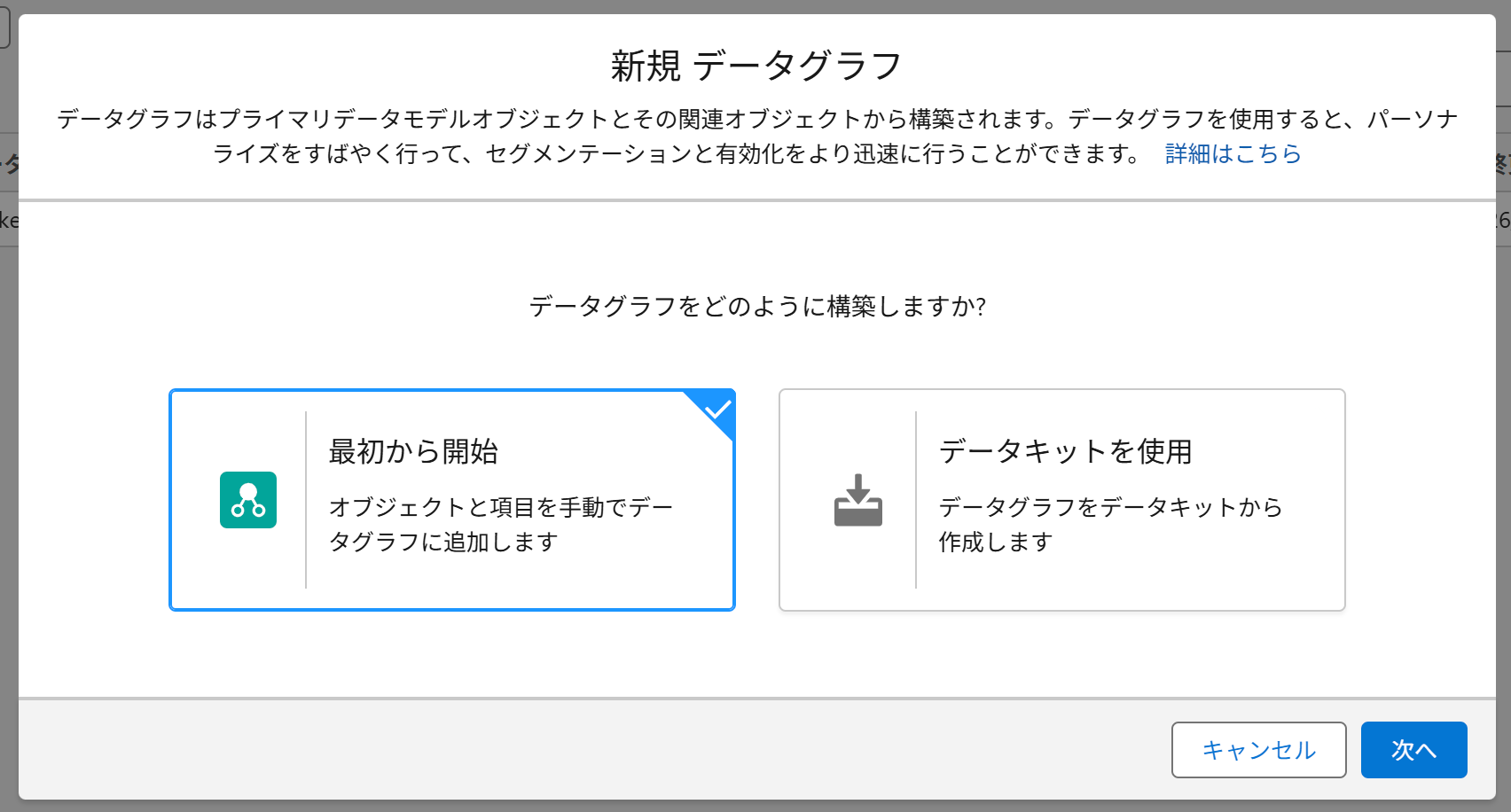
3 データグラフの種類を選択する
リアルタイムデータグラフを利用できる組織では、データグラフの種類として 「リアルタイム」を選択できます。
通常のデータグラフを作成する場合は、「リアルタイム」のチェックを外した状態で進めます。
※組織の契約内容や設定状況によって、表示される選択肢が異なる場合があります。
4 データグラフ名とプライマリDMOを設定する
次に、以下の項目を設定します。
- データグラフ名
- プライマリデータモデルオブジェクト(DMO)
プライマリDMOには、 Unified Individual を選択します。
Unified Individualは、ID解決によって生成される統合プロファイルです。
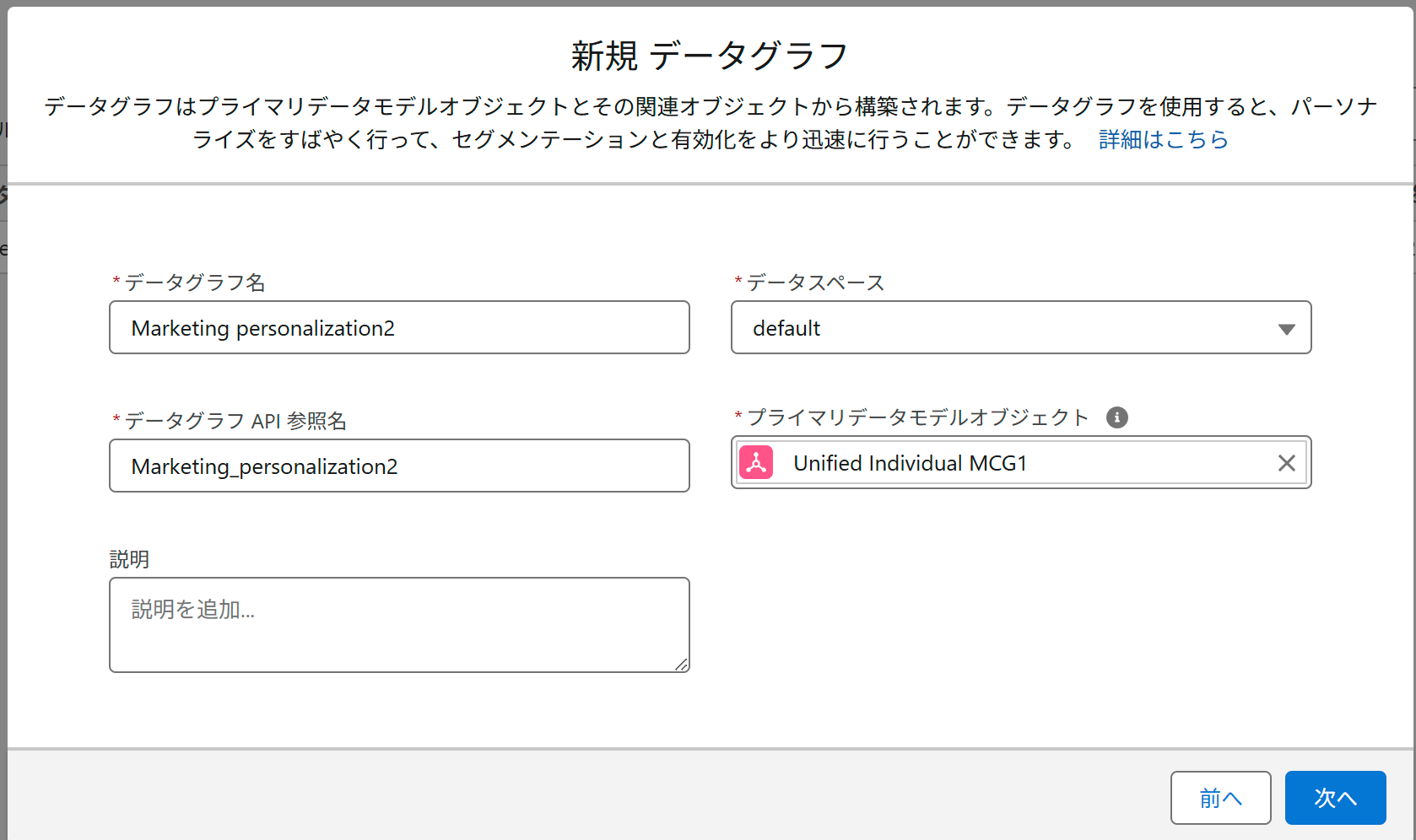
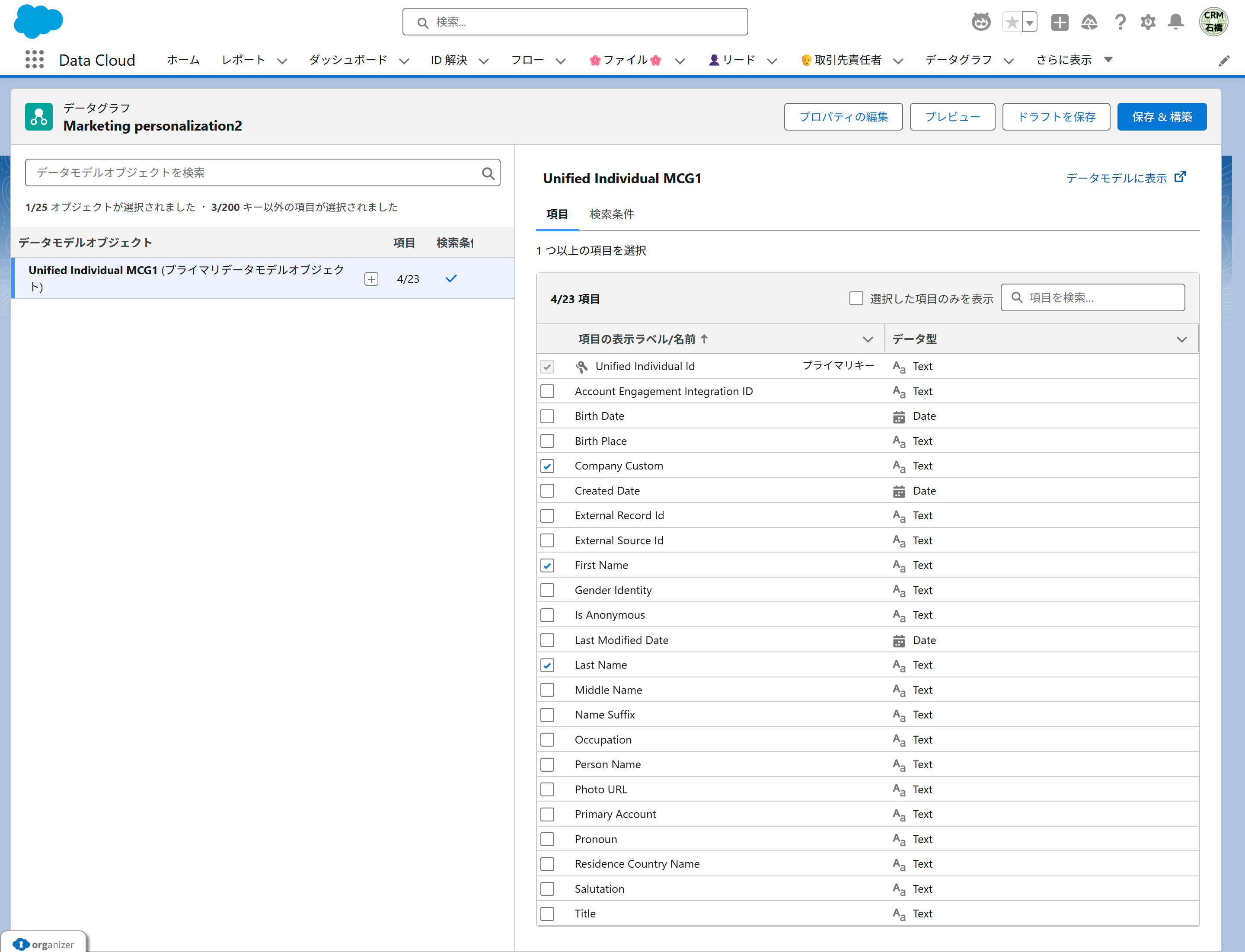
5 Unified Individualの項目を選択する
Unified Individualの項目から、データグラフで利用したい属性を選択します。
例えば、以下のような項目です。
- 氏名
- メールアドレス
- 会社名
- 部門
- その他、施策で利用する属性
必要な項目のみを選択することで、データグラフを効率よく利用できます。
※選択する項目が多いほど、データグラフのサイズや処理時間に影響する場合があります。
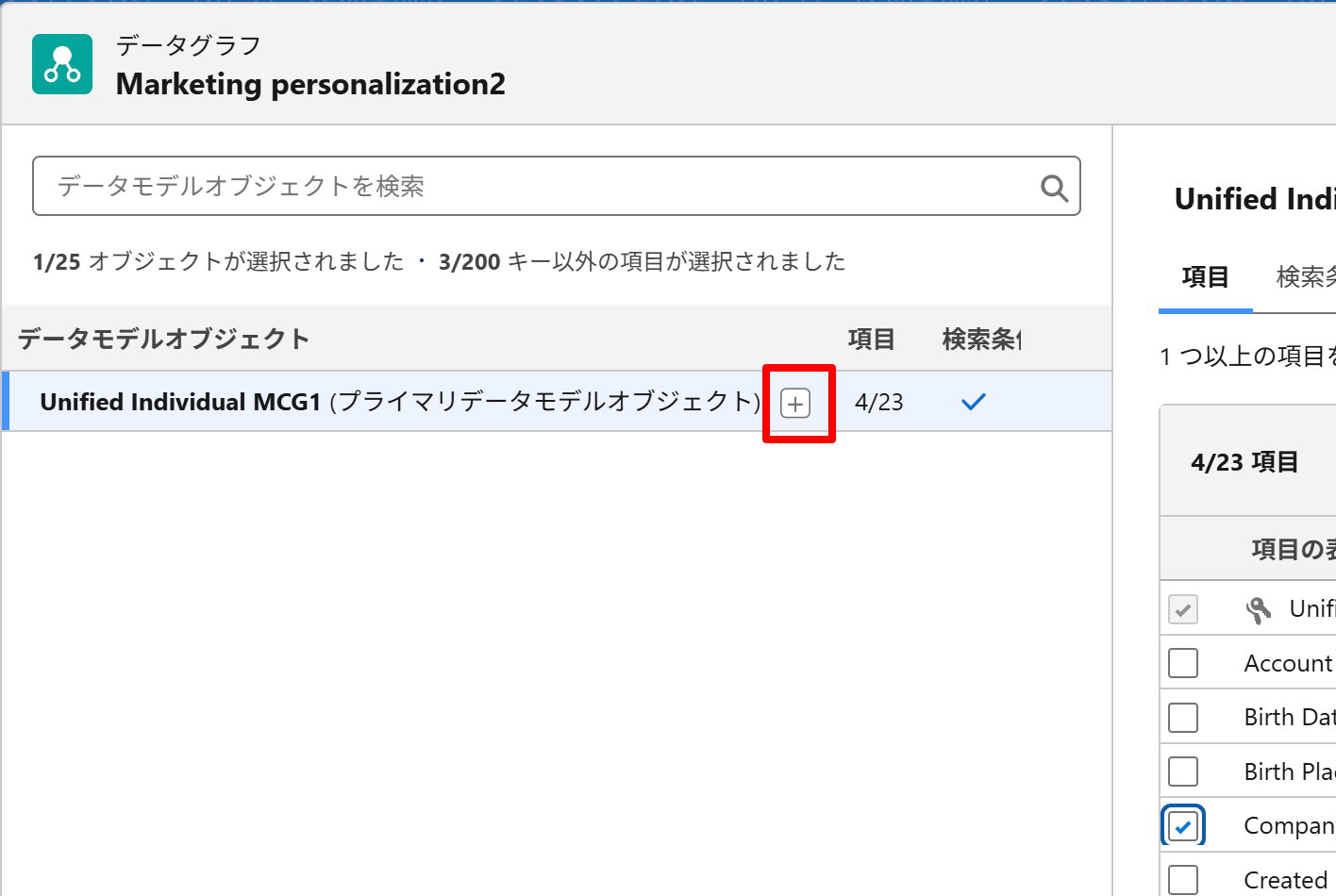
6 関連オブジェクトを追加する
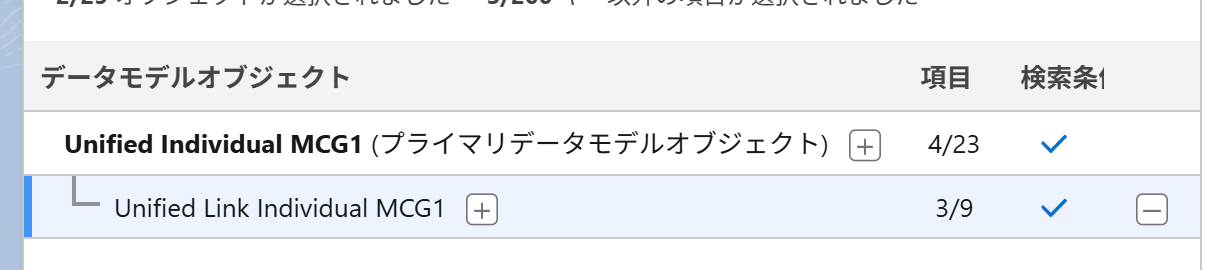
Unified Individualの上部にあるプラス(+)アイコンをクリックし、 関連オブジェクトを追加します。
実際にセグメントやパーソナライズなどで利用するオブジェクトに絞って追加してください。
7 Unified Link Individualを追加する
関連オブジェクトとして、Unified Link Individualを選択します。
Unified Link Individualは、ID解決時に自動生成されるブリッジオブジェクトです。 Unified IndividualとIndividualを関連付ける役割を持っています。
8 Individualと関連オブジェクトを追加する
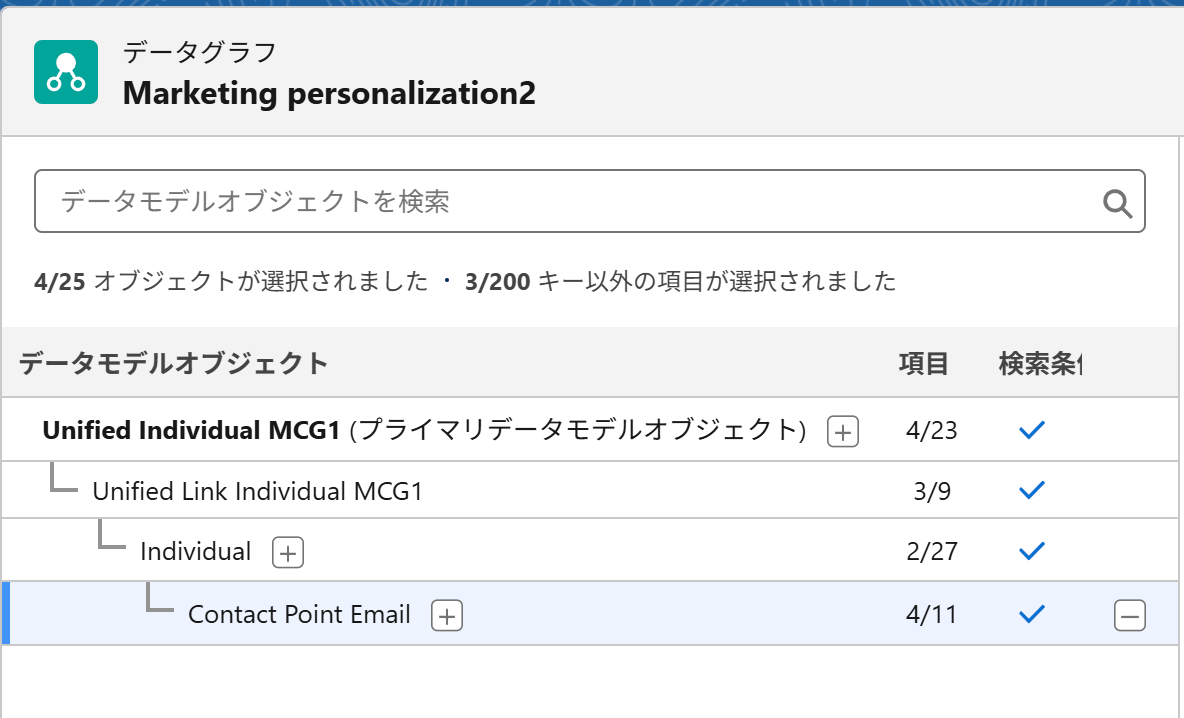
Unified Link Individualから、Individualを追加します。
その後、必要に応じてIndividualに関連するオブジェクトを追加します。
例えば、以下のようなオブジェクトです。
- Contact Point Email
- Contact Point Phone
- その他、施策で利用するDMO
※プライマリDMOを含めて、最大4レベルまで関連付けできます。
9 利用する項目を選択する
追加した各オブジェクトについて、データグラフで利用する項目を選択します。
例えば、以下のような用途で使用する項目です。
- メールなどの差し込み項目として利用する項目
- セグメントの抽出条件として利用する項目
- パーソナライズや判断条件として利用する項目
利用目的に必要な項目のみを選択してください。
※項目は、必要に応じて後から追加することもできます。
10 保存して構成を開始する
すべての設定が完了したら、「保存&構成」をクリックします。
データグラフの構成が開始され、続いて更新スケジュールを設定します。
11 更新スケジュールを設定する
データグラフのデータを更新する間隔を設定します。
選択できる更新間隔は組織によって異なりますが、例えば以下のようなスケジュールがあります。
- 30分ごと
- 1時間ごと
- 3時間ごと
- 6時間ごと
- 12時間ごと
- 24時間ごと
設定内容を確認して保存すると、データグラフの作成は完了です。
※実際に選択できる更新間隔は、画面に表示される選択肢をご確認ください。
設定後に確認すること
データグラフ作成後のチェックポイント
- プライマリDMOが想定どおりに設定されているか
- 必要な関連オブジェクトが追加されているか
- セグメントや差し込み項目で利用する項目が選択されているか
- 構成処理が正常に完了しているか
- 更新スケジュールが設定されているか
- データグラフの更新後、最新データが利用できる状態になっているか