

MCN Learning Community > ナレッジ集 > Data 360 >Data 360 データストリームのデータ更新(Salesforce CRM コネクタ)
Data 360 データストリームのデータ更新(Salesforce CRM コネクタ)
🍀 Data 360 データストリームのデータ更新(Salesforce CRM コネクタ)
データストリームは、 Webの行動データ、CRMデータ、アプリや外部サービスのデータを、 Data 360へ取り込むための設定です。
どのデータを、どこから、どの頻度で取り込むかを設定します。
Salesforce CRM コネクタで作成したデータストリームは、 設定されたスケジュールに従って自動で更新 されます。
通常は手動で更新操作を行う必要はありませんが、 必要に応じてオンデマンドで更新を実行することもできます。
データ更新の種類
Salesforce CRM コネクタのデータストリームでは、 主に次の更新方法が使用されます。
1. フル更新
対象オブジェクトのデータを、 全件取り込む更新方式です。
- 初回取り込み時に実行される
- 全データを再取得したい場合に使用する
- 設定に応じてスケジュール実行できる
2. 増分更新
前回の更新後に追加・変更されたデータを、 差分として取り込む更新方式です。
- 最初のフル更新完了後に開始される
- 通常は10分ごとに実行される
- 全件取得より効率的に更新できる
3. 手動更新
定期更新とは別に、 必要なタイミングでオンデマンド実行する更新方法です。
- 任意のタイミングで更新したい場合に使用する
- 検証や設定変更後の確認に利用できる
- 不要な更新を避けたい場合にも活用できる
自動更新と手動更新の使い分け
通常運用では、 スケジュールに基づく自動更新を利用します。
一方で、次のような場合は手動更新を利用すると便利です。
- Salesforce側でデータを変更し、すぐに取り込み状況を確認したい場合
- データストリームの設定変更後に動作確認したい場合
- 定期更新が不要なオブジェクトを必要なときだけ更新したい場合
- トラブルシュートのために再実行したい場合
データモデルオブジェクトへの反映、ID解決、計算済みインサイト、 データグラフなどは、それぞれの処理状況やスケジュールに従って更新されます。
更新履歴の確認方法
データストリームの実行状況は、 対象データストリームの 「更新履歴」タブ から確認できます。
更新履歴で確認できる主な内容
- 更新の開始日時と終了日時
- 更新処理のステータス
- フル更新または増分更新の実行状況
- 処理されたレコード数
- エラーや警告の有無
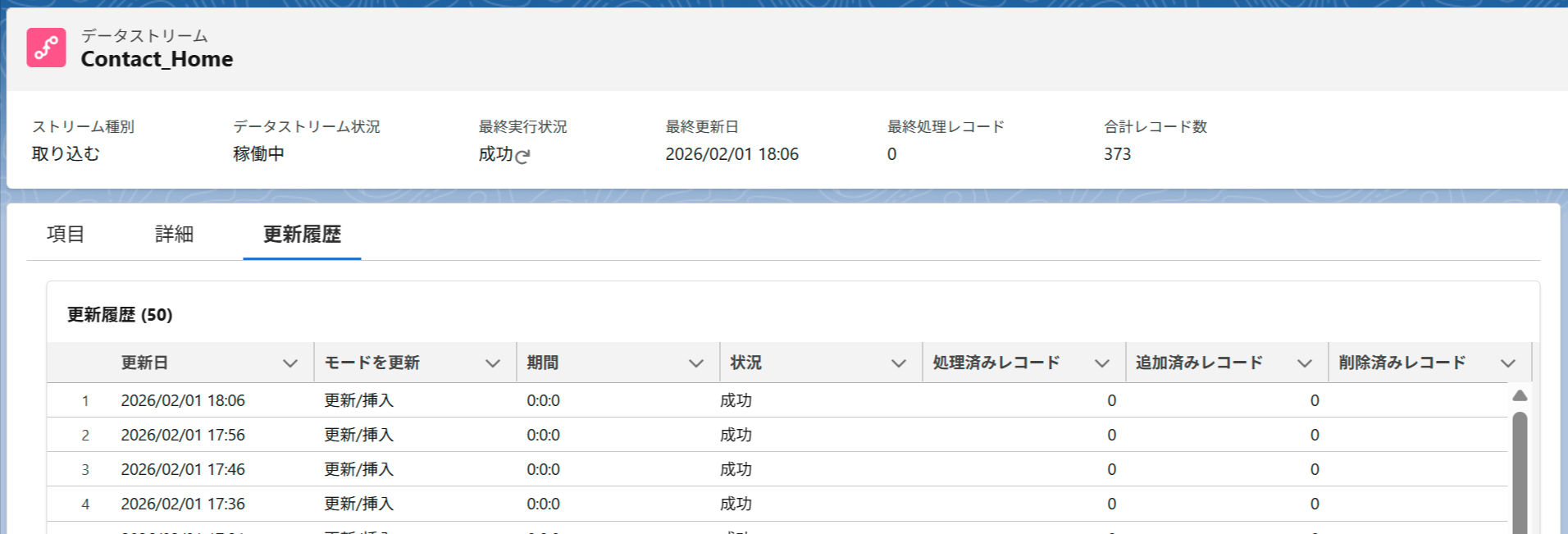
エラーが表示されている場合は、 エラー内容と対象オブジェクト、接続状況を確認します。
バッチ処理とストリーミング処理
Salesforce CRM コネクタでは、 データの取り込みにバッチ処理やストリーミング処理が使用されます。
実際に利用される方式や更新動作は、 対象オブジェクトやコネクタの設定によって異なります。