

MCN Learning Community > ナレッジ集 > Data 360 > Data 360 ID解決の手動更新方法
Data 360 ID解決の手動更新方法
🍀 Data 360 ID解決の手動更新方法
Data 360のID解決は、 通常、ID解決ルールセットに設定されたスケジュールに基づいて実行されます。
ただし、ID解決ルールセットの設定を変更した場合や、 次回のスケジュールを待たずに統合結果を確認したい場合は、 ID解決ルールセットを手動で実行 できます。
手動実行が有効な主なケース
次のような場合は、 ID解決ルールセットの手動実行を検討します。
手動実行を検討するケース
- 一致ルールや調整ルールを変更した後
- 正規化方法や一致条件を変更した後
- ID解決の対象となる新しいデータソースを追加した後
- 一致判定に使用する項目を追加・変更した後
- 元データを修正し、統合結果を早めに確認したい場合
- 次回のスケジュール実行を待たずに結果を確認したい場合
手動実行の前に、対象データがData 360へ取り込まれ、 DMOへ反映されていることを確認してください。
実行前に確認すること
手動実行前の確認ポイント
- 対象のデータストリームが正常に実行されているか
- DLOへ対象データが取り込まれているか
- IndividualなどのDMOへデータが反映されているか
- ID解決ルールセットが公開済みになっているか
- 一致ルールに必要な項目が欠損していないか
- 直前に実行したID解決ジョブが完了しているか
DMOへ対象データが反映される前にID解決を実行した場合、 更新したデータが今回の処理対象に含まれないことがあります。
ID解決を手動で実行する手順
対象のID解決ルールセットを開く
Data 360の 「ID解決」 画面を開きます。
一覧から、 手動で実行したいID解決ルールセットを選択します。
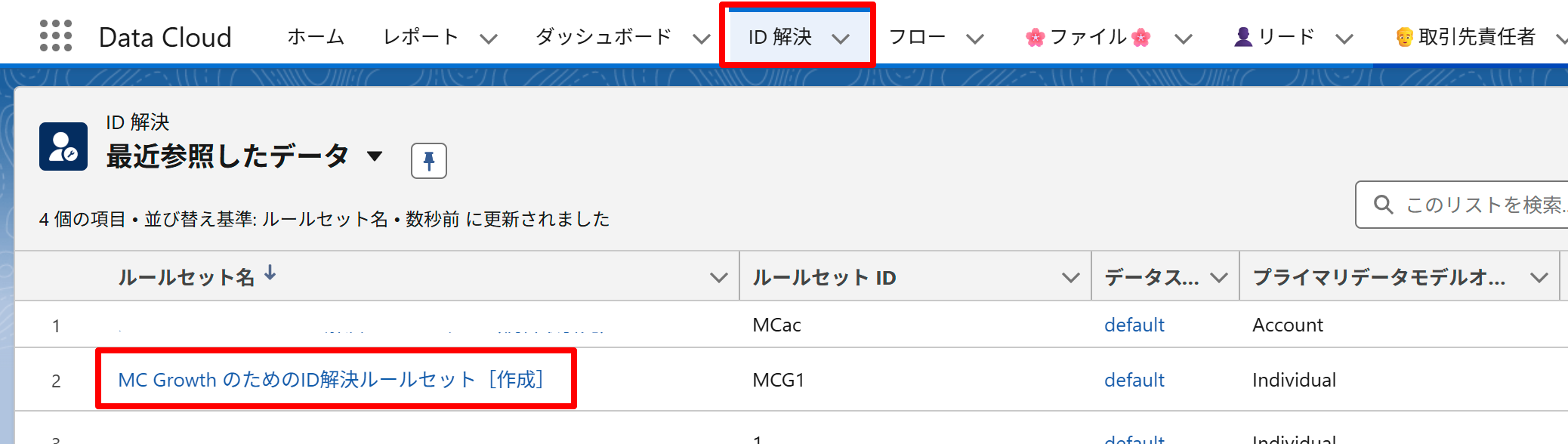
「ルールセットを実行」をクリックする
ID解決ルールセットの詳細画面で、 「ルールセットを実行」 をクリックします。
確認画面が表示された場合は、 内容を確認して実行します。

ジョブの実行状況を確認する
ID解決ルールセットを実行すると、 ID解決のジョブが開始されます。
処理中は、 最終ジョブ状況などに実行中であることが表示されます。
データ量や対象レコード数によっては、 処理の完了まで時間がかかる場合があります。
実行結果を確認する
処理完了後、 最終ジョブ状況が「成功」 になっていることを確認します。
あわせて、 ID解決ルールセットの状況が 「公開済み」 であることも確認します。
実行後の確認ポイント
- 最終ジョブ状況が「成功」になっているか
- ID解決ルールセットが「公開済み」になっているか
- 新しい統合個人が生成されているか
- 既存の統合個人へ対象レコードが関連付けられているか
- 調整ルールによる代表値が想定どおりになっているか
- 一致しなかったレコードがないか
「成功」でも結果が変わらない場合
ID解決ジョブが成功していても、 統合個人の件数や統合結果が変わらないことがあります。
主な確認ポイント
- 更新した元データがDMOまで反映されているか
- 一致ルールに使用する値が正しく登録されているか
- メールアドレスや電話番号が正規化後も一致する値になっているか
- 対象のIndividualレコードがID解決ルールセットの対象になっているか
- 一致ルールの条件が厳しすぎないか
- 想定しているデータソースがルールセットに含まれているか
ID解決ジョブの成功は、 設定されたルールに基づく処理が正常に完了したことを表します。
必ずしも複数のレコードが統合されたことや、 統合個人の件数が変更されたことを表すものではありません。
手動実行時の注意点
実行前に注意すること
- ID解決の実行頻度には制限があります
- 短時間に何度も連続して実行できない場合があります
- ID解決の実行にはData 360のクレジットが消費されます
- 実行中のルールセットを重ねて実行できない場合があります
- 本番環境では、影響範囲を確認してから実行してください
通常はスケジュール実行を基本とし、 設定変更後や早急に結果を確認したい場合に利用します。