

MCN Learning Community > ナレッジ集 > Data 360 > Data 360 ID解決ルールセットの手動設定方法
Data 360 ID解決ルールセットの手動設定方法
🍀 Data 360 ID解決ルールセットを手動で作成する方法
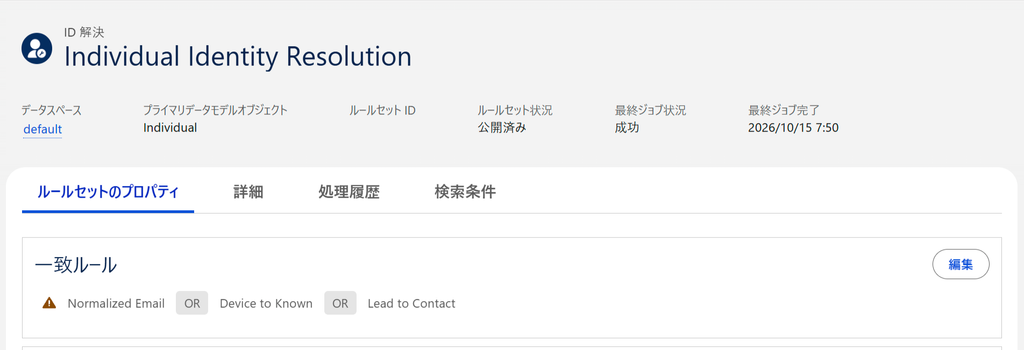
Marketing Cloud Nextの初期設定時、うまくID解決ルールセットが自動生成されないケースがあります。
この場合は、ID解決タブからルールセットを手動で作成し、一致ルールを設定することができます。
本ナレッジでは、一般的に自動生成されるID解決ルールセットの一致ルール「Normalized Email」「Device to Known」「Lead to Contact」の作成方法をお伝えします。実際の設定は御社方針に沿った内容にてご設定いただき、本記事はあくまで参考としてご参照ください。
※Data 360 の表記について
Data 360 が正式な製品名称であるものの、Salesforce 画面上では Data Cloud という表示がされる場合があります。
本記事では、画面上のメニュー等を案内する場合、実際の表示に合わせて「Data Cloud」という名称にてご案内しています。
🔵作成する一致ルール
本手順では、以下3つの一致ルール作成方法をご案内します。
1.Normalized Email
メールアドレスを使用して、異なる顧客データが同一人物かどうかを判定するためのルールです。照合方法の設定によっては、メールアドレスの表記ゆれを吸収して比較することもできます。
2.Device to Known
Web上の匿名訪問者と既知の顧客情報を紐付けるためのルールです。
3.Lead to Contact
リードが取引先責任者に変換された際に、同一人物として識別し、統合個人の重複を防ぐためのルールです。
🔵ID解決ルールセットを作成する
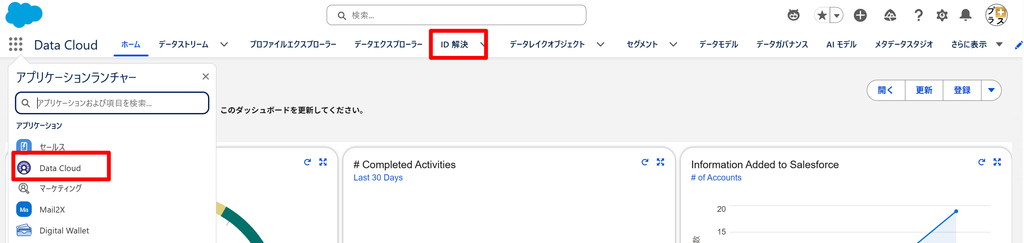
1. Data Cloudアプリケーションを開く
Salesforceのアプリケーションランチャーから、「Data Cloud」を開きます。
2. ID解決画面を開く
Data Cloudアプリケーションのナビゲーションメニューから、[ID解決]をクリックします。
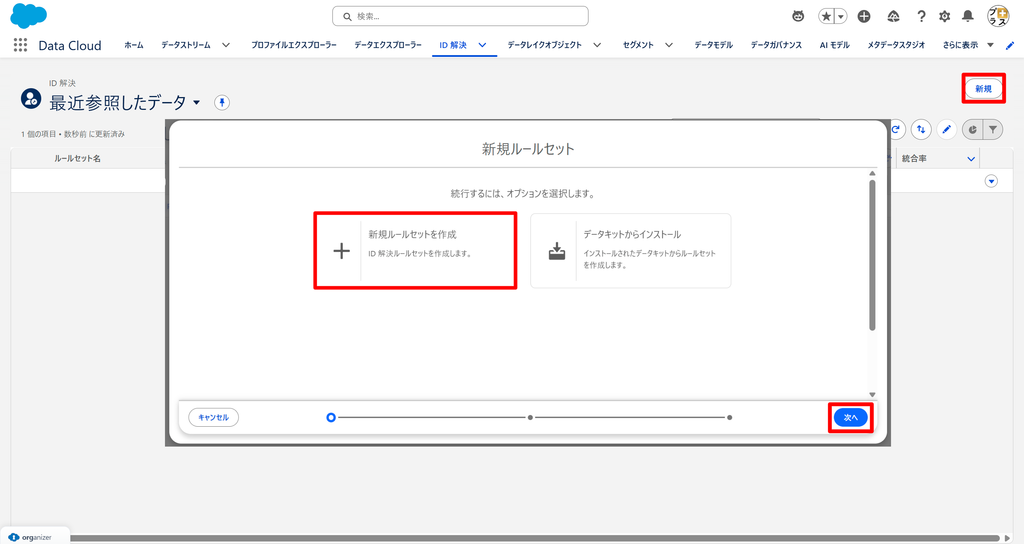
3. 新しいルールセットを作成する
(1)ID解決画面で[新規]をクリックします。
(2)[新規ルールセットを作成]を選択します。
(3)[次へ]をクリックします。
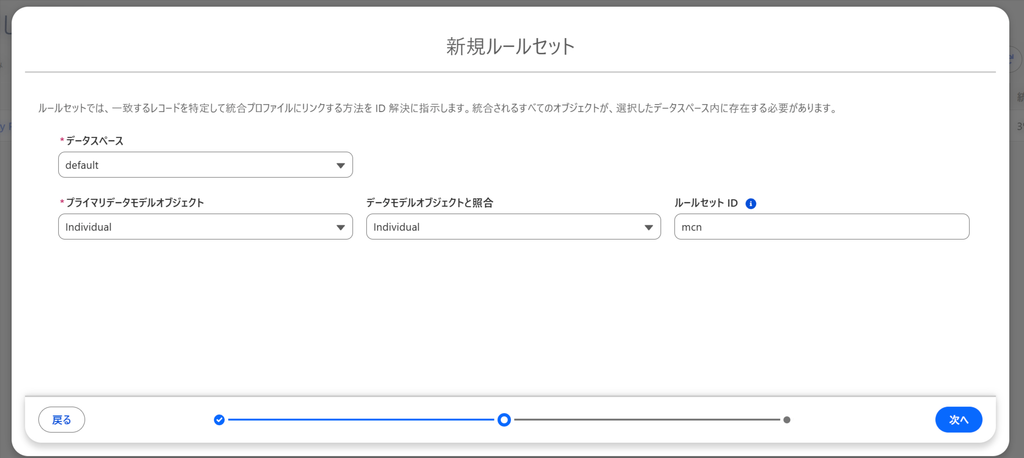
4. ルールセットの基本情報を設定する
「新規ルールセット」画面で、次の内容を設定します。
| 項目 | 設定値 |
|---|---|
| データスペース | default |
| プライマリデータモデルオブジェクト | Individual |
| データモデルオブジェクトと照合 | Individual |
| ルールセットID | 任意のIDを入力します。例:mcn |
設定後、[次へ]をクリックします。
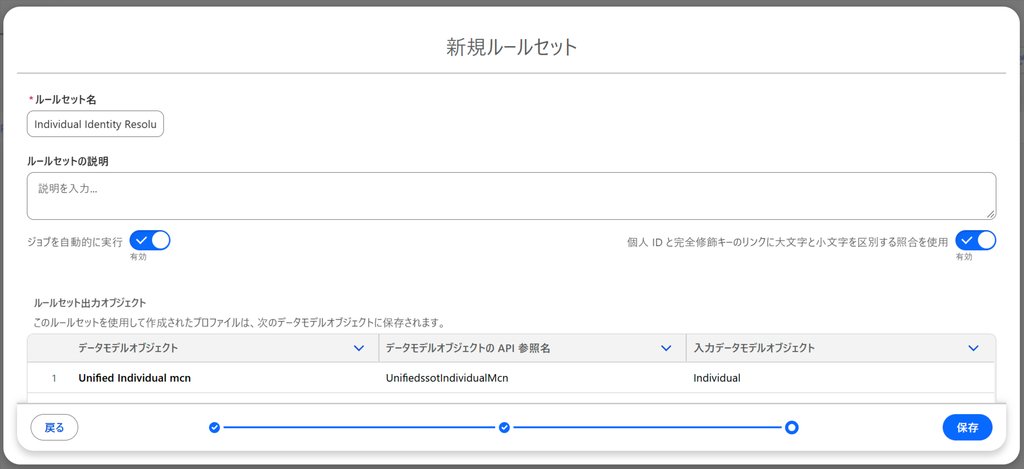
5. ルールセットの詳細情報を設定する
続いて、ルールセットの名前や実行設定を入力します。
| 項目 | 設定値 |
|---|---|
| ルールセット名 | Individual Identity Resolution |
| ルールセットの説明 | 任意の説明を入力します |
| ジョブを自動的に実行 | 有効 |
| 個人IDと完全修飾キーのリンクに大文字と小文字を区別する照合を使用 | 有効 |
■推奨設定
「ジョブを自動的に実行」は有効にすることを推奨します。
有効にすると、ルールセットに設定されたスケジュールに基づいて、ID解決ジョブが自動的に実行されます。
6. ルールセットを保存する
設定内容を確認し、画面右下の[保存]をクリックします。
保存が完了すると、ID解決ルールセットが作成されます。
🔵一致ルールの設定を開始する
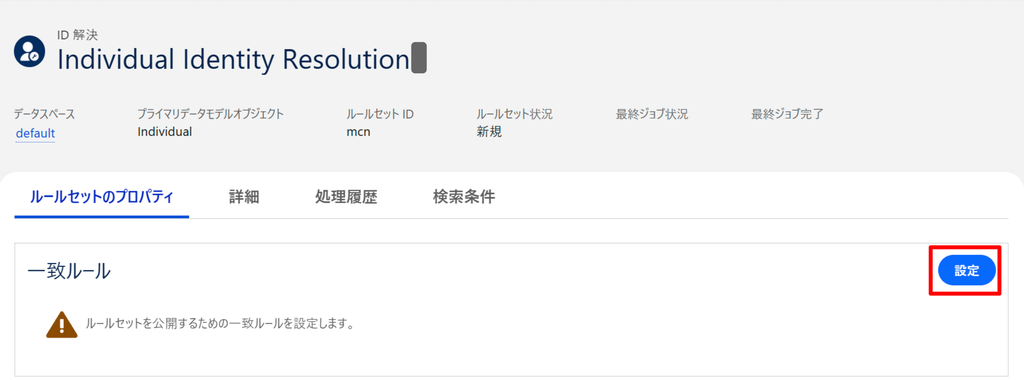
7. 一致ルールの設定画面を開く
「一致ルール」セクションにある[設定]、[次へ]をクリックします。
※注意
一致ルールが設定されていない場合、ルールセットを公開してID解決を実行することはできません。
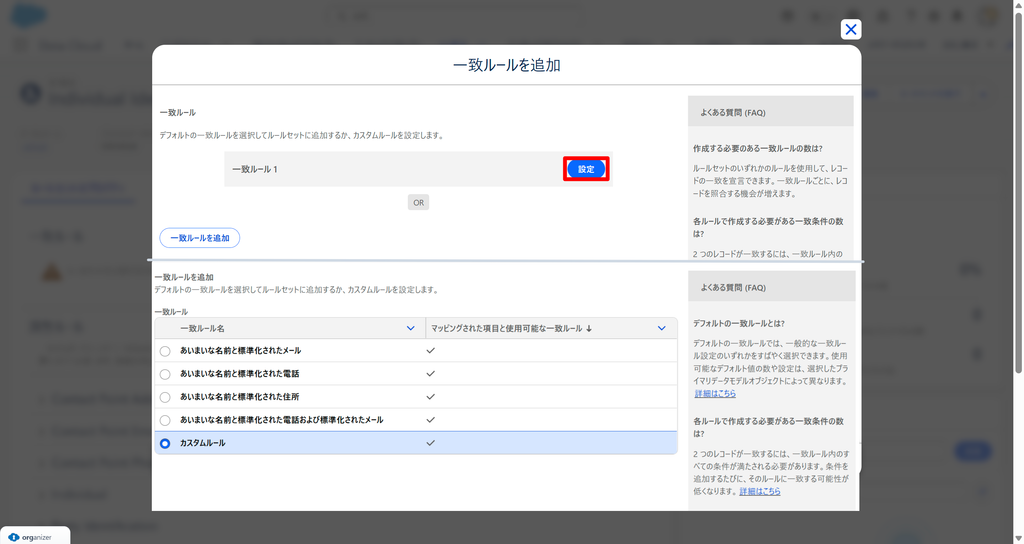
8. カスタム一致ルールを選択する
(1)[一致ルール1]の[設定]をクリックします。
(2)一致ルール一覧から[カスタムルール]を選択します。
(3)画面右下の[次へ]をクリックします。
🔵Normalized Emailを作成する
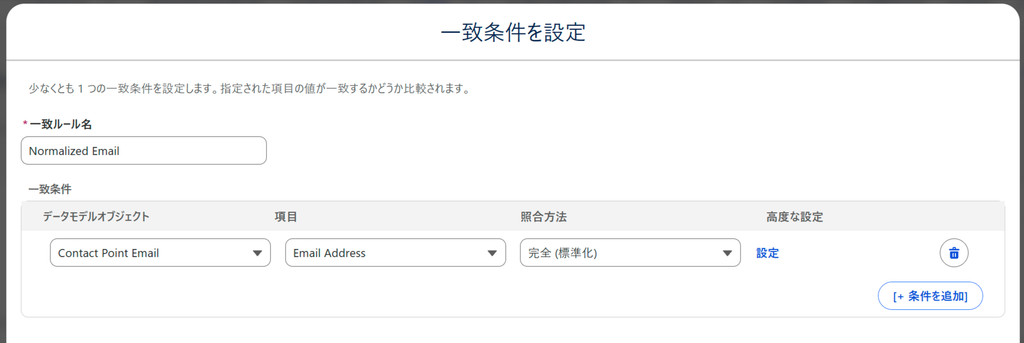
9. Normalized Emailを設定する
1つ目の一致ルールとして、「Normalized Email」を作成します。
| 項目 | 設定値 |
|---|---|
| 一致ルール名 | Normalized Email |
| データモデルオブジェクト | Contact Point Email |
| 項目 | Email Address |
| 照合方法 | 完全(標準化) ※御社の方針に合わせてご設定ください |
設定後、[次へ]をクリックします。
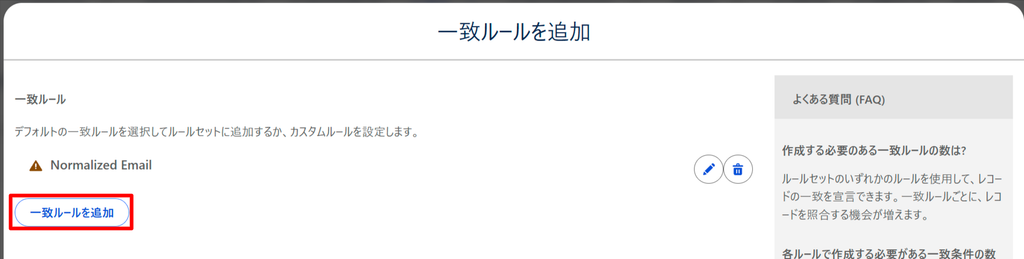
続いて、[一致ルールを追加]をクリックします。
🔵Device to Knownを作成する
10. Device to Knownの基本設定を行う
2つ目の一致ルールとして、「Device to Known」をカスタムルールで作成します。
基本設定
| 項目 | 設定値 |
|---|---|
| 一致ルール名 | Device to Known |
| データモデルオブジェクト | Identity Match |
| 項目 | Identity Match Type |
| 照合方法 | 完全 |
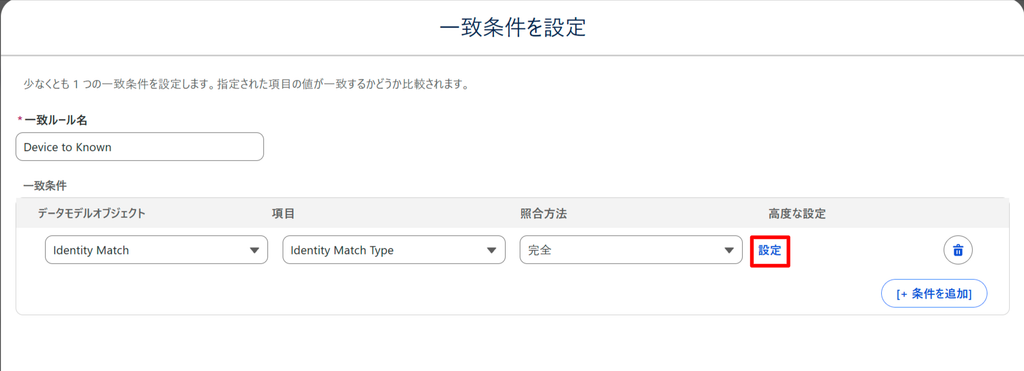
高度な設定
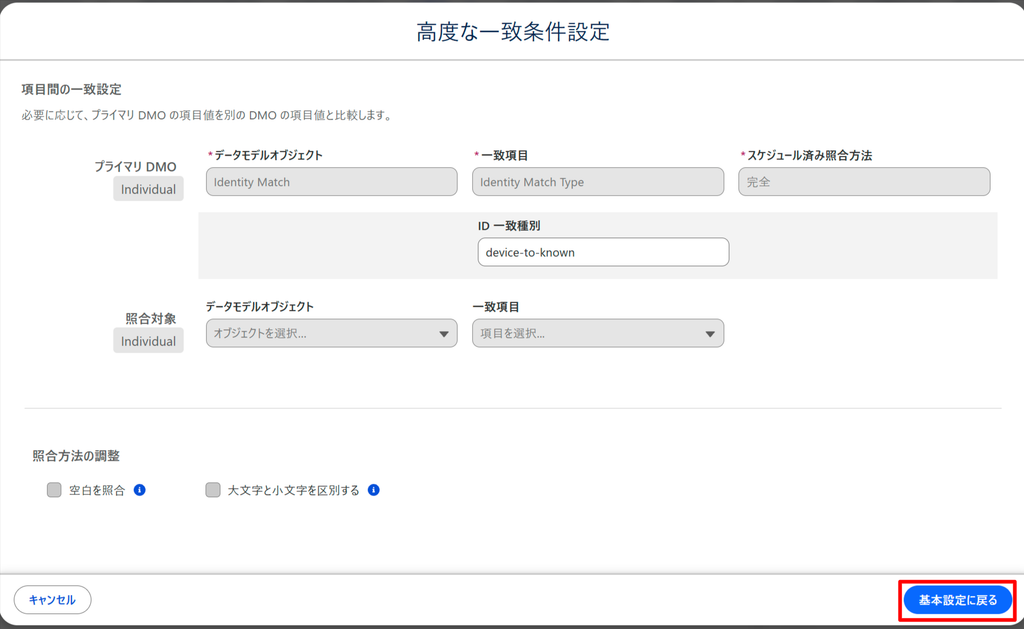
Device to Knownでは、高度な設定の[設定]をクリックして開き、以下の内容を設定します。
| 項目 | 設定値 |
|---|---|
| プライマリDMO | Individual |
| データモデルオブジェクト | Identity Match |
| 一致項目 | Identity Match Type |
| スケジュール済み照合方法 | 完全 |
| ID一致種別 | device-to-known |
| 照合対象 | Individualと表示されます。データモデルオブジェクトと一致項目は、未設定のままにします。 |
| 空白を照合 | オフ |
| 大文字と小文字を区別する | オフ |
設定後、[基本設定に戻る]をクリックします。
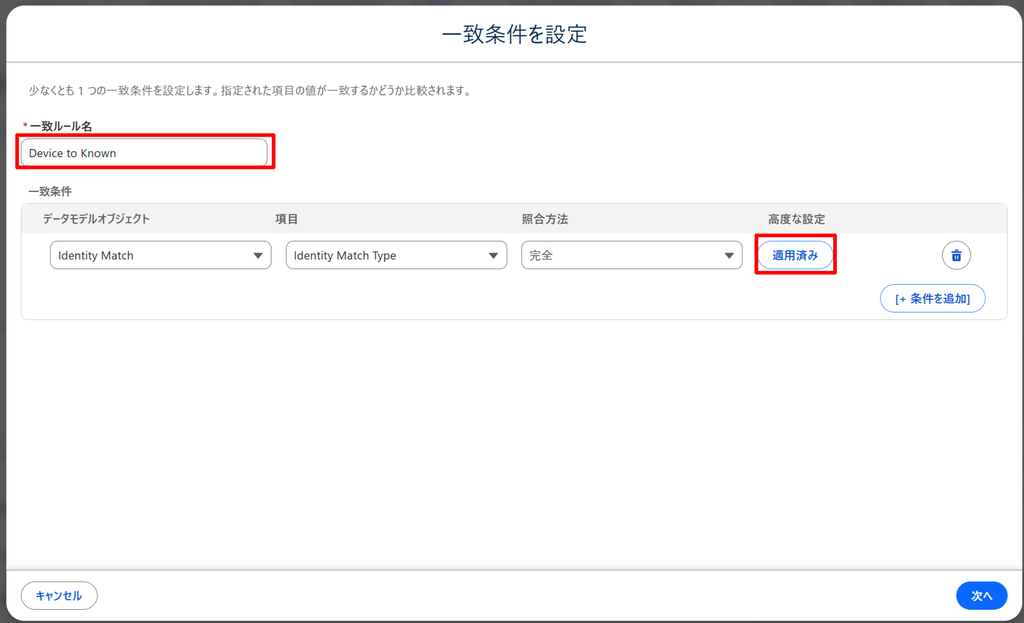
一致ルール名に「Device to Known」と表示されていること、高度な設定が「適用済み」になっていることを確認し、[次へ]をクリックします。
※2026年10月現在、一致ルール名が「カスタムルール」に戻ってしまう現象を確認していますので、戻ってしまった場合には、再度ご入力ください。
🔵Lead to Contactを作成する
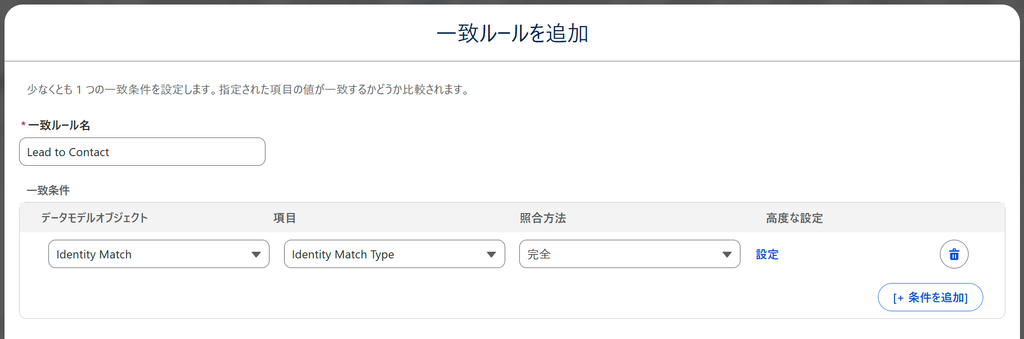
11. Lead to Contactの基本設定を行う
3つ目の一致ルールとして、「Lead to Contact」を作成します。
[一致ルールを追加]から[カスタムルール]を選択してください。
基本設定
| 項目 | 設定値 |
|---|---|
| 一致ルール名 | Lead to Contact |
| データモデルオブジェクト | Identity Match |
| 項目 | Identity Match Type |
| 照合方法 | 完全 |
高度な設定
Lead to Contactでも、[高度な設定]を開き、次の内容を設定します。
| 項目 | 設定値 |
|---|---|
| プライマリDMO | Individual |
| データモデルオブジェクト | Identity Match |
| 一致項目 | Identity Match Type |
| スケジュール済み照合方法 | 完全 |
| ID一致種別 | lead-to-contact |
| 照合対象 | Individualと表示されます。データモデルオブジェクトと一致項目は、未設定のままにします。 |
| 空白を照合 | オフ |
| 大文字と小文字を区別する | オフ |
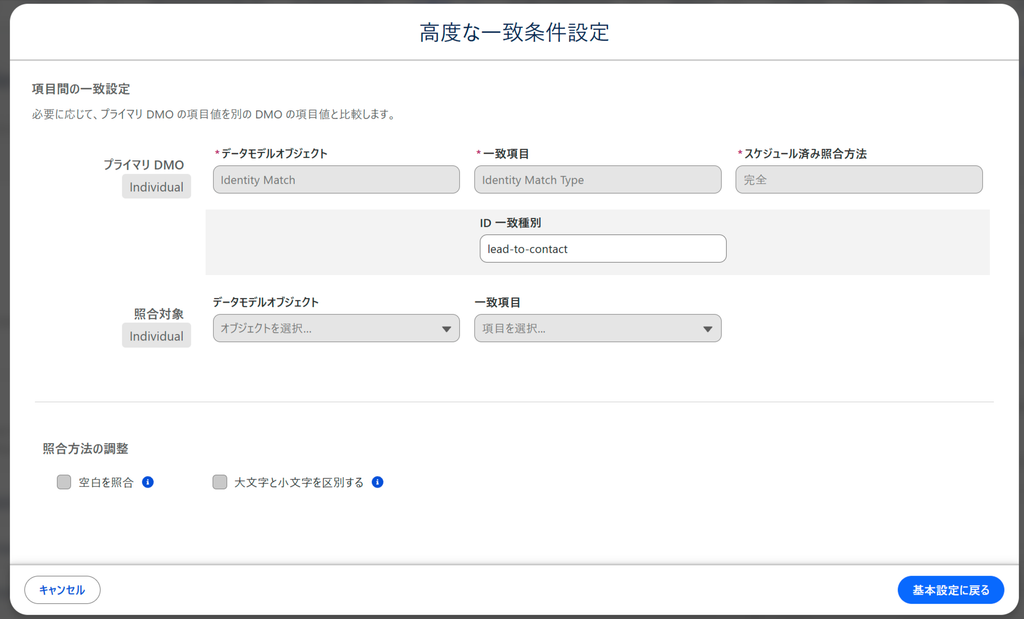
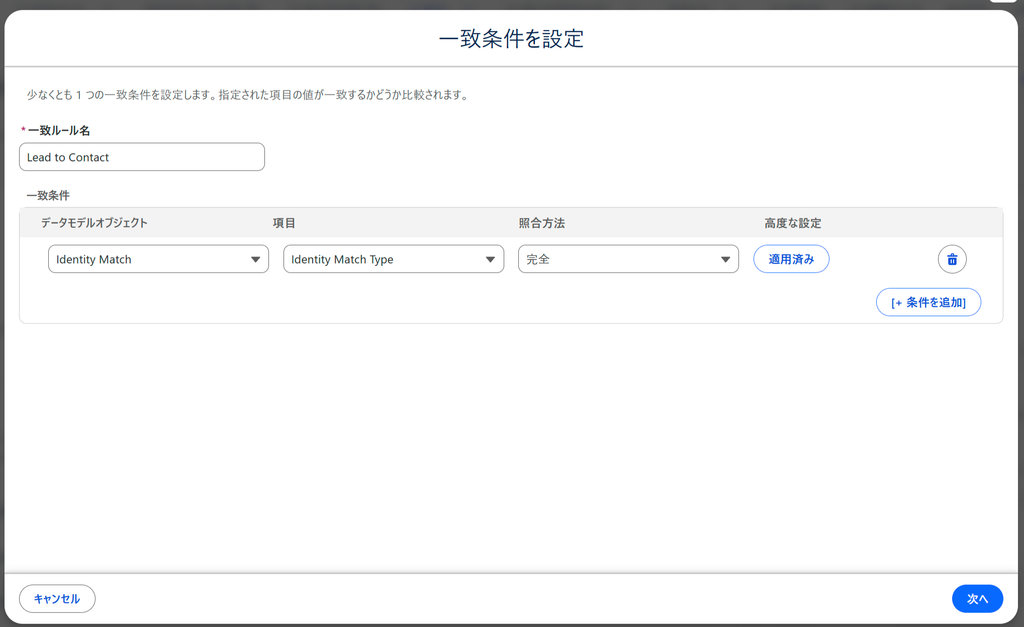
設定後、[基本設定に戻る]をクリックします。
一致ルール名に「Lead to Contact」と表示されていること、高度な設定が「適用済み」になっていることを確認し、[次へ]をクリックします。
🔵作成した一致ルールを保存する
12. 一致ルールを保存する
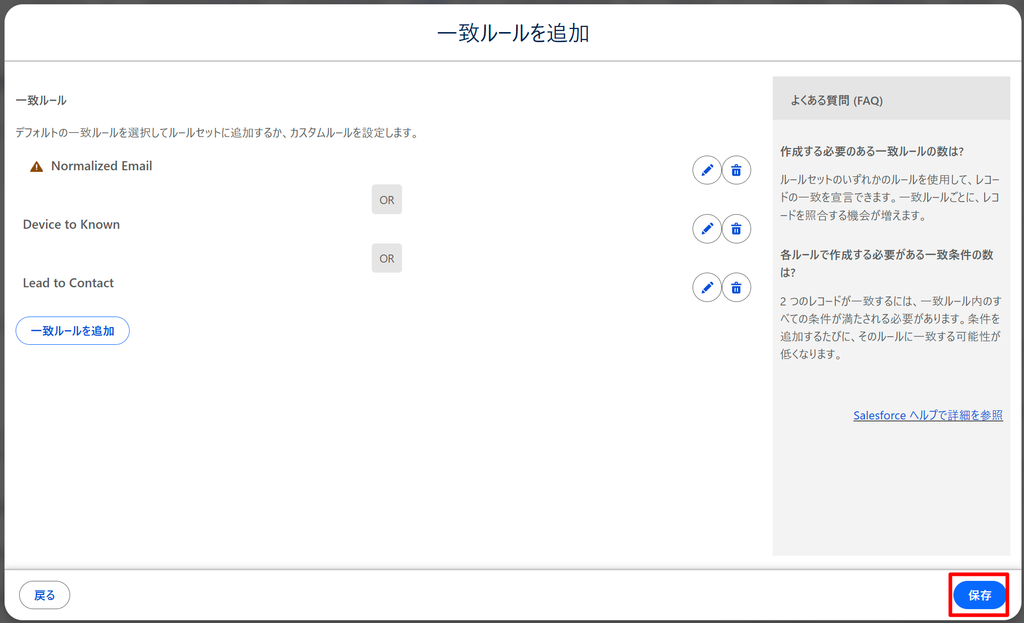
3つの一致ルールの設定内容を確認し、画面の[保存]をクリックします。
保存後は、一致ルールの一覧に「Normalized Email」「Device to Known」「Lead to Contact」が表示されていることを確認します。
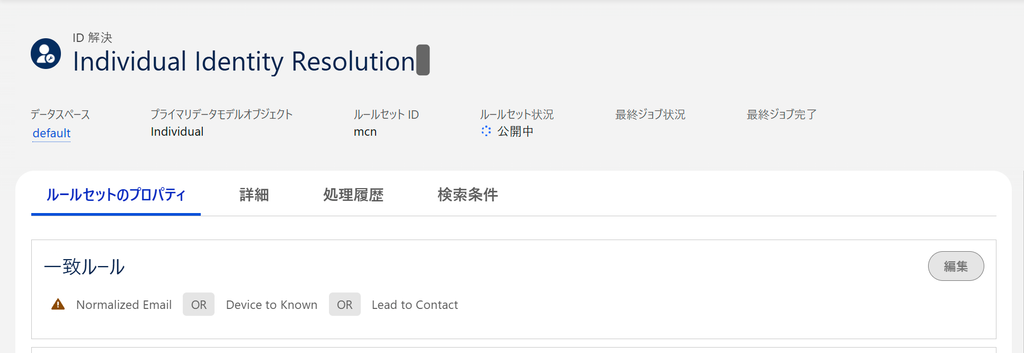
※注意
一致ルールの保存だけでは、ID解決ルールセットの設定は完了していません。
調整ルールの設定内容を確認し、ルールセットを公開するようにしてください。
次の手順
この後は、「ID解決ルールセット設定(調整ルールの確認)」動画をご確認いただき、調整ルールの確認へ進んでください。