MCN Learning Community > ナレッジ集 > コンテンツ・メール> メールのコンテンツブロック作成
メールのコンテンツブロック作成
🍀 メールのコンテンツブロック作成
コンテンツブロックとは、 メール内で繰り返し使用する内容を ひとつの部品として保存できる機能です。
よく使用するヘッダーやフッター、会社情報などを コンテンツブロックとして登録しておくと、 メールを作成するたびに同じ内容を入力する必要がありません。
コンテンツブロックとして登録できる内容の例
- ロゴやブランド名を含むヘッダー
- 会社名、住所、電話番号などの会社情報
- お問い合わせ先やサポート情報
- SNSへのリンクや共通のフッター
- 毎回使用する案内文や注意事項
コンテンツブロックの作成手順
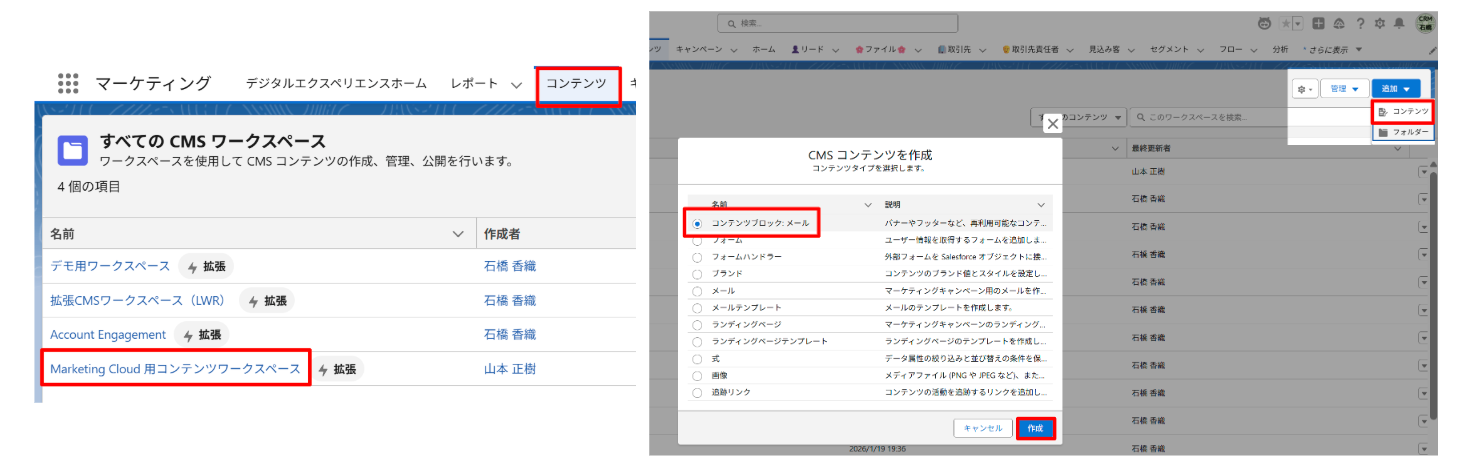
1 Marketing Cloud Nextで使用するワークスペースを開く
アプリケーション内の「コンテンツ」を開きます。
表示されたワークスペースの中から、 Marketing Cloud Nextで使用しているワークスペースを選択します。
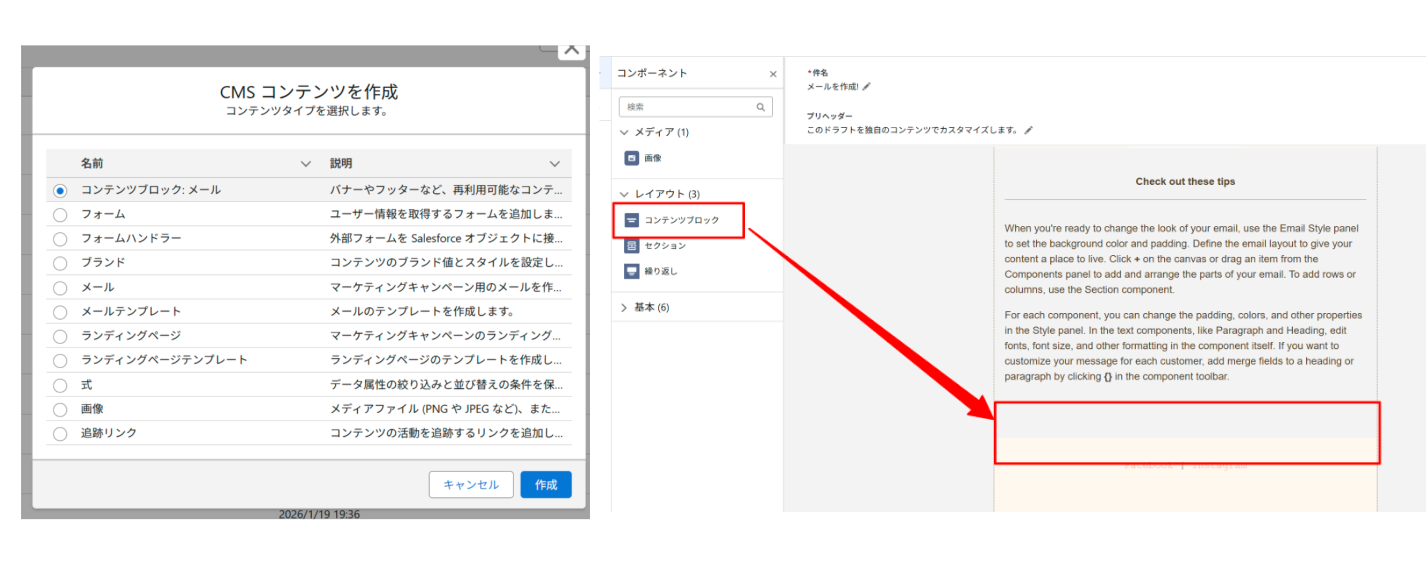
2 メール用のコンテンツブロックを作成
ワークスペース内で「追加」をクリックします。
続いて、 「コンテンツ」から「コンテンツブロック:メール」を選択し、 「作成」をクリックします。
3 コンテンツブロックの内容を作成
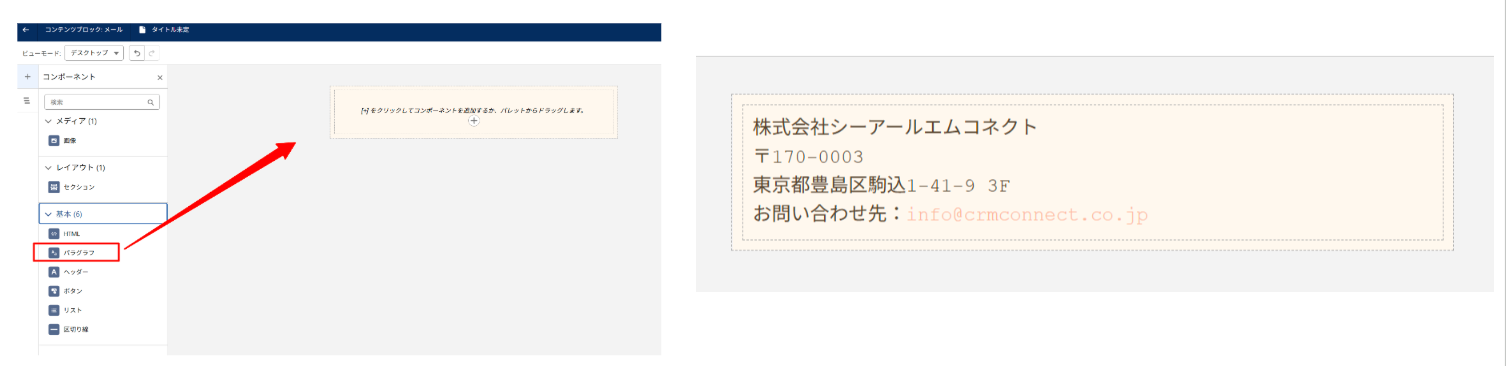
コンテンツブロックとして保存したい内容を入力します。
テキストや画像、リンクなどを配置し、 実際のメールで使用する状態に整えます。
本記事では、例として会社情報を含む コンテンツブロックを作成します。
作成時の確認項目
- 会社名や住所などの情報が正しい
- 画像が正しく表示されている
- リンク先が正しく設定されている
- 文字サイズや余白がメール全体のデザインと合っている
- スマートフォンでも読みやすい内容になっている
4 コンテンツブロックに名前を付けて保存
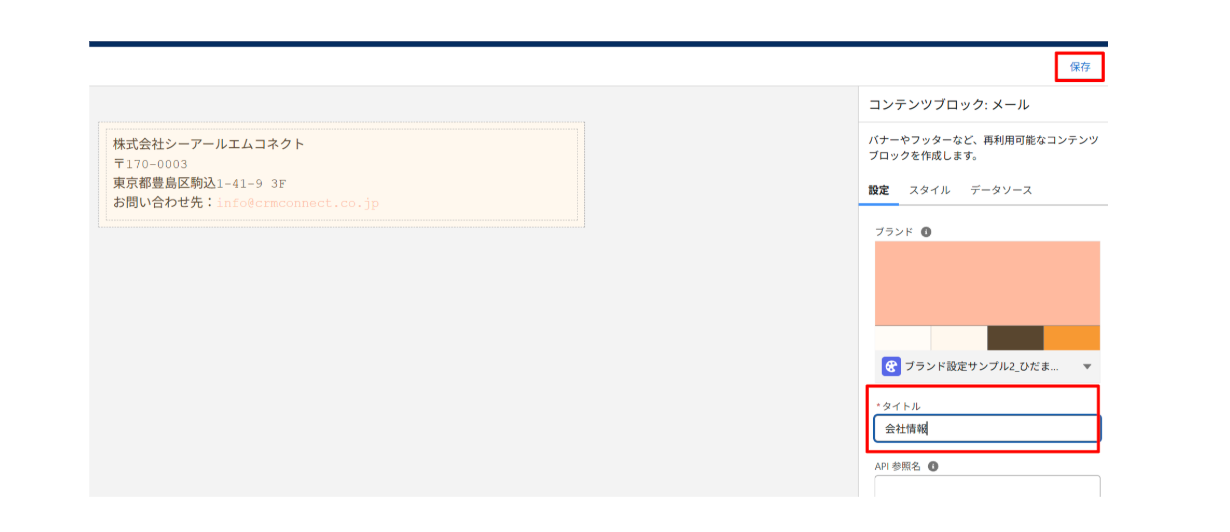
コンテンツブロックの作成が完了したら、 用途が分かる名称を設定します。
名称を入力した後、 「保存」をクリックします。
メールにコンテンツブロックを配置する方法
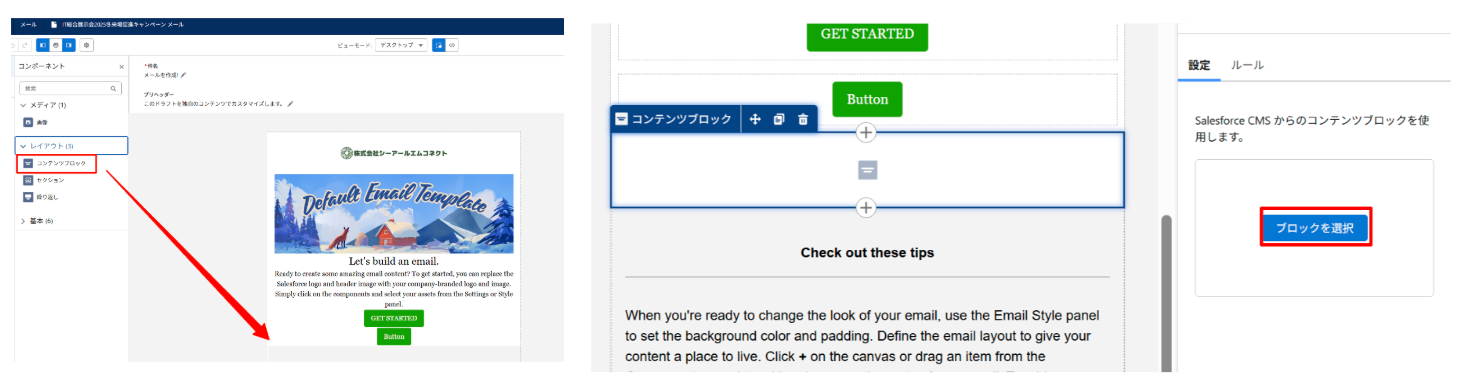
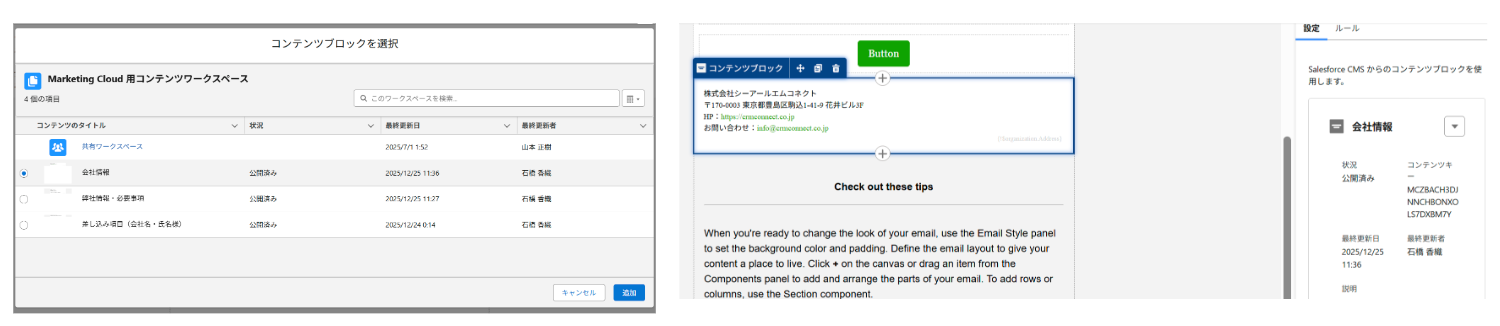
保存したコンテンツブロックは、 メールの編集画面から呼び出すことができます。
メール編集画面のコンポーネント一覧から コンテンツブロックを選択し、 メール内の配置したい位置へ追加します。
コンテンツブロックを利用するメリット
- 同じ内容を何度も作成する必要がない
- 複数のメールで表記やデザインを統一できる
- 会社情報やフッターの入力漏れを防ぎやすい
- メール作成にかかる時間を短縮できる