MCN Learning Community > ナレッジ集 > コンテンツ・メール> メール作成方法
メール作成方法
🍀 メール作成方法
Marketing Cloud Nextでは、 キャンペーンにメールメッセージを設定し、 作成したセグメントへメールを配信できます。
ご契約内容によっては、 メールに加えてSMSやWhatsAppなどのメッセージチャネルも利用できます。
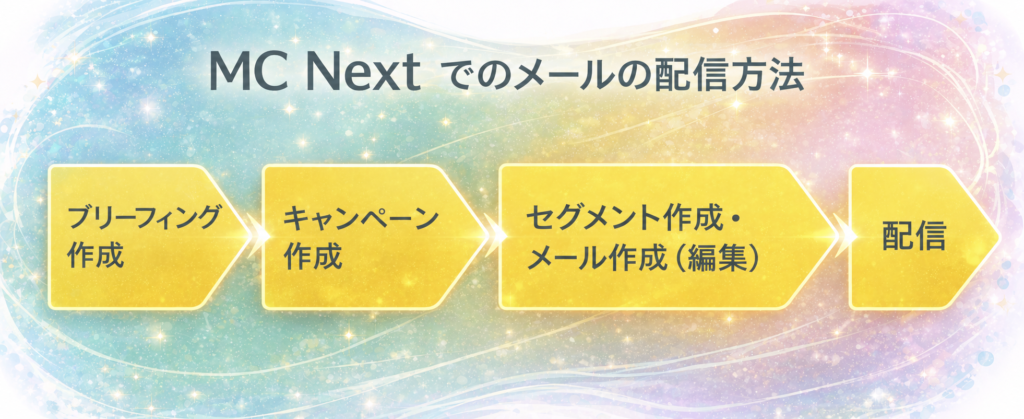
メール作成前に必要な設定
ブリーフィングとキャンペーンは、 キャンペーンクリエーションのAgentforceと会話しながら作成できます。
キャンペーンを作成すると、 入力した内容をもとにメールの下書きが自動で作成されます。
セグメント作成とメール作成は、 どちらを先に進めても問題ありません。
セグメントの作成方法については、 以下の記事をご確認ください。
メールの作成手順
キャンペーンクリエーションでキャンペーンを作成すると、 キャンペーンの内容をもとにメールの下書きが作成されます。
本記事では、作成された下書きを編集して完成させる手順をご案内します。
1 メールメッセージの編集画面を開く
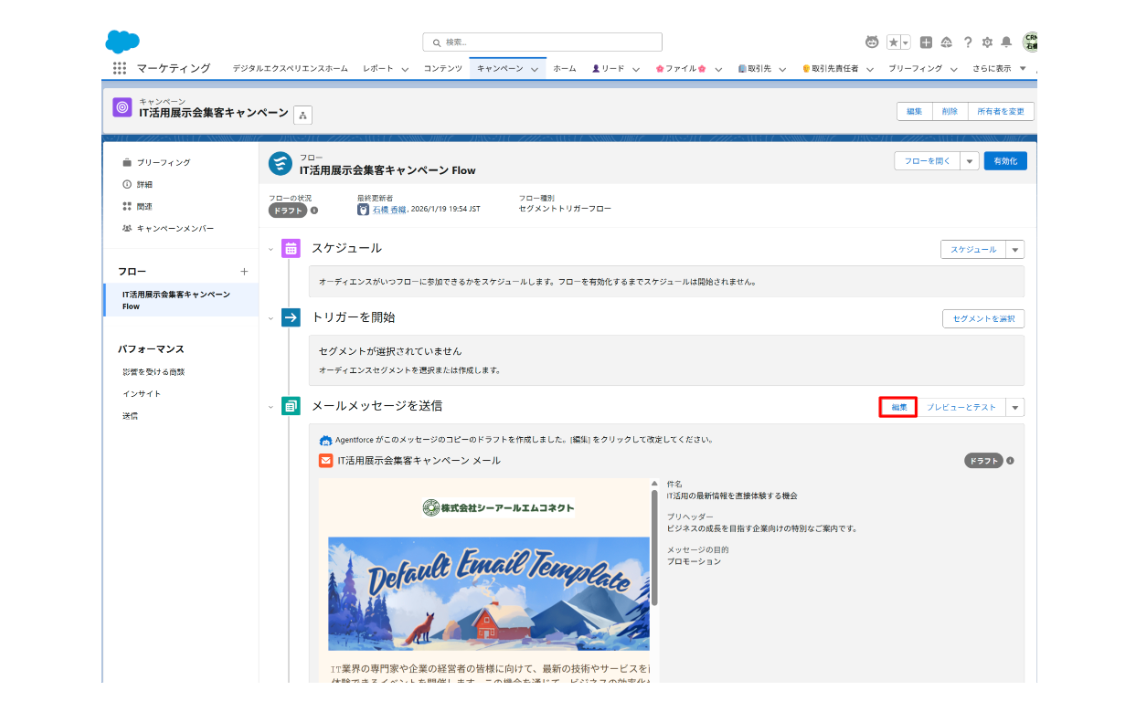
キャンペーンフロー内にある 「メールメッセージを送信」の「編集」をクリックします。
2 件名とプリヘッダーを編集
件名またはプリヘッダーの鉛筆マークをクリックします。
画面右側に編集パネルが表示されるため、 件名とプリヘッダーの内容を入力します。
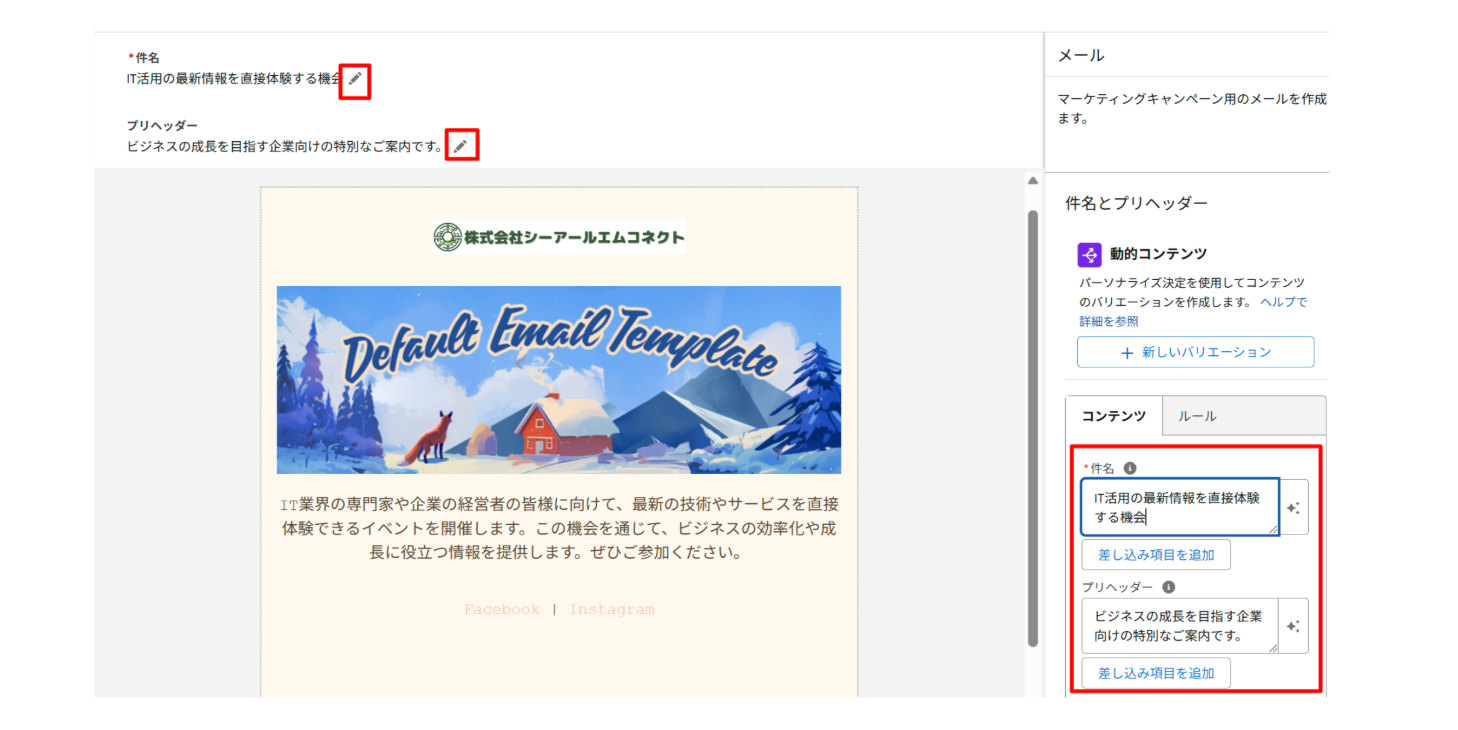
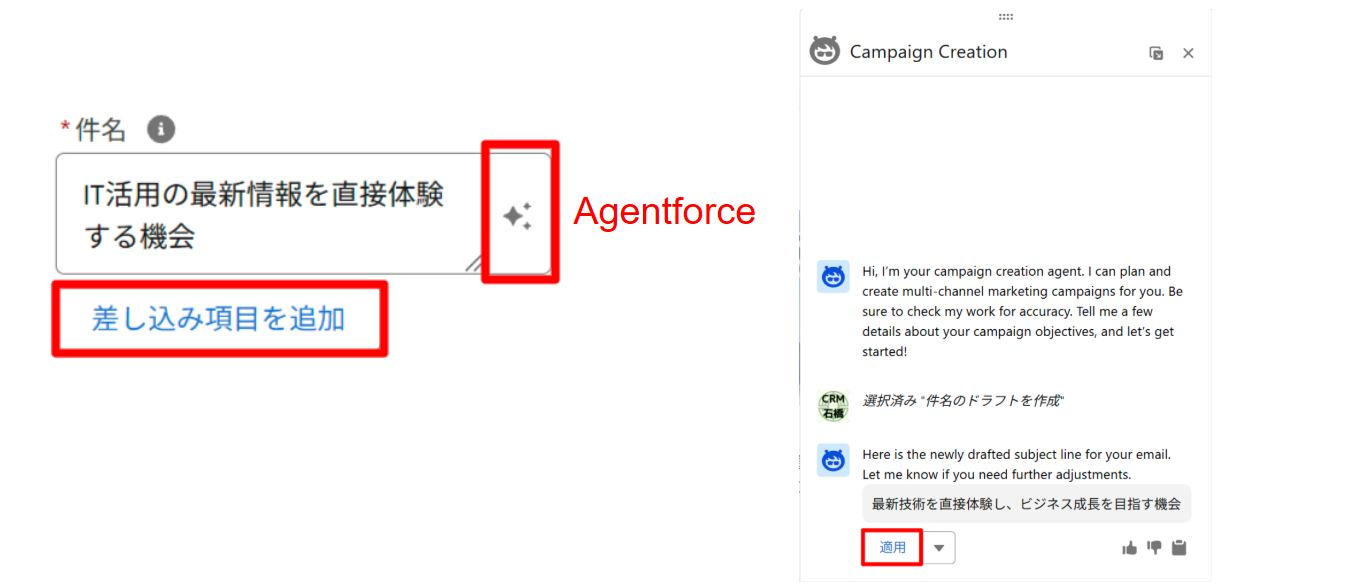
キラキラマークをクリックするとAgentforceが起動し、 件名やプリヘッダーの候補を提案します。
件名やプリヘッダーには、顧客情報などの差し込み項目も設定できます。
3 画像を編集
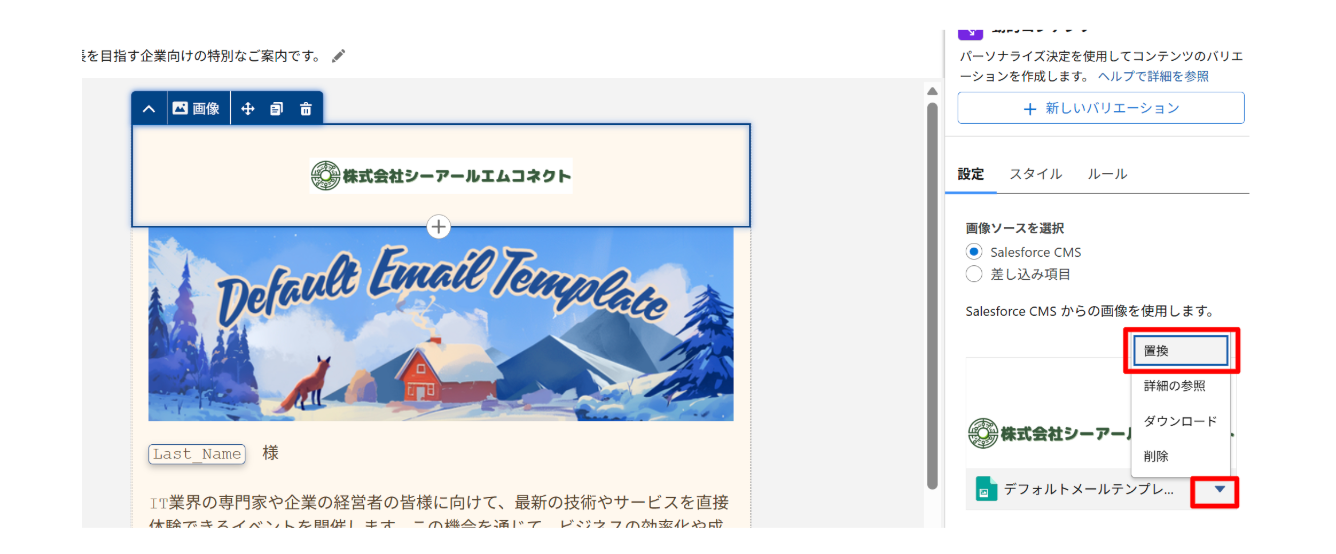
差し替えたい画像をクリックします。
表示された編集メニューから「置換」を選択すると、 コンテンツ内の別の画像へ差し替えることができます。
4 本文を編集
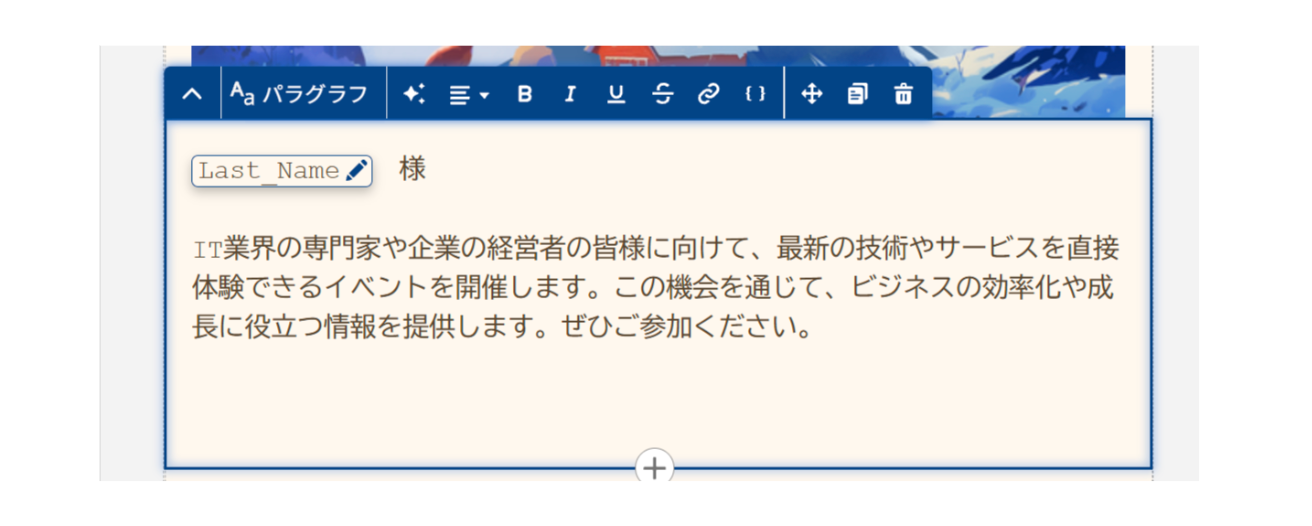
編集したい本文のセクションをクリックし、 セクション内の文章を直接編集します。
作成された下書きを確認し、 キャンペーンの目的や対象者に合わせて内容を調整してください。
5 セクションを追加・複製・削除
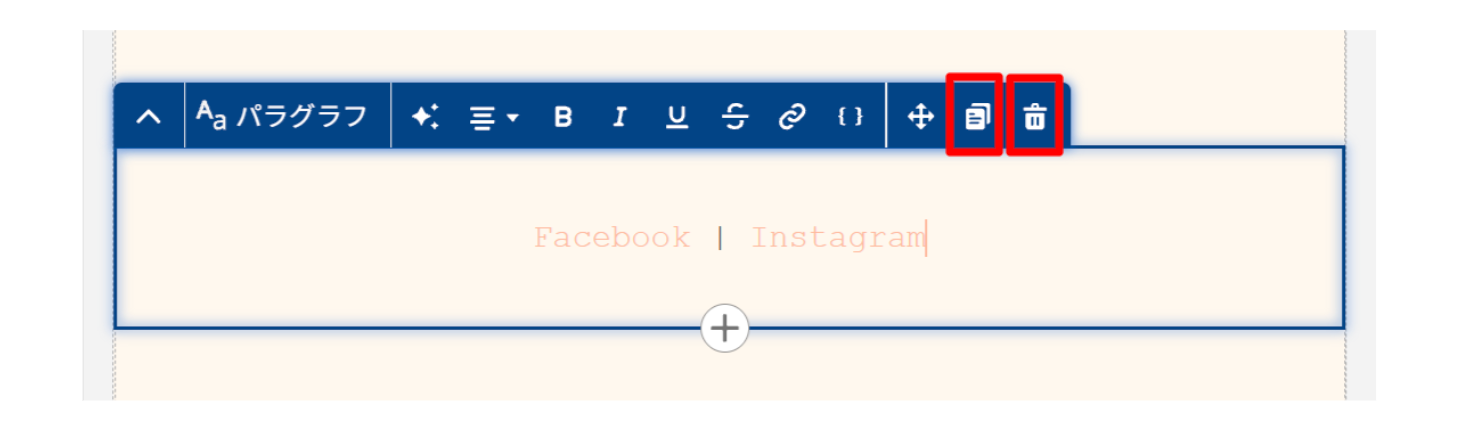
メール内のセクションは、 必要に応じて追加、複製、削除できます。
不要なセクションはゴミ箱マークから削除し、 同じレイアウトを再利用したい場合は複製マークをクリックします。
6 組織の住所とプリファレンスマネージャーを設定
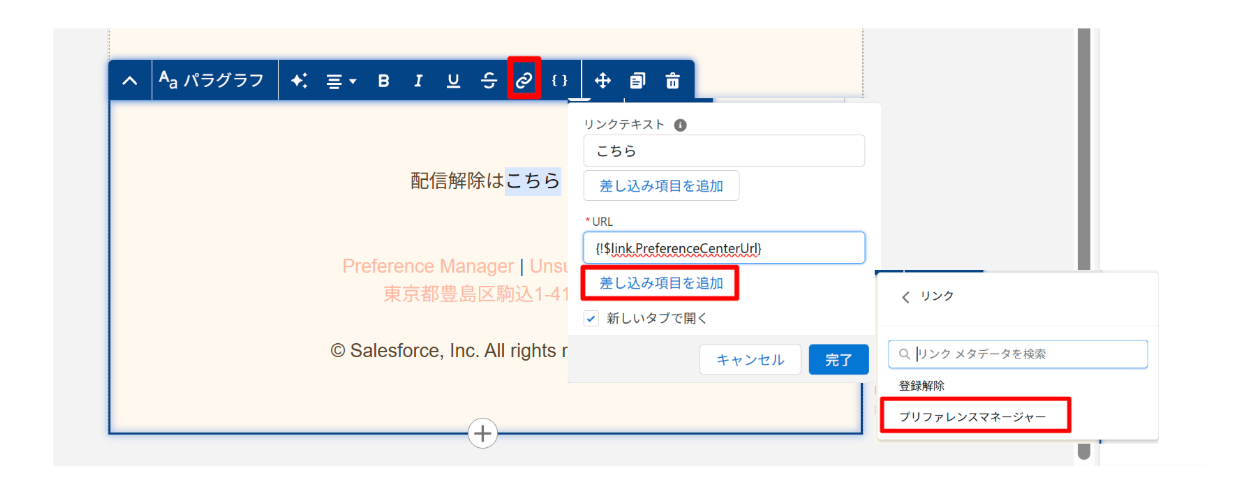
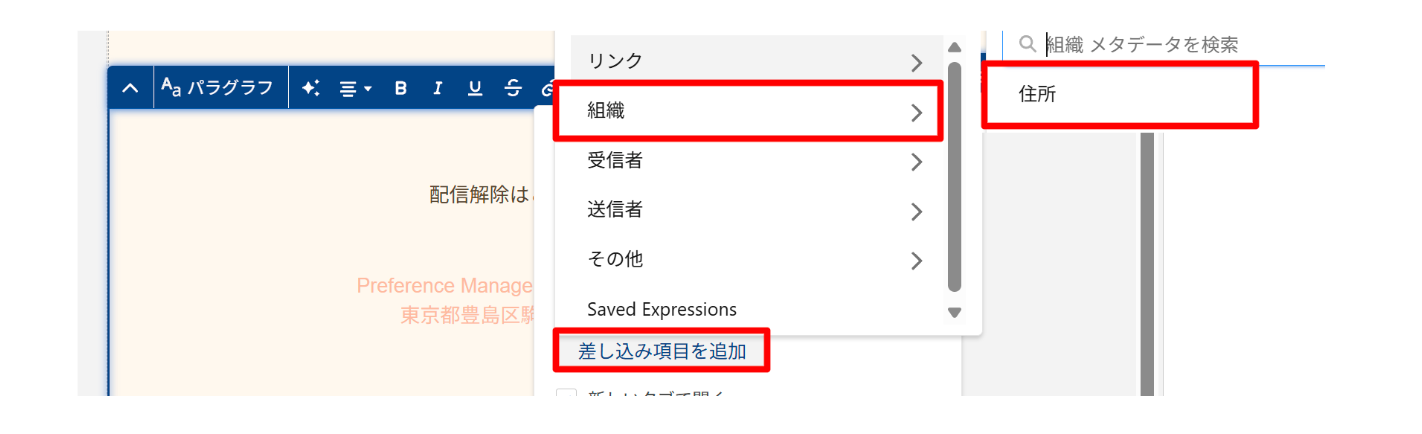
メール内に、 組織の住所とプリファレンスマネージャー、 または登録解除リンクを設定します。
メール内に必要な項目
- 送信元となる組織の住所
- プリファレンスマネージャーへのリンク
- または、メール配信を停止するための登録解除リンク
リンクを設定する文字列を選択し、 リンク設定からプリファレンスマネージャーや 組織の住所に関する項目を設定します。
7 メールを保存
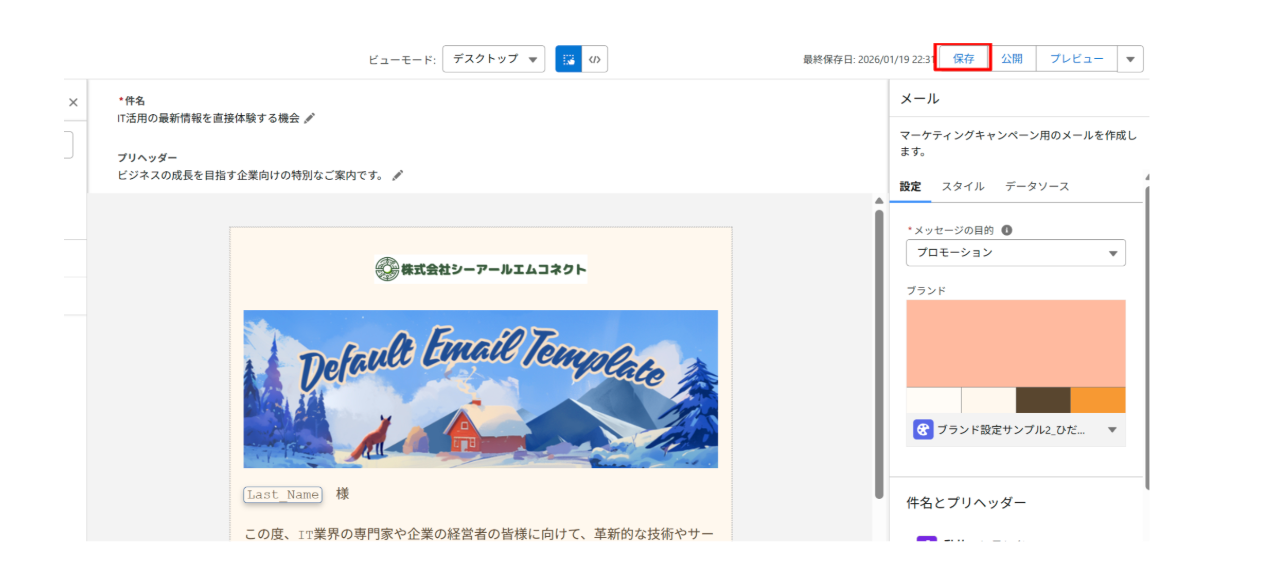
メールの編集が完了したら、 画面上部の「保存」をクリックします。
保存前の確認項目
- 件名とプリヘッダーが設定されている
- 画像や本文が正しく表示されている
- リンク先が正しく設定されている
- 組織の住所が設定されている
- プリファレンスマネージャーまたは登録解除リンクが設定されている
8 プレビューを確認して公開
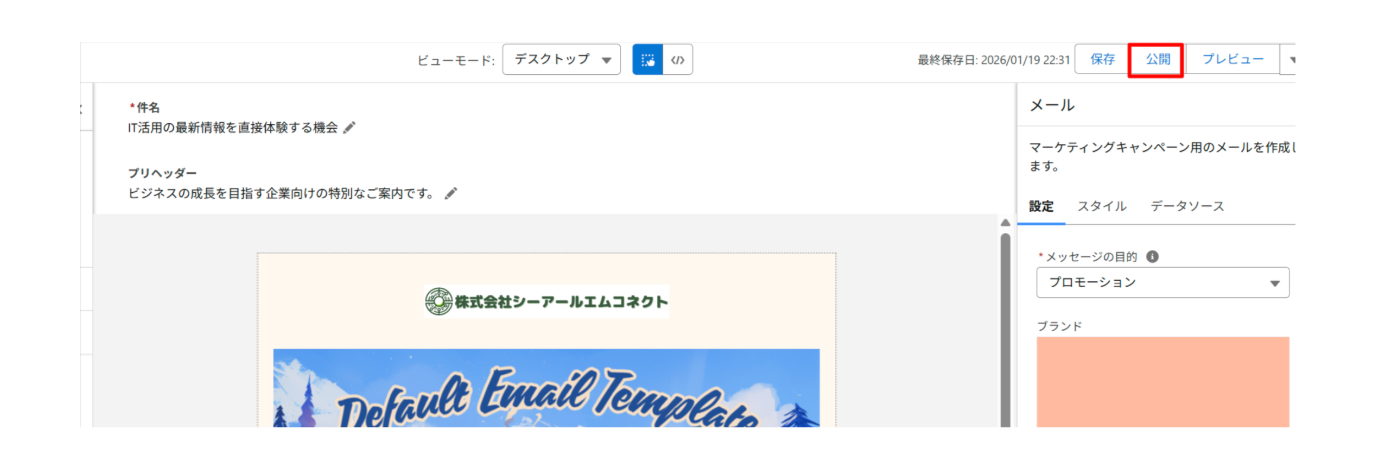
必要に応じてプレビューを実行し、 パソコンやスマートフォンでの表示を確認します。
内容に問題がなければ「公開」をクリックします。
9 メッセージ設定を行う
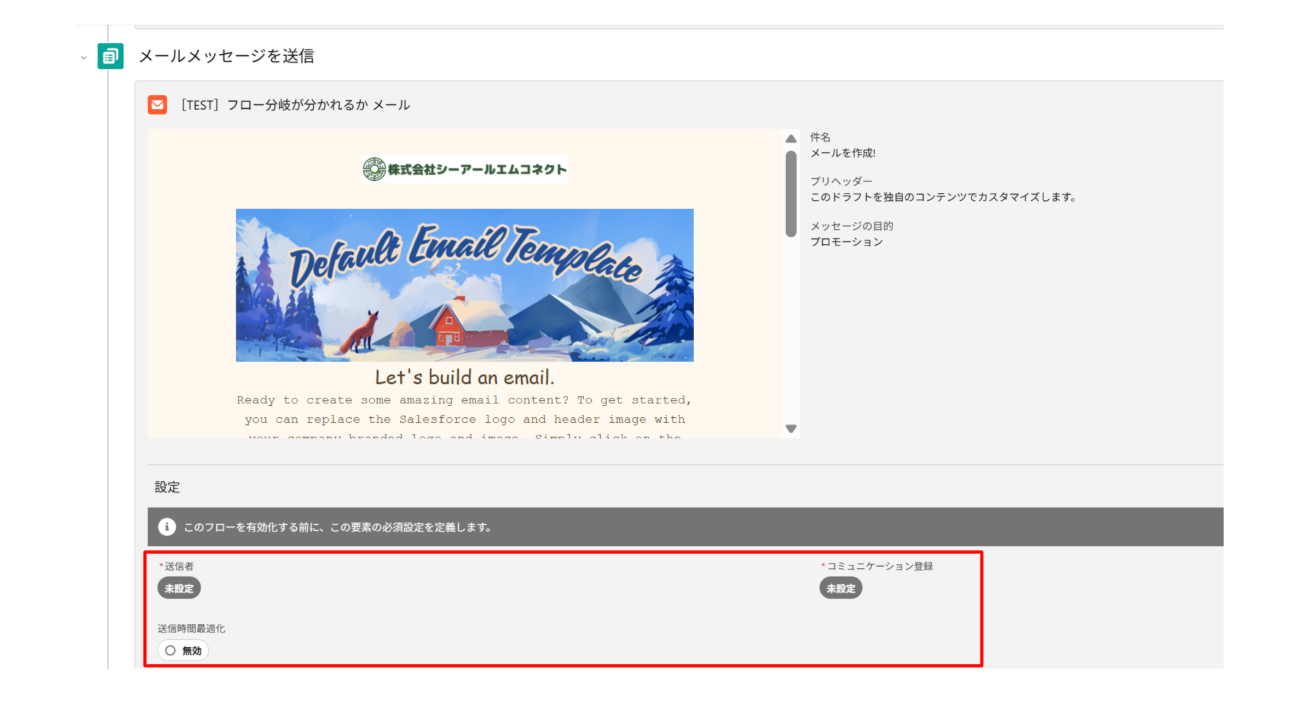
メールを公開したら、 キャンペーンの設定セクションでメッセージ設定を行います。
送信者情報、コミュニケーション登録、 送信時刻最適化などを確認・設定してください。