

MCN Learning Community > ナレッジ集 > コンテンツ・メール> フローで確認できる配信結果内容
フローで確認できる配信結果内容
🍀 フローで確認できる配信結果内容
Marketing Cloud Nextでメールを配信した後は、 メールが正常に配信されたか、受信者がメールを開封・クリックしたかなどの配信結果を確認できます。
メールの配信結果は、確認したい内容に応じて複数の画面から確認できます。 主な確認方法は、次の3つです。
📊 キャンペーンのパフォーマンスセクション
キャンペーンレコード内のパフォーマンスセクションから、 対象キャンペーンの配信結果やエンゲージメントを確認できます。 特定のキャンペーンの成果を確認したい場合 に適しています。
📈 マーケティングパフォーマンスタブ
マーケティングパフォーマンスタブでは、 チャネルやキャンペーン、セグメント、コンテンツごとに、 結果を数値やグラフの一覧で確認できます。 複数の視点からマーケティング施策全体の成果を確認したい場合 に適しています。
✉️ フローの分析
フロー内の「メールメッセージを送信」アクションから、 アクションの実行状況やメールエンゲージメントメトリクスを確認できます。 フロー内の特定のメール配信結果を確認したい場合 に便利です。
🍀 フローからメールの配信結果を確認する
ここでは、 フローからメールの配信結果を確認する方法 を紹介します。
フローでは、「メールメッセージを送信」アクションごとに、 フロー要素の実行状況やメールの配信結果、 開封・クリックなどのエンゲージメントを確認できます。
配信結果の確認方法
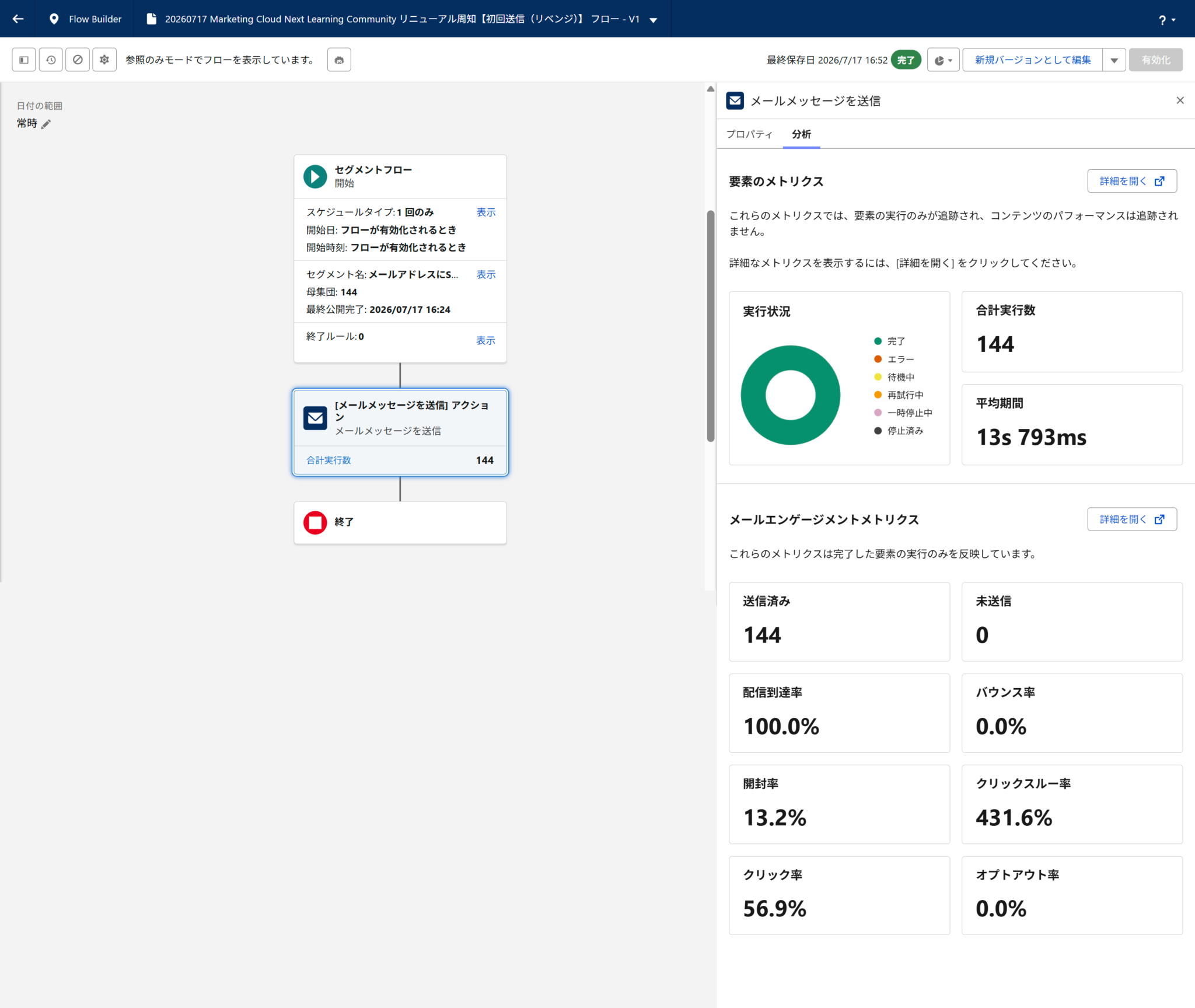
配信を実行したフローを開き、配信結果を確認したい 「メールメッセージを送信」アクション を選択します。
画面右側に表示される 「分析」タブ をクリックすると、そのアクションの実行状況やメールエンゲージメントメトリクスを確認できます。
要素のメトリクス
「要素のメトリクス」では、 「メールメッセージを送信」アクション自体の実行状況を確認できます。
📊 実行状況
アクションの実行結果をステータス別に確認できます。 完了、エラー、待機中、再試行中、一時停止中、停止済みなどの状態から、 処理が正常に完了しているかを確認できます。
🔢 合計実行数
「メールメッセージを送信」アクションが実行された合計回数を表します。 フロー内で何件がこのアクションまで到達し、 処理されたかを確認する際の目安になります。
⏱️ 平均期間
このアクションの処理にかかった平均時間を表します。 アクションがどの程度の時間で処理されているかを確認できます。
💡 「合計実行数」はメールの到達件数ではありません
合計実行数は、 フロー内の「メールメッセージを送信」アクションが実行された回数 を表します。 実際のメールの配信状況については、 下部の「メールエンゲージメントメトリクス」を確認します。
メールエンゲージメントメトリクス
「メールエンゲージメントメトリクス」では、 送信したメールの配信状況や、 受信者による開封・クリックなどの反応を確認できます。
📨 送信済み
送信されたメールの合計数を表します。 フローから何件のメールが送信されたかを確認できます。
📭 未送信
メールが送信されなかった件数を表します。 未送信が発生している場合は、 メール送信に必要な設定や対象者の状態などを確認します。
✅ 配信到達率
送信したメールのうち、 正常に配信されたメールの割合 を表します。 メールが受信者へどの程度正常に到達しているかを確認するための指標です。
⚠️ バウンス率
送信したメールのうち、 バウンスとなったメールの割合 を表します。 宛先不明や受信側メールサーバーの拒否などによって、 正常に配信できなかったメールの状況を確認できます。
👀 開封率
正常に配信されたメールのうち、 開封されたメールの割合 を表します。 メールの件名や送信タイミングなどを評価する際の参考になります。
🔗 クリックスルー率
開封されたメールを基準として、 メール内のリンクがどの程度クリックされたか を確認するための指標です。 メールを開封した後に、リンクのクリックまでつながったかを確認できます。
🖱️ クリック率
正常に配信されたメールを基準として、 メール内のリンクがどの程度クリックされたか を確認するための指標です。 メール配信全体から見たクリックの状況を確認できます。
🔕 オプトアウト率
配信したメールに対して、 配信停止がどの程度発生したか を確認するための指標です。 メール配信後の配信停止の状況を確認できます。
💡 「クリック率」と「クリックスルー率」の違い
どちらもメール内のリンクへの反応を見るための指標ですが、 割合を確認するときの基準 が異なります。
- クリック率: 正常に配信されたメールを基準として、 どの程度クリックにつながったかを確認する指標
- クリックスルー率: 開封されたメールを基準として、 どの程度クリックにつながったかを確認する指標
クリック率では メール配信全体から見た反応 を、クリックスルー率では メールを開封した後の反応 を確認できます。
詳細を開く
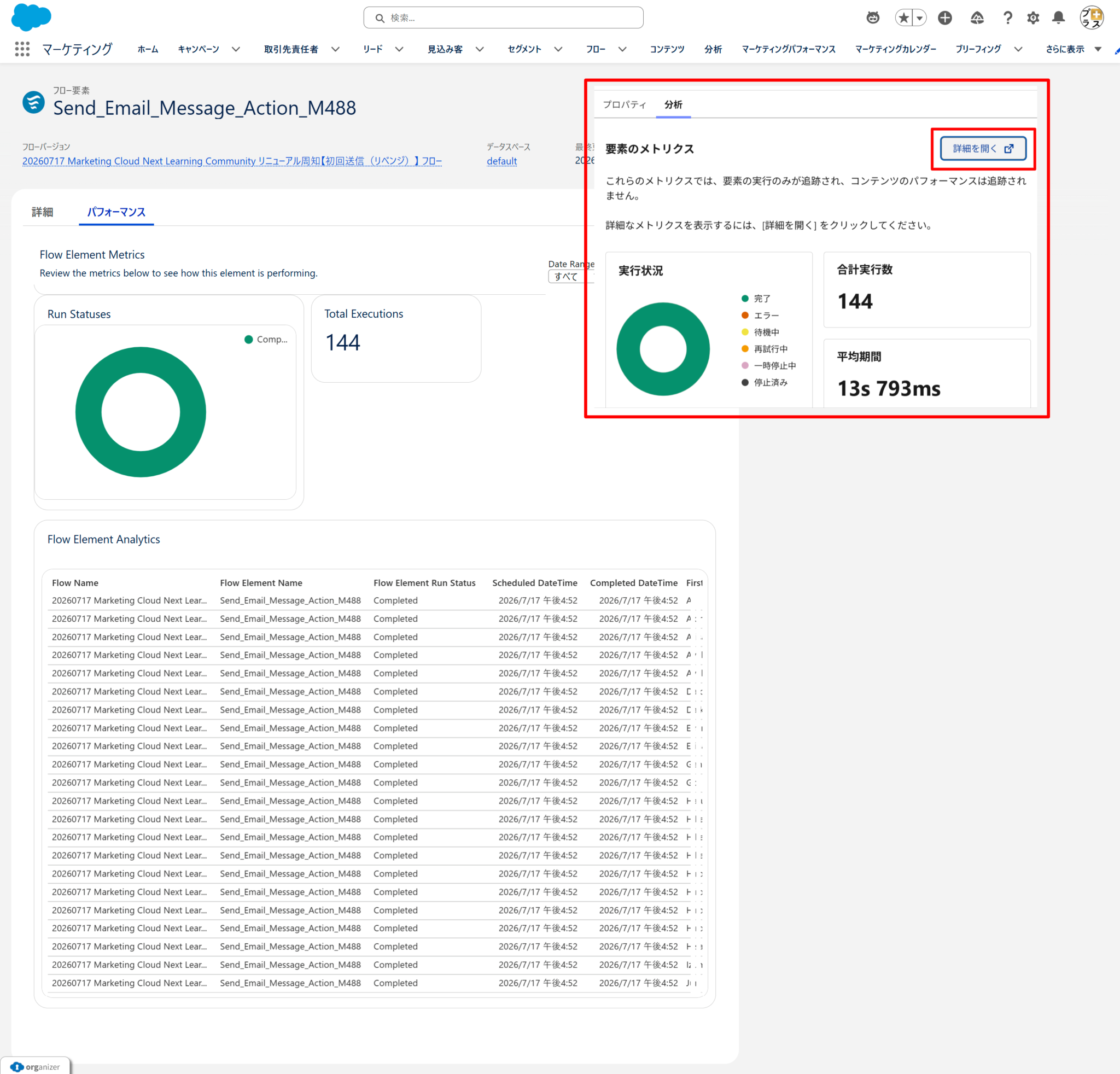
一人ひとりに対する実行結果を詳しく確認したい場合 は、「詳細を開く」をクリックします。
💡 詳細画面で確認したいポイント
- 正常に実行されているか: 一人ひとりの実行ステータスを確認し、 メール送信アクションが正常に完了しているかを確認できます。
- いつ実行されたか: スケジュールされた日時や完了日時などから、 メール送信アクションがいつ実行されたかを確認できます。
「特定の人へのメール送信処理が正常に実行されたか確認したい」 「いつメール送信アクションが実行されたか確認したい」といった場合は、 「詳細を開く」から個別の実行結果を確認しましょう。
💡 「配信成功」と「フロー要素の実行完了」は分けて確認しましょう
詳細画面で確認できる実行ステータスは、 「メールメッセージを送信」アクションが正常に実行されたか を確認するための情報です。
実際にメールが受信者へ正常に到達したかについては、 「メールエンゲージメントメトリクス」の 配信到達率やバウンス率 とあわせて確認しましょう。