

MCN Learning Community > ナレッジ集 > セグメント> キャンペーン詳細 キャンペーンメンバーを抽出するセグメント設定
キャンペーン詳細 キャンペーンメンバーを抽出するセグメント設定
🍀 キャンペーン詳細 キャンペーンメンバーを抽出するセグメント設定
Marketing Cloud Nextでは、複数の方法でセグメントを作成できます。
- クイック検索条件を使用してセグメントを作成する
- キャンペーンメンバーを抽出してセグメントを作成する
- セグメントビルダーで条件を手動設定して作成する
- Einsteinを利用してセグメントを作成する
- 過去に作成したセグメントを利用する
本記事では、
「キャンペーンメンバーを抽出してセグメントを作成する方法」
をご案内します。
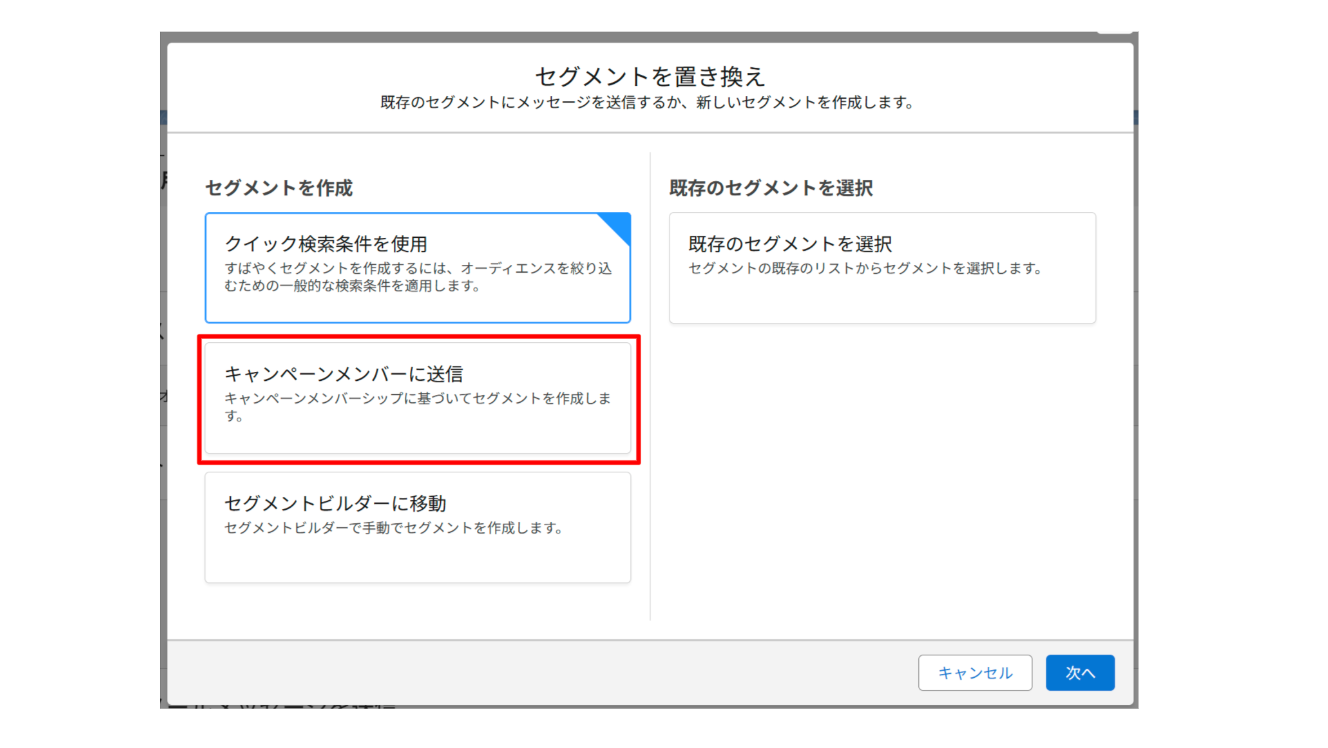
キャンペーンメンバーを抽出するセグメントとは
現在設定しているキャンペーンに登録された キャンペーンメンバーを対象として、 簡単にセグメントを作成する方法です。
複雑な条件を設定する必要がなく、 キャンペーンメンバー全体をそのまま配信対象として利用したい場合に適しています。
🔵 Salesforceキャンペーンで管理しているメンバーを、
Marketing Cloud Nextの配信対象としてそのまま利用したい場合に便利です。
クイック検索条件との使い分け
-
クイック検索条件を使用する方法
キャンペーンメンバーに加えて、 属性やステータスなどの条件を組み合わせて抽出したい場合に使用します。 -
キャンペーンメンバーを抽出する方法
現在のキャンペーンに登録されているメンバーを、 追加条件なしで簡単に抽出したい場合に使用します。
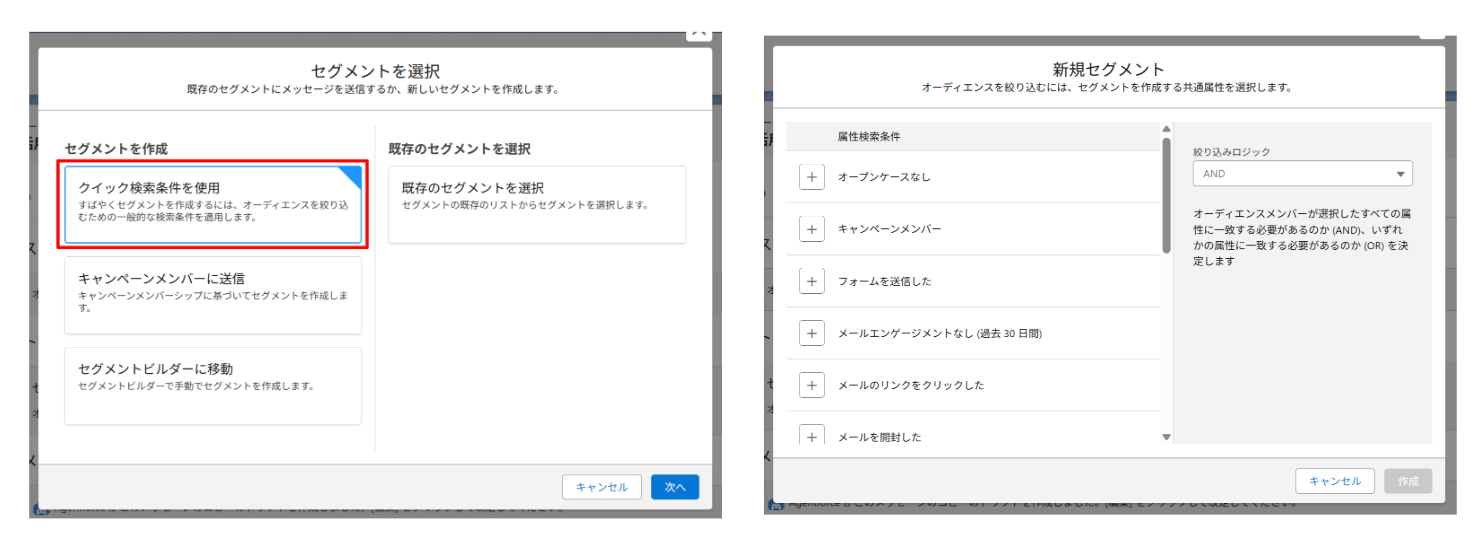
セグメントの作成手順
1 キャンペーンメンバーへの送信を選択
キャンペーンのセグメント設定画面で 「セグメント」を選択します。
セグメントの作成方法から 「キャンペーンメンバーに送信」を選択し、 「次へ」をクリックします。
※確認ポイント
対象となるキャンペーンに、 配信したいリードまたは取引先責任者が キャンペーンメンバーとして登録されていることを確認してください。
対象となるキャンペーンに、 配信したいリードまたは取引先責任者が キャンペーンメンバーとして登録されていることを確認してください。
2 セグメントの抽出結果を確認
セグメントの作成処理が開始されます。
しばらくすると、 キャンペーンメンバーをもとにしたセグメントの母集団が抽出されます。
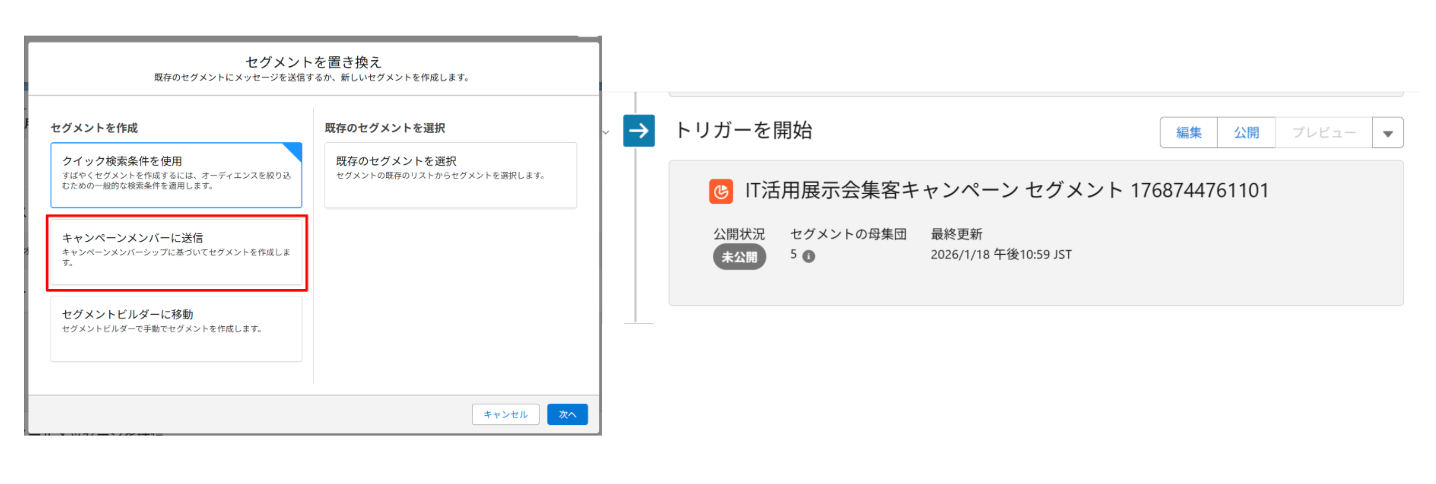
キャンペーンメンバーの登録状況や
Data 360へのデータ反映状況によっては、
抽出結果が表示されるまで時間がかかる場合があります。
✅ 以上で、キャンペーンメンバーを対象としたセグメントの作成は完了です。