MCN Learning Community > ナレッジ集 > セグメント> キャンペーン詳細 クイック条件を使用したセグメント設定
キャンペーン詳細 クイック条件を使用したセグメント設定
🍀 キャンペーン詳細 クイック条件を使用したセグメント設定
Marketing Cloud Nextでは、複数の方法でセグメントを作成できます。
- クイック検索条件を使用してセグメントを作成する
- キャンペーンメンバーを抽出してセグメントを作成する
- セグメントビルダーで条件を手動設定して作成する
- Einsteinを利用してセグメントを作成する
- 過去に作成したセグメントを利用する
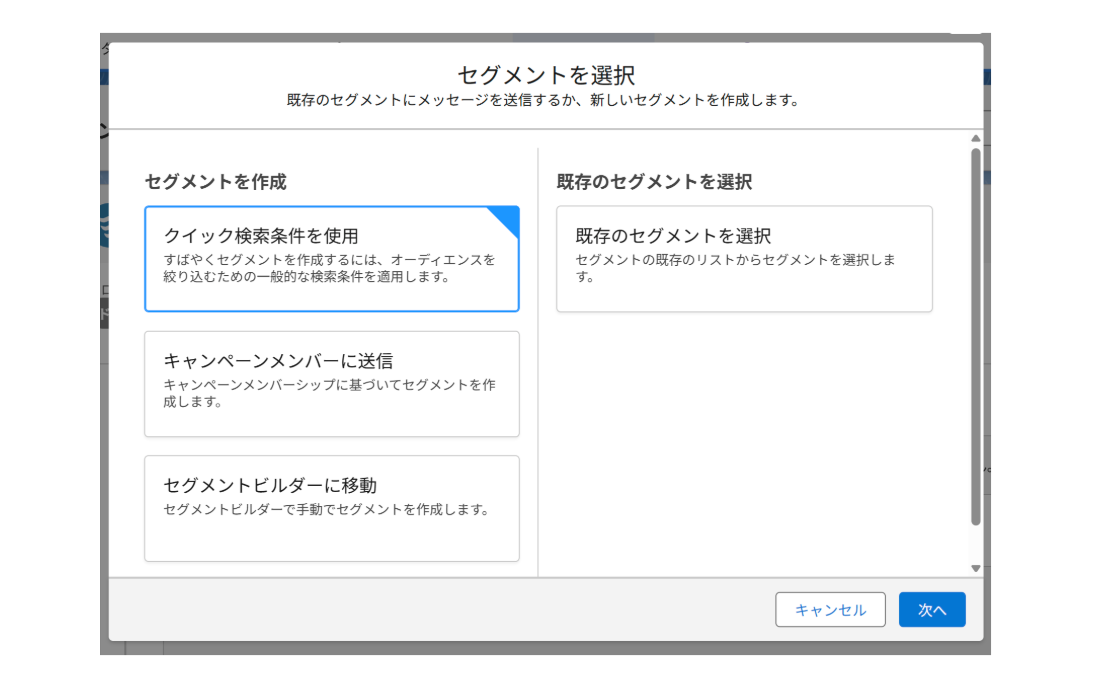
クイック検索条件を使用したセグメントとは
あらかじめ用意された条件を選択し、 簡単にセグメントを作成する方法です。
セグメントビルダーで項目を一つずつ選択する必要がないため、 よく利用する条件で素早く対象者を抽出したい場合に適しています。
選択できる条件の例
- 特定のキャンペーンのメンバーである
- 特定のフォームを送信している
- リードである
- 指定した属性や行動条件に該当している
複数の条件を選択した場合は、 AND/ORのロジックを設定して、 条件同士の組み合わせ方を指定できます。
セグメントの作成手順
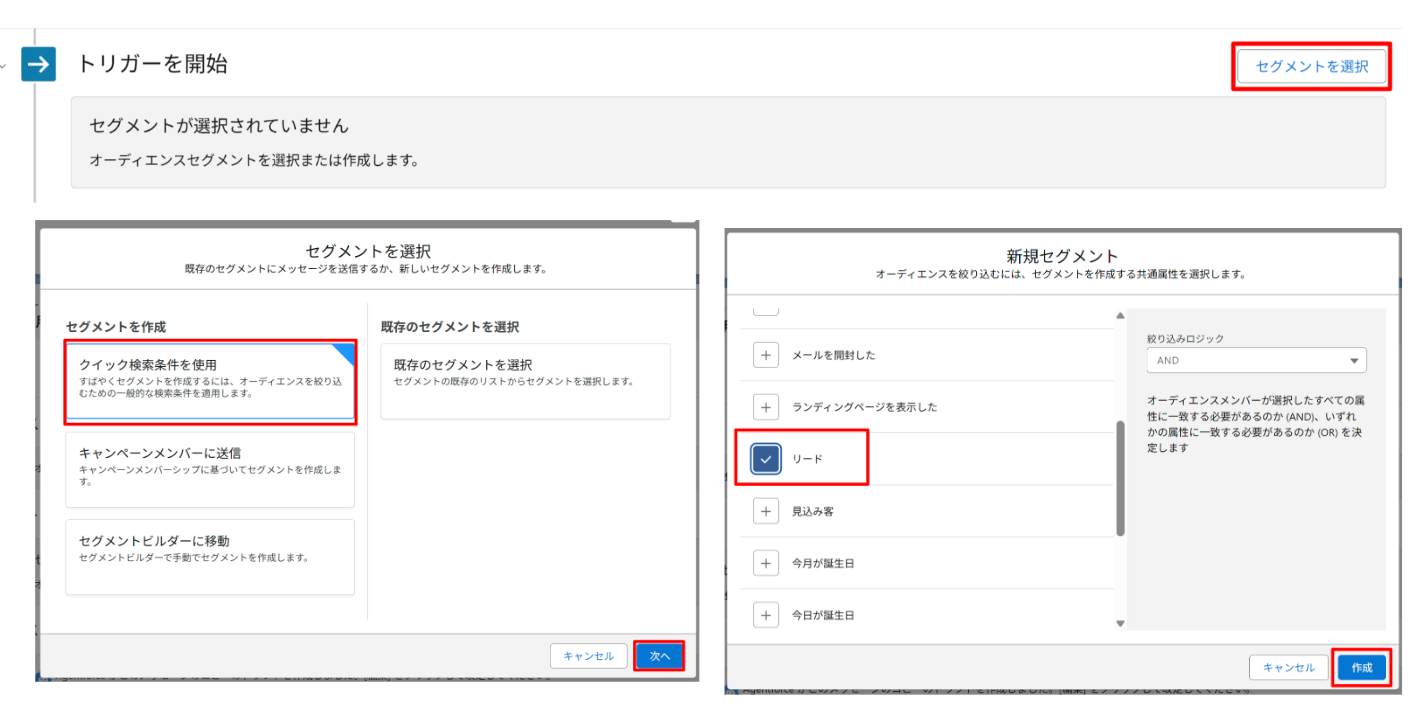
1 クイック検索条件を選択してセグメントを作成
キャンペーンのセグメント設定画面で 「セグメント」を選択します。
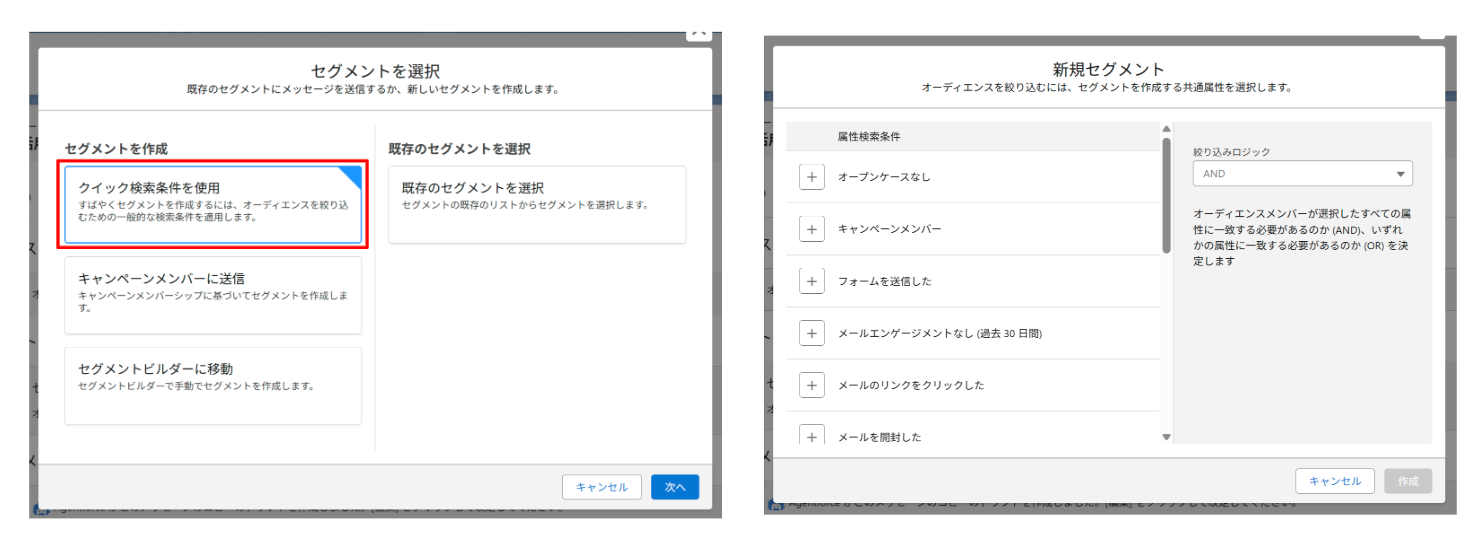
セグメントの作成方法から 「クイック検索条件を使用」を選択し、 「次へ」をクリックします。
表示された条件の中から、 セグメントに使用する任意の条件を選択し、 「作成」をクリックします。
複数の条件を設定する場合
条件を複数選択した場合は、 ANDまたはORを使用して条件同士の関係を設定します。
- AND: 選択したすべての条件に該当する対象者を抽出します。
- OR: 選択した条件のうち、いずれかに該当する対象者を抽出します。
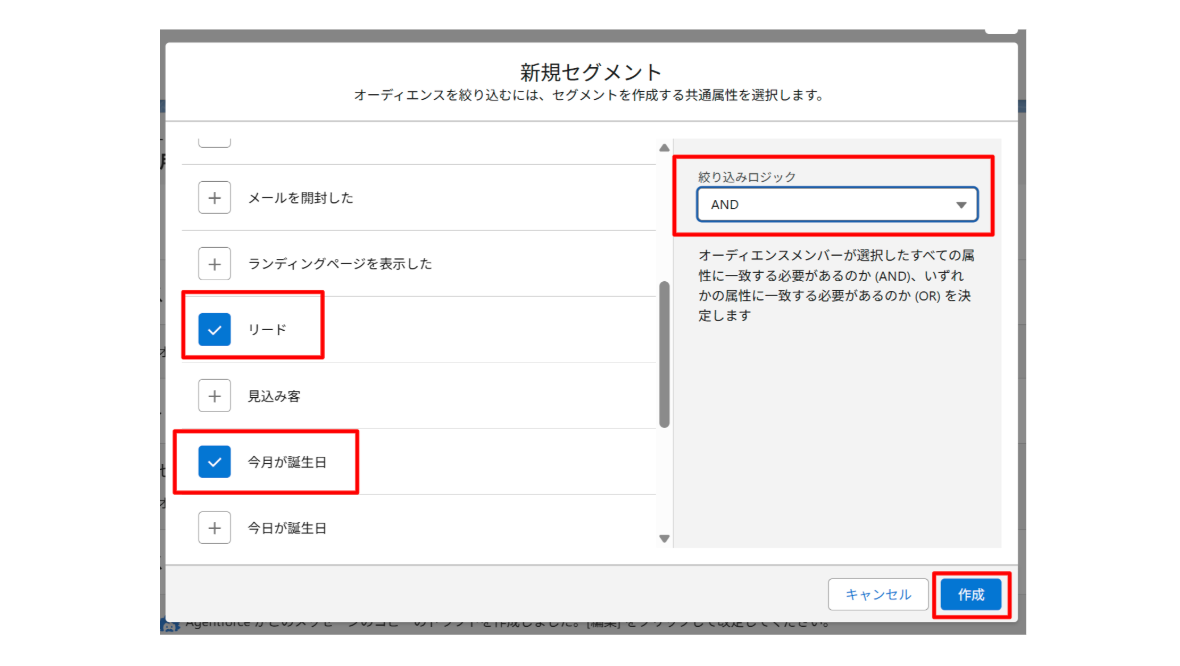
ANDとORの選択によって抽出結果が大きく変わるため、 意図した条件になっているか確認してから作成してください。
2 セグメントの抽出結果を確認
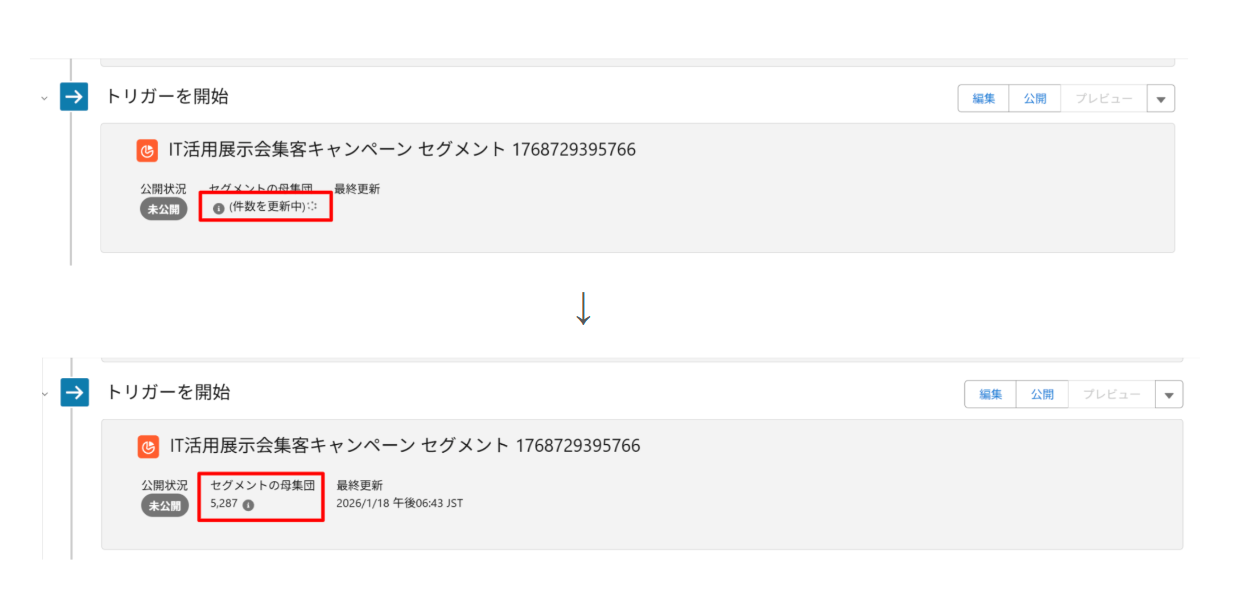
セグメントを作成すると、 設定した条件をもとに母集団の抽出処理が開始されます。
処理中は母集団数の箇所に 「更新中」と表示されます。
しばらくしてからブラウザを更新すると、 「更新中」の表示が抽出された母集団数に切り替わります。