

MCN Learning Community > ナレッジ集 > 初期設定> リード・取引先責任者への各コンポーネント設定方法
リード・取引先責任者への各コンポーネント設定方法
🍀 リード・取引先責任者への各コンポーネント設定方法
各コンポーネントの設定方法
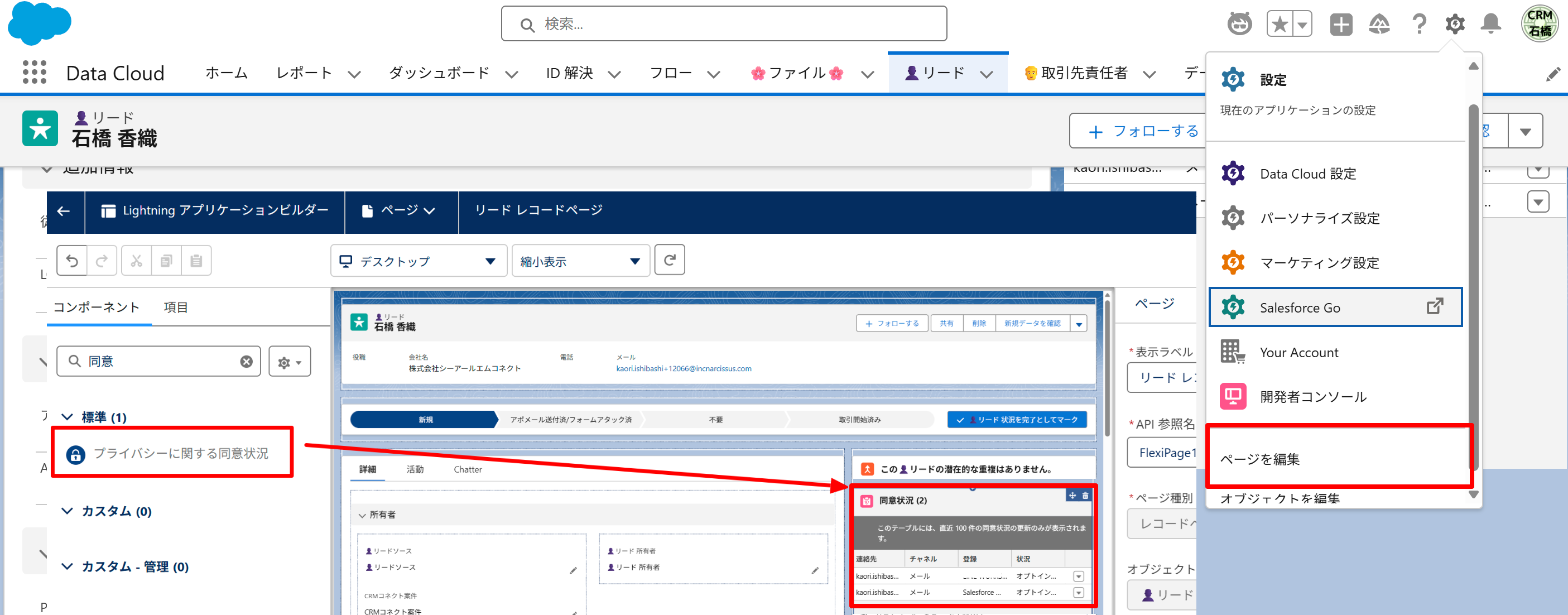
● プライバシーに関する同意状況
リードおよび取引先責任者に紐づく、 購読状況や同意ステータスの一覧を確認できます。
1. レコードページの「編集ページ」を開きます。
2. コンポーネントの検索欄に「同意」と入力します。
3. 「プライバシーに関する同意状況」を任意の位置へ配置します。
4. 「保存」をクリックします。
● Data 360プロファイルエンゲージメント
オートメーションやメッセージングチャネルから取得した エンゲージメント指標を表形式で表示できます。 リードおよび取引先責任者のレコード画面で利用できます。
1. レコードページの「編集ページ」を開きます。
2. コンポーネントの検索欄に「Data」と入力します。
3. 「Data Cloudプロファイルエンゲージメント」を任意の位置へ配置します。
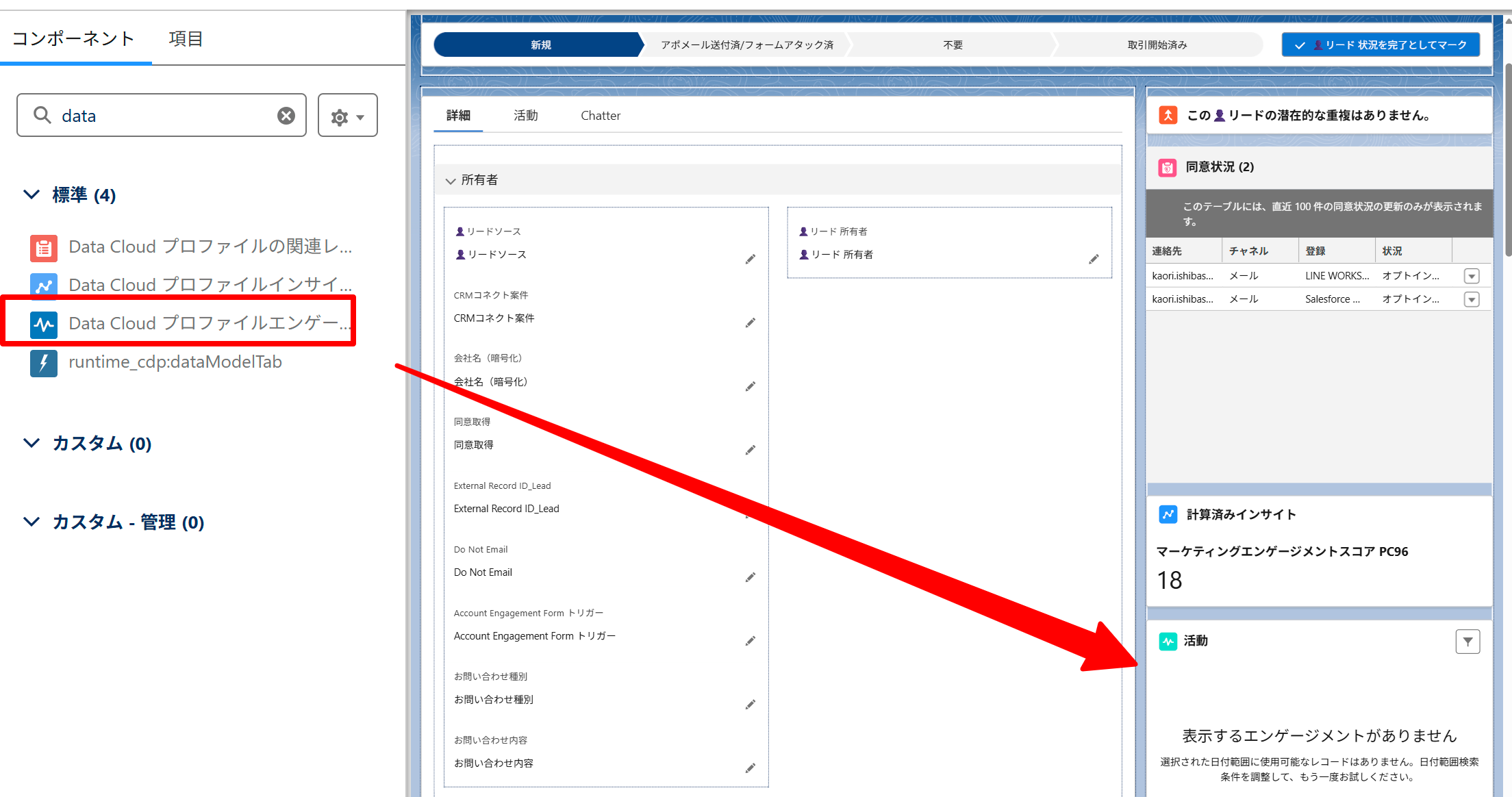
※コンポーネントを配置すると、レコード画面上では 「活動」という名前で表示されます。
4. 右側の設定セクションで詳細を設定します。
以下は一般的な設定例です。
照合対象: リードID
データスペース: default
統合個人DMO:
Unified Individual
※利用中の統合個人DMOを設定します。
統合個人リンク:
Unified Link Individual
※利用中の統合個人DMOに紐づくリンクを設定します。
エンゲージメントDMO:
- Email Engagement
- Website Engagement
- Flow Run
- Product Browse Engagementなど、利用している行動データのDMO
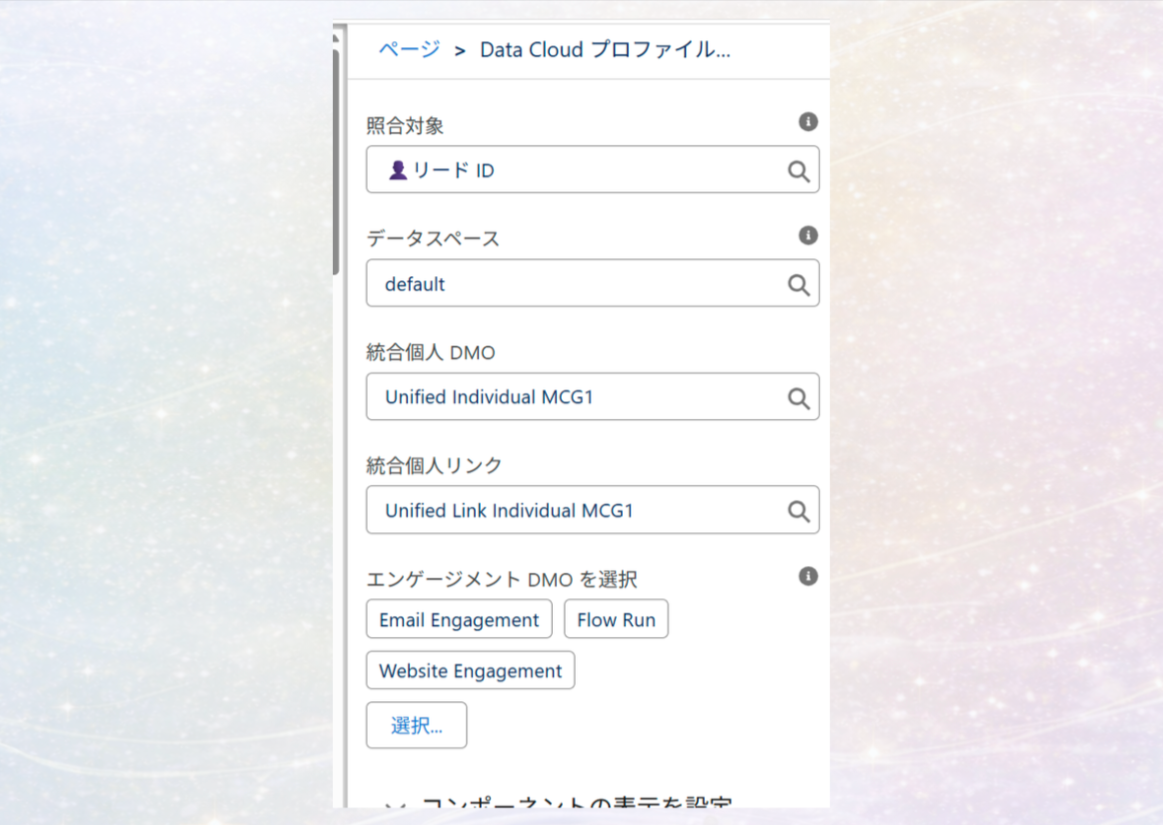
5. 「保存」をクリックします。
● Data 360プロファイルインサイト
計算済みインサイトによって算出された、 個人のエンゲージメントスコアなどを確認できます。 こちらも、リードおよび取引先責任者のレコード画面で利用できます。
1. レコードページの「編集ページ」を開きます。
2. コンポーネントの検索欄に「Data」と入力します。
3. 「Data Cloudプロファイルインサイト」を任意の位置へ配置します。
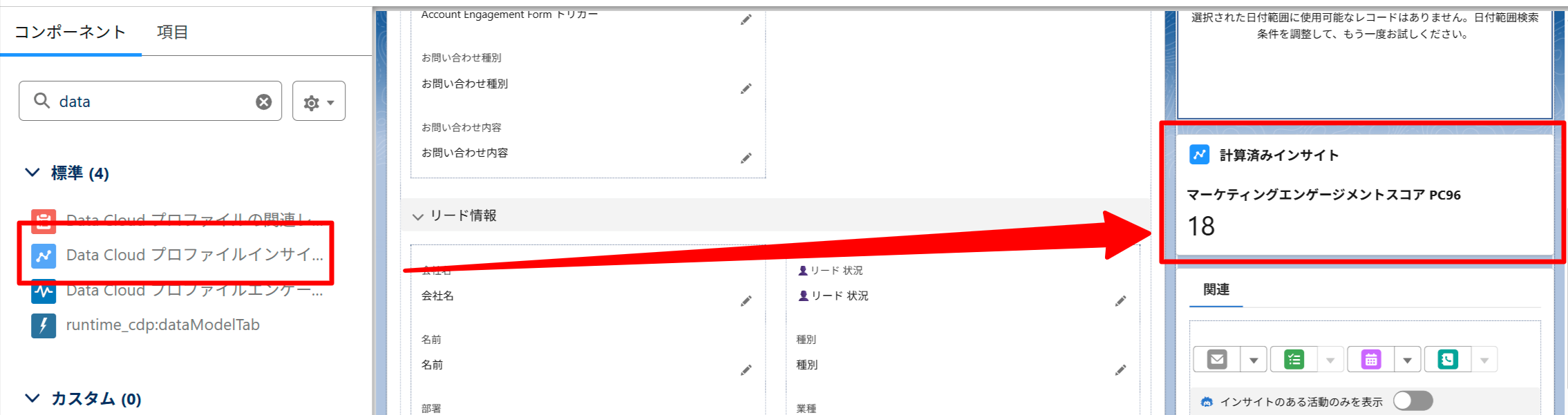
※コンポーネントを配置すると、レコード画面上では 「計算済みインサイト」という名前で表示されます。
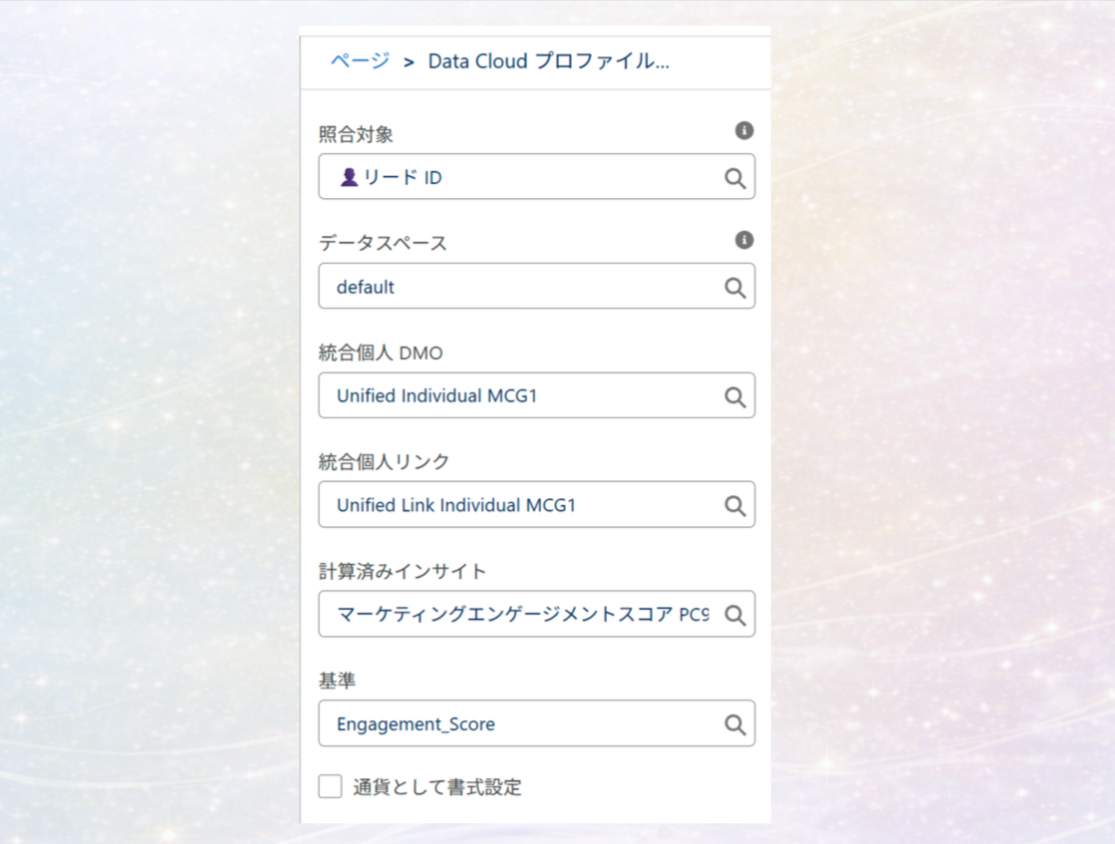
4. 右側の設定セクションで詳細を設定します。
以下は一般的な設定例です。
照合対象: リードID
データスペース: default
統合個人DMO:
Unified Individual
※利用中の統合個人DMOを設定します。
統合個人リンク:
Unified Link Individual
※利用中の統合個人DMOに紐づくリンクを設定します。
計算済みインサイト:
- マーケティングエンゲージメントスコア_PC96
基準: Engagement Score
※同様に、全体マーケティングスコアと
マーケティング適合スコアも追加します。
全体マーケティングスコアでは、基準に
People_Scoreを設定します。
マーケティング適合スコアでは、基準に
Fit_Scoreを設定します。
5. 「保存」をクリックします。