

3-1. メール設定
💡 この動画のポイント
・本動画は、Salesforce社が提供する「Marketing Cloud Next はじめてガイド」、およびSalesforce画面からアクセス可能な「Marketing Cloud アシスタントホーム」の内容をもとに、2026年10月時点の情報で作成しています。最新情報については、Salesforce公式ページをご確認ください。
・本動画では、はじめてガイド:初期設定を完了する(環境構築編)内の「メール送信用Fromアドレスドメインの設定」部分を詳しく取り上げています。
・Marketing Cloud アシスタントホーム>「メール配信を設定」>「設定に移動」より、Marketing Cloud Next で使用するメール送信ドメインを設定できます。
・ドメインを追加する際は、必ずサブドメインを設定してください。
・サブドメインとは、普段ご利用のドメインの前に任意の文字列を追加したものです。
・例えば、普段ご利用のドメインが 「crmconnect.co.jp」 の場合、先頭に「mcn」などの任意の文字列を付与して 「mcn.crmconnect.co.jp」 のように設定します。
・Marketing Cloud Next から送信するメールには、このような「サブドメイン」を使用します。※「mcn」の部分は一例です。会社名や用途に合わせて任意の文字列を設定できます。
・DNSレコードをDNSサーバーに設定したら、「DNSプロバイダーと連携して変更を完了しました。」のチェックボックスにチェックを入れ、完了通知を受け取りたいメールアドレスを入力してください。
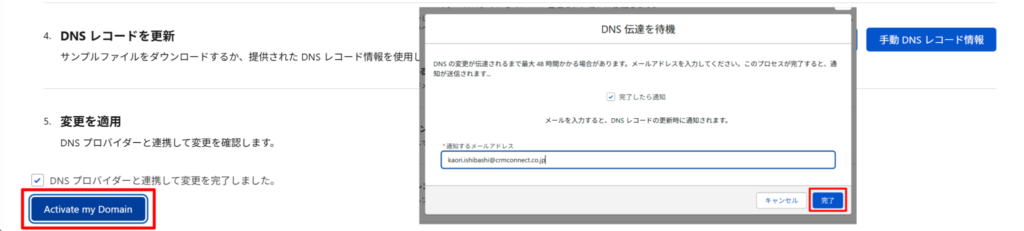
※上記ボタン画像は Active my Domain となっていますが、[私のドメイン]を有効化という日本語のボタンで表示がされるかと思いますので、クリックして通知先設定を実施ください。