

MCN Learning Community > ナレッジ集 > キャンペーン> キャンペーン詳細 次のステップ設定方法
キャンペーン詳細 次のステップ設定方法
🍀 キャンペーン詳細 次のステップの設定方法
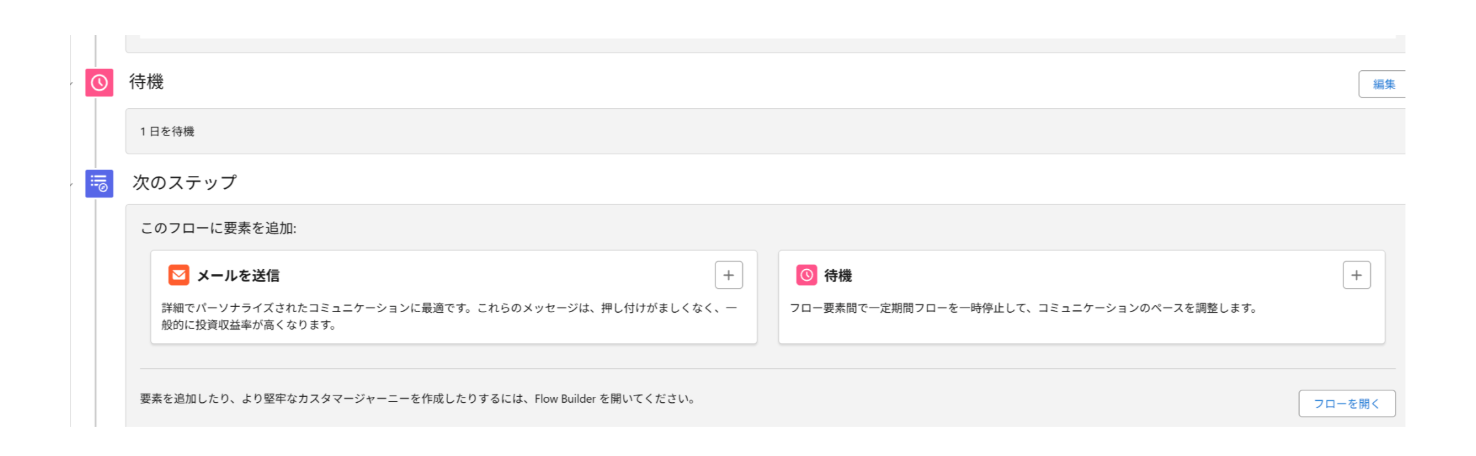
Marketing Cloud Nextのキャンペーンでは、 メール送信や待機などの処理を「次のステップ」として追加 できます。
🔵 「次のステップ」を追加することで、
メール配信後に別のメールを送信したり、
一定期間待機してから次の処理へ進めたりできます。
次のステップの追加手順
● メール送信を追加する場合
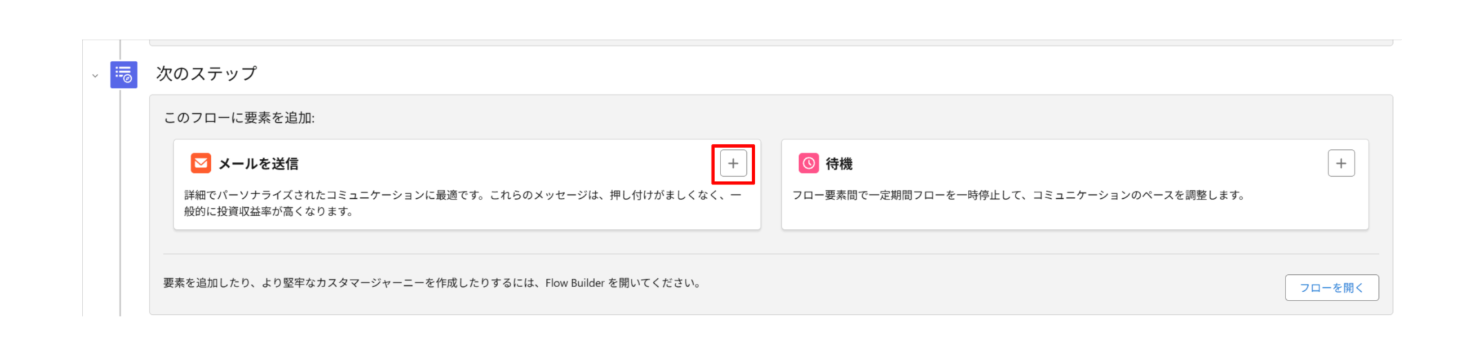
1 「メールを送信」の「+」をクリック
次のステップに表示されている 「メールを送信」の「+」をクリックします。
2 使用するメールの作成方法を選択
「メールメッセージを送信」セクションが追加されます。
新しくメールを作成するか、 既存のメール設定を使用するかを選択します。
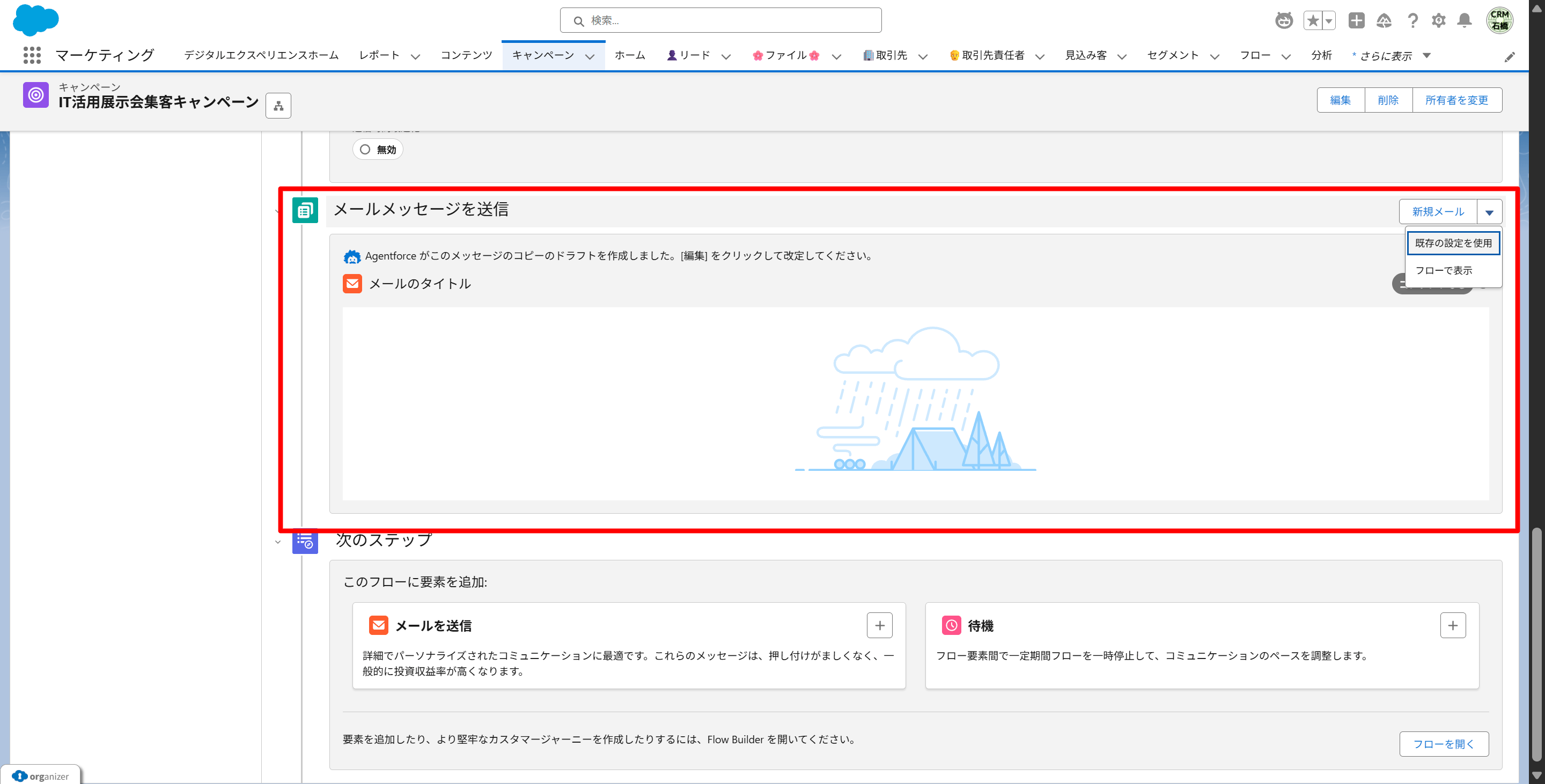
※「新規メール」は、コンポーネントを配置して
新しいメールを作成する方法です。
※「既存の設定を使用」は、過去に作成したメール設定を
呼び出して使用する方法です。
※「フローで表示」をクリックすると、
対象のSalesforceフローを確認できます。
✅ 以上で、次のステップへのメール送信の追加は完了です。
● 待機を追加する場合
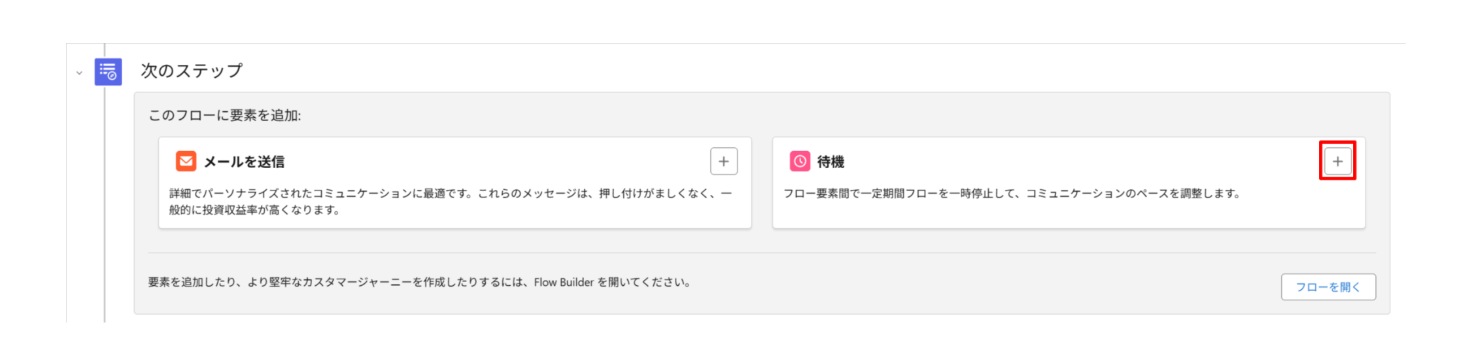
1 「待機」の「+」をクリック
次のステップに表示されている 「待機」の「+」をクリックします。

✅ 以上で、次のステップへの待機の追加は完了です。
メール送信や待機などの設定が完了した後は、 キャンペーンの配信日時を設定します。