

MCN Learning Community > ナレッジ集 > コンテンツ・メール> メール作成後のメッセージ設定
メール作成後のメッセージ設定
🍀メール作成後のメッセージ設定
Marketing Cloud Nextでメールを配信する場合は、 メールの作成後に メッセージ設定を行います。
メッセージ設定では、 メールの送信者情報やコミュニケーション登録、 Einstein送信時刻最適化などを設定します。
送信者設定
受信者のメール画面に表示する送信者名と送信元アドレスを設定します。
コミュニケーション登録
今回のメール配信で使用するコミュニケーション登録を選択します。
送信時刻最適化
Einsteinを使用し、受信者ごとに適した時間帯で送信するかを設定します。
🔵メール本文を作成・公開しただけでは、配信に必要な設定は完了していません。 キャンペーンを開始する前に、各メールメッセージの設定内容を確認してください。
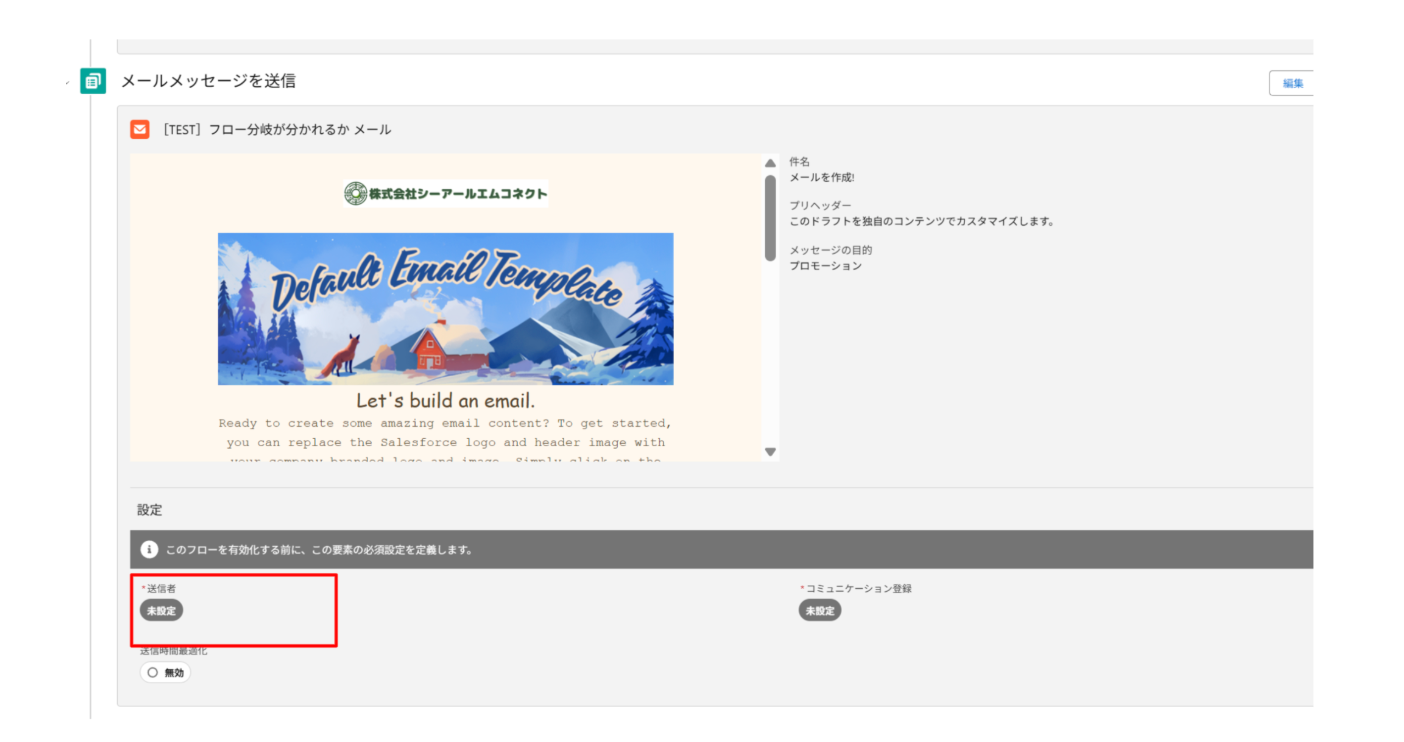
本記事では、メールの作成と公開が完了していることを前提に、 メッセージ設定の手順をご案内します。
メッセージ設定の手順
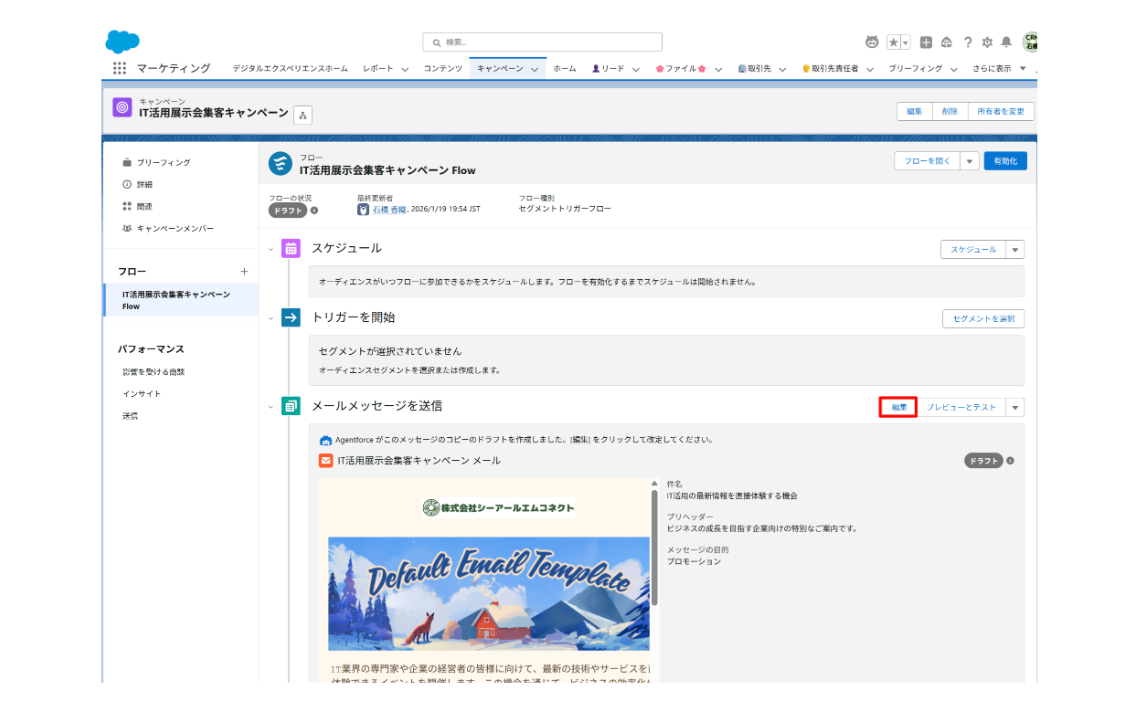
1 メールメッセージの設定画面を開く
キャンペーンフロー内にある 「メールメッセージを送信」を確認します。
「設定」セクション内の 「設定」ボタンをクリックします。
2 Einstein送信時刻最適化を設定
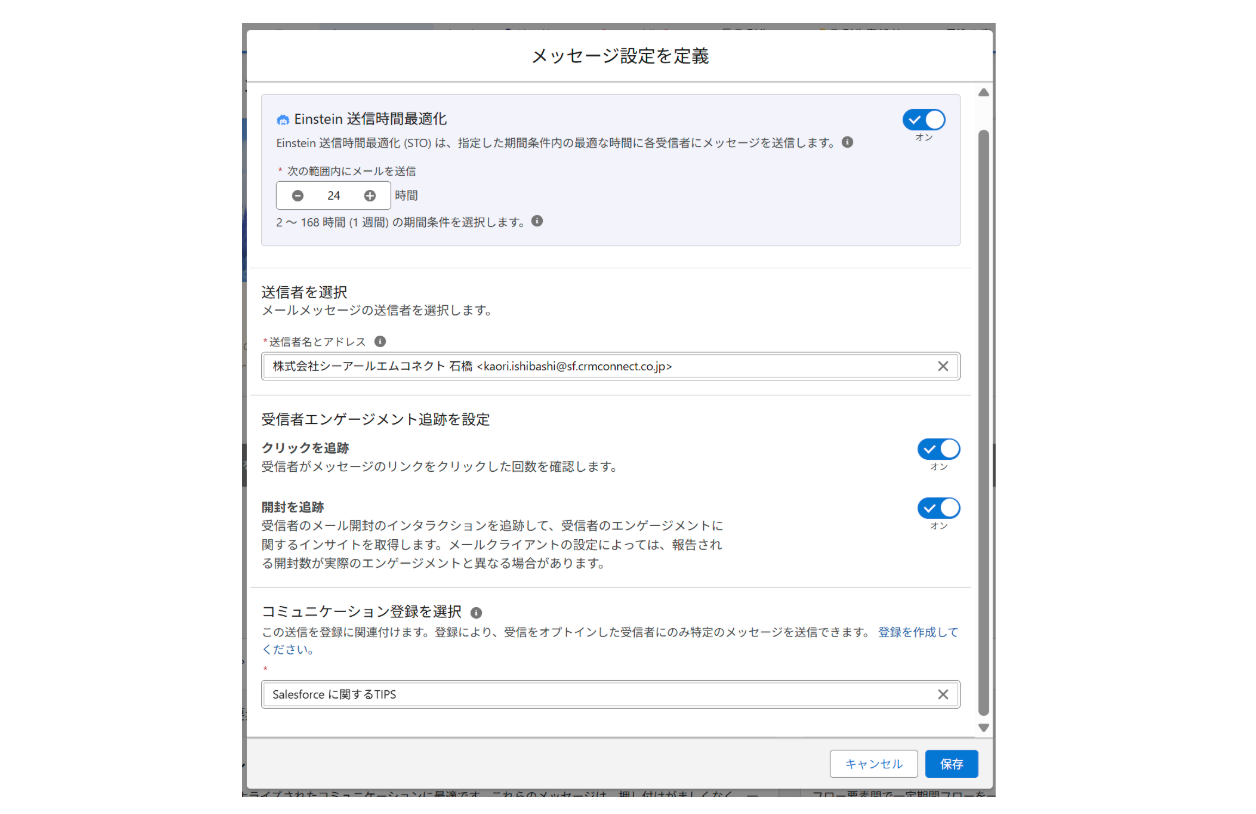
Einstein送信時刻最適化を使用するかを選択します。
使用する場合はトグルをオンにし、 メールを送信する時間幅を設定します。
3 送信者名と送信元アドレスを設定
選択欄から、 メールに表示する送信者名と送信元アドレスを選択します。
受信者にとって分かりやすく、 メールの内容や企業名と一致する送信者名を設定してください。
選択できる送信元アドレスは、 事前に認証済みドメインまたは認証済み送信元アドレスとして 登録されている必要があります。
4 コミュニケーション登録を選択
今回のメール配信に使用する コミュニケーション登録を選択します。
コミュニケーション登録は、 受信者がどの種類のメールを受信することに同意しているかを 管理するために使用されます。
メールの内容や目的に合った コミュニケーション登録を選択してください。
5 設定内容を保存
送信時刻最適化、送信者情報、 コミュニケーション登録の内容を確認します。
問題がなければ「保存」をクリックします。
保存前の確認項目
- 送信者名が正しく設定されている
- 送信元アドレスが正しく設定されている
- メールの目的に合ったコミュニケーション登録が選択されている
- 送信時刻最適化のオン・オフが意図した設定になっている
- 送信時間幅が正しく設定されている