

MCN Learning Community > ナレッジ集 > Data 360 > Data 360 項目マッピングの修正方法
Data 360 項目マッピングの修正方法
🍀 Data 360 項目マッピングの修正方法
Data 360へデータを取り込む際は、 データレイクオブジェクト(DLO)の項目を、 データモデルオブジェクト(DMO)の項目へマッピングします。
このマッピングが誤っていると、 メールアドレスの項目にIDが入るなど、 DMOへ意図しない値が反映されることがあります。
DLOとDMOの違い
DLO
データレイクオブジェクトの略称です。
Salesforceや外部システムから取り込んだ 元データが格納されます。
DMO
データモデルオブジェクトの略称です。
DLOから取り込まれた項目を、 Data 360の共通データモデルに沿って整理します。
DLOの項目とDMOの項目を結び付ける設定が、 項目マッピング です。
正しいマッピングの例
Contact DLO
Contact Point Email DMO
Email Address
項目名だけで判断せず、実際に格納されている値や用途も確認してください。
項目マッピングを修正する手順
誤っているマッピングを確認する
データストリームのマッピング画面を開き、 DLOのどの項目がDMOのどの項目へ マッピングされているかを確認します。
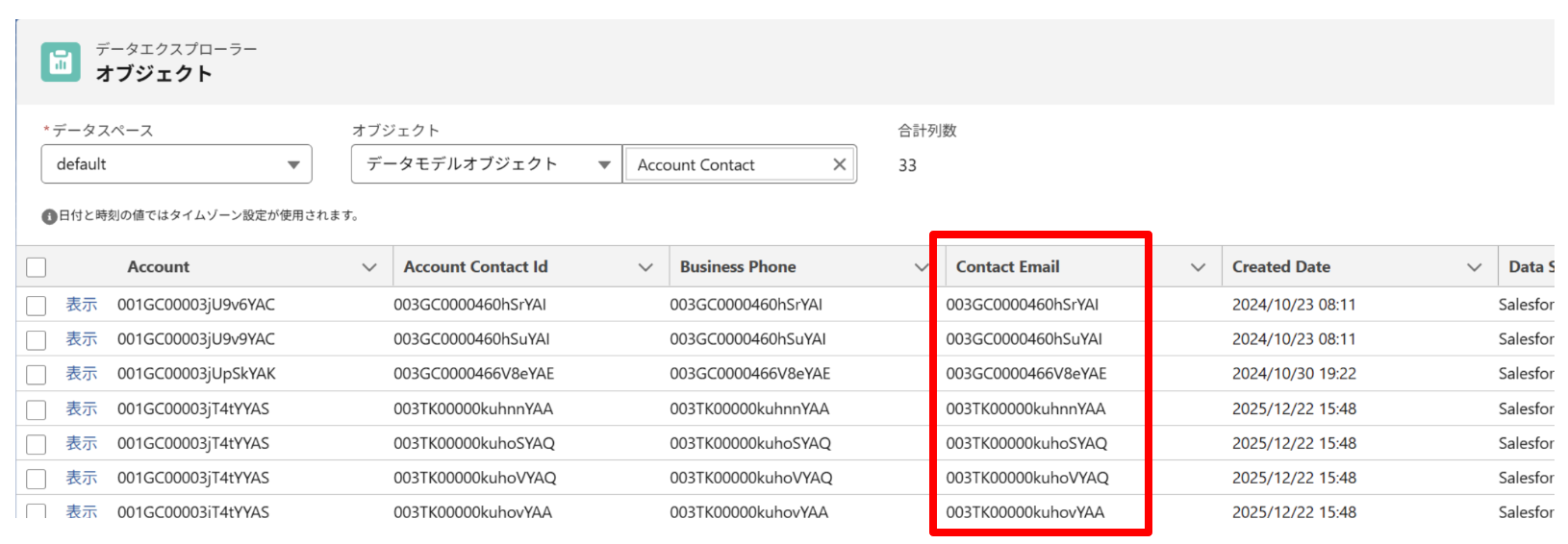
この例で確認できる問題
DMOの 「Contact Email」 に、本来のメールアドレスではなく IDの項目がマッピングされています。
この状態では、Contact Emailへ IDの値が反映される可能性があります。
DMOに設定したい値を確認する
まず、DMO側の項目へ どのような値を反映したいかを確認します。
今回は、 Contact Emailへメールアドレスを反映する ことが目的です。
そのため、Contact、Lead、Prospectなどの 元データに存在するEmail項目を確認します。
確認するポイント
- どのDLOにメールアドレスが格納されているか
- 対象項目のAPI参照名は何か
- 実際にメールアドレスの値が入っているか
- 項目のデータ型がDMO側と互換性があるか
- 別の項目を誤って選択していないか
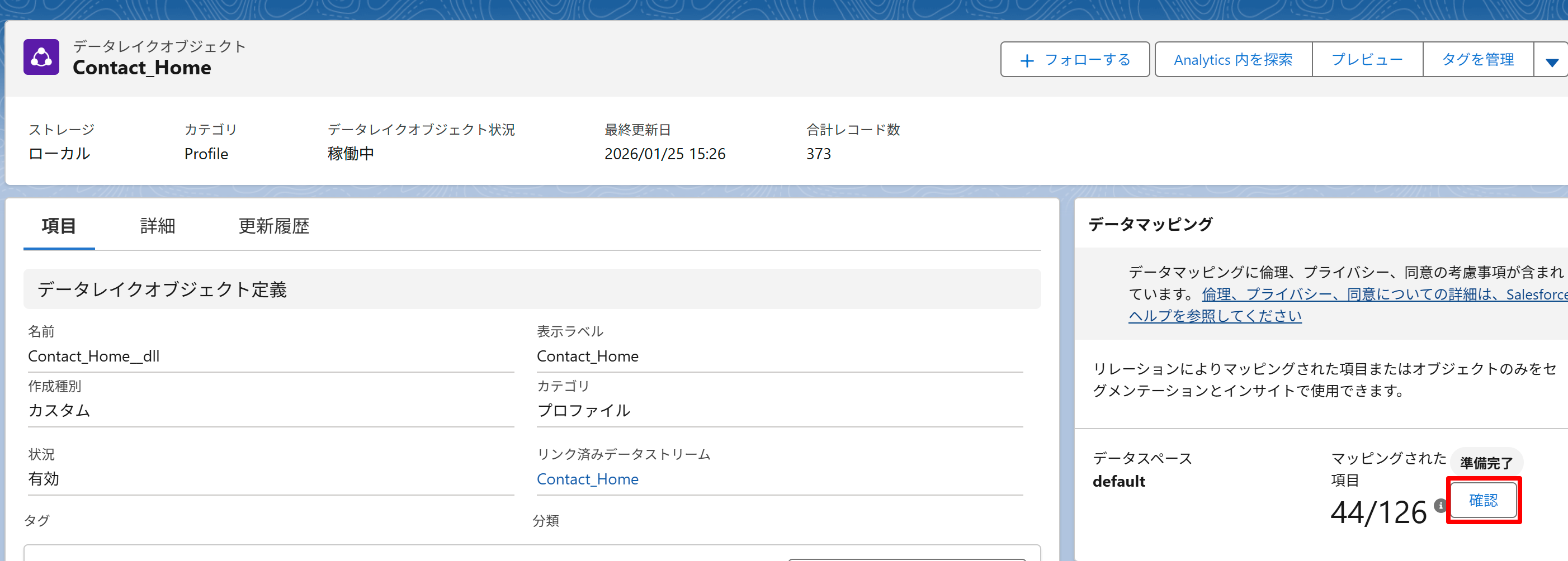
正しいDLO項目をDMO項目へマッピングする
DLO側の正しい項目と、 値を反映したいDMO側の項目を結び付けます。
今回の例では、 Contact_Home DLOの「Email」 と、 Account_Contact DMOの「Contact Email」 をマッピングします。
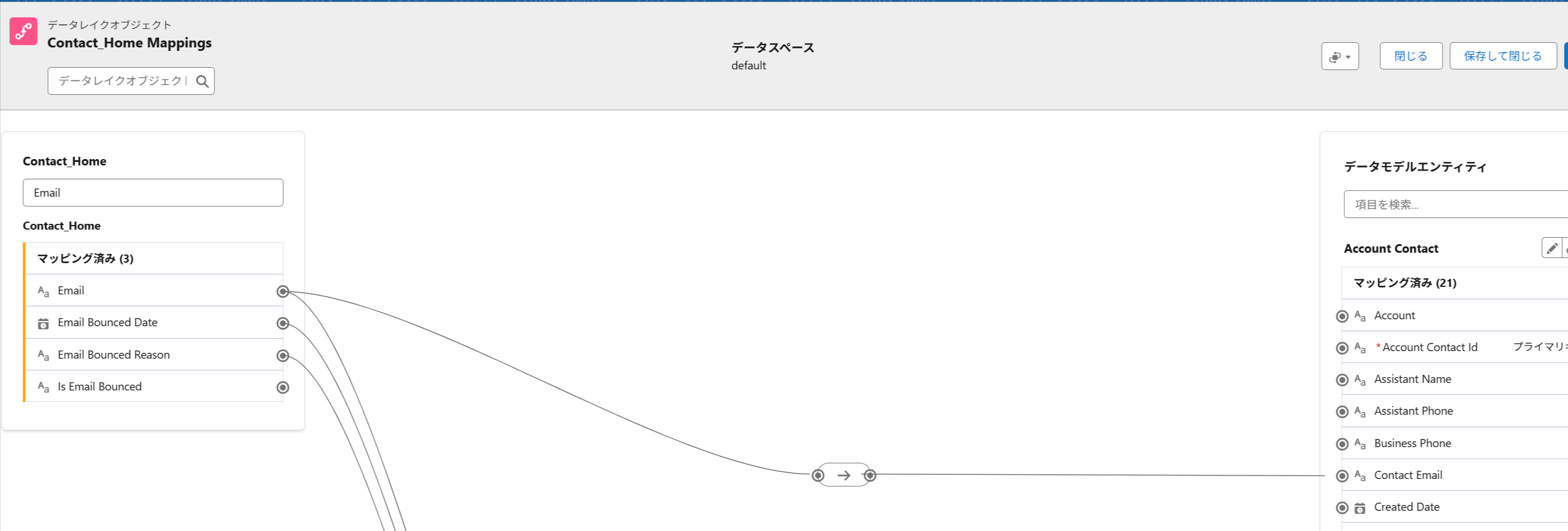
保存前に、意図したDLO項目へ変更されていることを確認してください。
マッピングを保存する
修正したマッピング内容を確認し、 画面の [保存] または [保存して閉じる] をクリックします。
保存前のチェックポイント
- DLO側で正しい項目を選択しているか
- DMO側で正しい項目を選択しているか
- 以前の誤ったマッピングが解除されているか
- 項目のデータ型に互換性があるか
- 必須項目や主キーのマッピングを変更していないか
- ほかの項目へ意図しない変更がないか
マッピング修正後のデータ反映
項目マッピングを保存しただけでは、 過去にDMOへ反映された値が その場ですべて置き換わるとは限りません。
修正したマッピングに基づいてDLOのデータが処理され、 DMOへ反映された後に、 ID解決などの後続処理へ進みます。
マッピングを修正
DLOとDMOの正しい項目を結び付けます。
DMOへ反映
修正した設定に基づいてデータが処理されます。
ID解決を実行
更新後のDMOを使用して統合個人を更新します。
結果を確認
DMOや統合個人で正しい値を確認します。
⚠️ ID解決を実行する前に確認してください
マッピング修正後のデータが DMOへ反映される前にID解決を実行すると、 修正前の値を使用して処理される場合があります。
先に対象DMOで正しい値が確認できる状態になってから、 ID解決を実行してください。
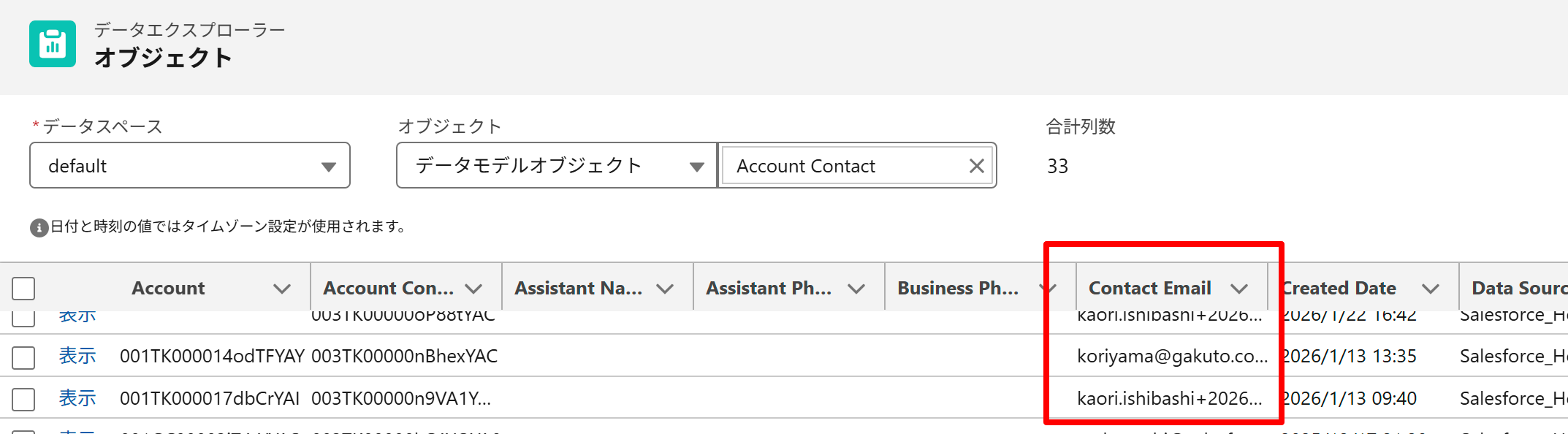
修正後に確認すること
反映結果のチェックポイント
- マッピング画面で正しい項目同士が結び付いているか
- DLOの対象項目に正しい値が入っているか
- DMOの対象項目へ正しい値が反映されているか
- 以前の誤った値が残っていないか
- ID解決ジョブが正常に完了しているか
- 統合個人に正しい値が反映されているか
- セグメント条件で対象項目を正しく使用できるか