

MCN Learning Community > ナレッジ集 > Data 360 >Data 360 データグラフと差し込み項目
Data 360 データグラフと差し込み項目
🍀 データグラフとパーソナライゼーションの関係
Marketing Cloud Nextでは、 顧客ごとに異なる情報をメールへ表示したり、 顧客の属性や行動に応じてコンテンツや処理を変えたりできます。
このようなパーソナライゼーションで、 Data 360に格納された関連データを利用するために データグラフ が使用されます。
データグラフには、 Unified Individualを起点として、 Individual、メールアドレス、電話番号、 購入履歴、商談、ケースなど、 施策で使用するDMOや項目を含めます。
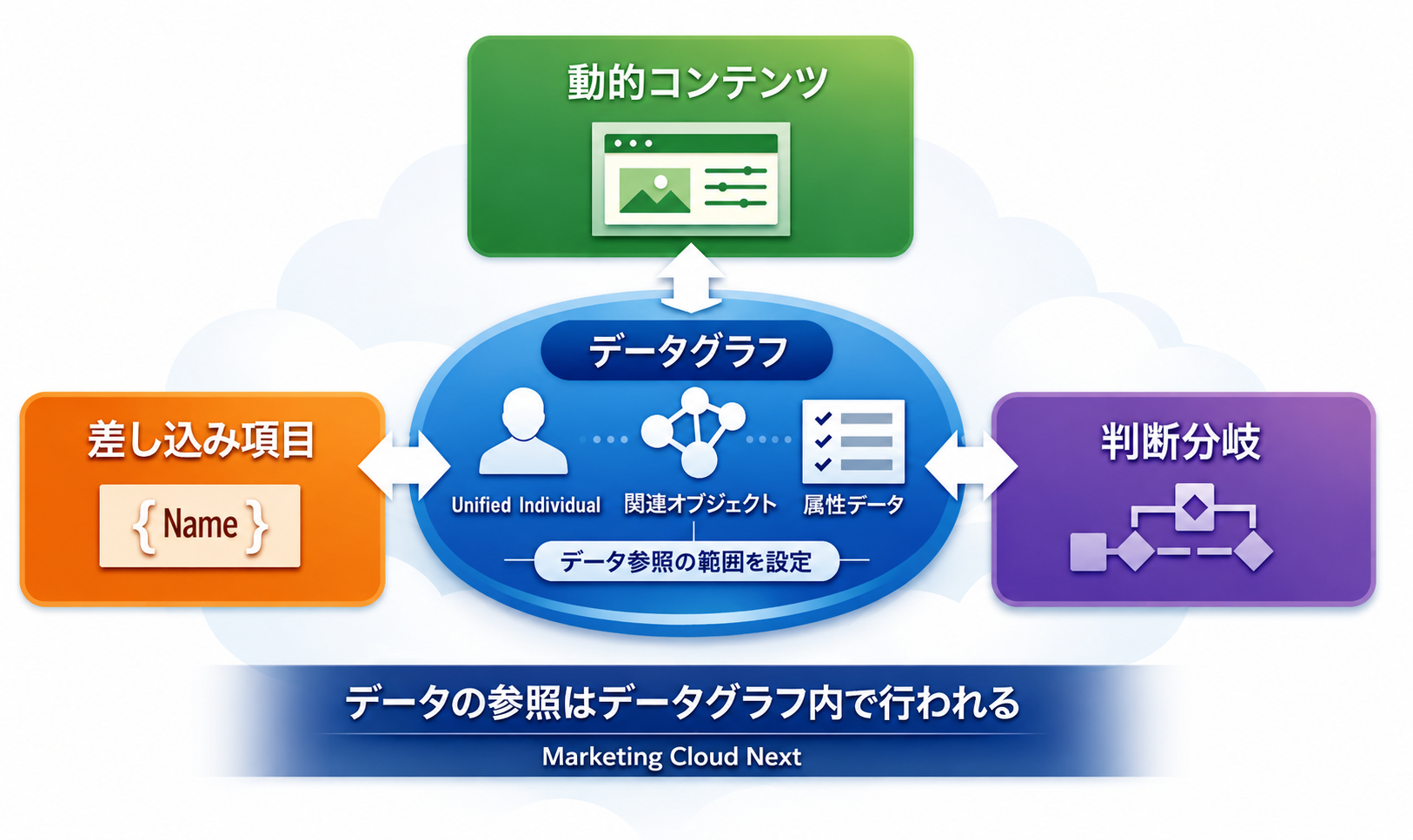
データグラフと関係する主な機能
差し込み項目
顧客ごとに異なる氏名や会社名、 購入商品などの値を、 メールやコンテンツへ表示します。
関連オブジェクトの値を使用する場合は、 データグラフに対象DMOと項目を含めます。
動的コンテンツ
顧客の属性や状態に応じて、 表示する画像や文章、 オファーなどを切り替えます。
データグラフ内の項目を、 ターゲティング条件として利用できます。
判断分岐・決定要素
顧客の情報や行動を評価し、 条件に応じてキャンペーン内の処理を分けます。
利用できるデータは、 キャンペーンや機能のデータソース設定によって異なります。
データが参照されるイメージ
Data 360のDMOにデータが存在しているだけでは、 関連オブジェクトの項目を そのまま差し込み項目として選択できるとは限りません。
Unified Individualを起点としたデータグラフを用意し、 利用するDMOと項目を含めておくことで、 Marketing Cloud Nextから関連データを参照できるようになります。
Data 360
DMOにデータを格納
顧客、メールアドレス、 購入履歴などが、 それぞれのDMOへ保存されています。
データグラフ
必要なDMOと項目をまとめる
Unified Individualを起点に、 パーソナライズで使うデータを含めます。
Marketing Cloud Next
メールや施策で利用
差し込み項目や条件として、 顧客ごとの値を利用します。
通常の差し込み項目とクロスオブジェクト差し込み項目
差し込み項目には、 配信対象レコードが直接持つ項目を使用する場合と、 関連する別のオブジェクトの項目を使用する場合があります。
通常の差し込み項目
配信対象として利用する顧客やレコードが 直接持っている項目を差し込みます。
- 氏名
- メールアドレス
- 会社名
- 役職
利用可能な項目は、 選択しているデータソースや 配信設定によって異なります。
特にデータグラフが重要になるのは、 顧客に関連する別オブジェクトの情報を使用する クロスオブジェクト差し込み項目や、 動的コンテンツの条件を設定する場合です。
データグラフと差し込み項目
差し込み項目は、 顧客ごとに異なるデータを メールの件名や本文などへ表示する機能です。
例えば、次のようなメールを作成できます。
差し込み項目の利用例
石橋様
先日は
Marketing Cloud Next導入支援サービス
に関する資料をご覧いただき、ありがとうございました。
この例では、顧客の氏名だけでなく、 関連する閲覧コンテンツや商品などを データグラフから参照する構成が考えられます。
使用したい項目が差し込み項目の選択画面に表示されない場合は、 データグラフに対象のDMOと項目が含まれているか確認します。
データグラフと動的コンテンツ
動的コンテンツは、 顧客の属性や状態に応じて、 メールやコンテンツの表示内容を切り替える機能です。
動的コンテンツの利用例
- 購入商品に応じて、おすすめ商品を変更する
- 契約プランに応じて、案内内容を変更する
- 所属地域に応じて、セミナー情報を変更する
- 顧客ランクに応じて、表示する特典を変更する
動的コンテンツのターゲティングルールで 選択できるデータポイントは、 データグラフの構成によって決まります。
条件に使用したい項目が表示されない場合は、 対象項目がデータグラフに追加されているか確認してください。
データグラフと判断分岐・決定要素
判断分岐や決定要素では、 顧客の属性や行動などを評価し、 条件に応じてキャンペーン内の処理を分けます。
判断分岐の利用例
- 商品を購入済みならフォローメールを送信する
- 未購入ならキャンペーンメールを送信する
- 会員ランクが高い場合は特別オファーを案内する
- メールを開封した場合は次のステップへ進める
判断分岐で使用できるデータは、 利用しているキャンペーン機能や 選択したデータソースによって異なります。
Data 360の関連データを条件として利用する場合は、 データグラフやキャンペーンのデータソース設定を確認します。
データグラフに含める主なDMO
Marketing Cloud Nextのパーソナライゼーション用データグラフでは、 一般的にUnified Individualを起点として、 顧客を識別するためのDMOを含めます。
基本的なDMOの構成例
- Unified Individual
統合後の顧客プロファイル - Unified Link Individual
統合個人と元のIndividualをつなぐ情報 - Individual
データソースごとの個人情報 - Contact Point Email
顧客のメールアドレス - Contact Point Phone
顧客の電話番号 - 施策で使用する関連DMO
購入、商談、ケースなど
差し込みや条件に利用したい項目は、 対象DMOを追加するだけでなく、 データグラフで使用する項目として選択する必要があります。
⚠️ DMOを追加しただけでは項目を利用できない場合があります
データグラフに対象のDMOが含まれていても、 使用したい項目が選択されていなければ、 差し込み項目や条件として表示されない場合があります。
DMOとあわせて、 必要な項目がデータグラフに含まれているか確認してください。
差し込み項目を利用するまでの流れ
データを取り込む
Salesforceや外部システムのデータを Data 360へ取り込みます。
DMOへマッピング
使用したいデータを、 対応するDMOへ正しく反映します。
データグラフを設定
必要なDMOと項目を、 データグラフへ追加します。
コンテンツで利用
差し込み項目や ターゲティング条件として選択します。
差し込み項目が表示されない場合
使用したい項目が差し込み項目の一覧に表示されない場合は、 次の項目を順番に確認します。
確認のチェックリスト
- 元のデータがData 360へ取り込まれているか
- 対象のDLOに値が存在しているか
- DLOからDMOへの項目マッピングが正しいか
- 対象のDMOに値が反映されているか
- 起点となるDMOとのリレーションが設定されているか
- 対象DMOがデータグラフに含まれているか
- 使用したい項目がデータグラフで選択されているか
- 使用しているコンテンツが正しいデータグラフを参照しているか
- データグラフの公開・更新処理が完了しているか
⚠️ 同じ顧客に複数の関連レコードがある場合
1人の顧客に対して複数の購入履歴やケースなどが存在する場合、 どのレコードの値を差し込むかを判断できないことがあります。
最新レコード、最大値、合計値など、 1人につき1つの値へまとめる必要がある場合は、 計算済みインサイトなどの利用も検討します。
複数レコードがある例
ある顧客が商品A、商品B、商品Cを購入している場合、 「購入商品名」をそのまま差し込もうとしても、 どの商品を表示するか明確ではありません。
この場合は、 「最終購入商品」などの利用目的を決め、 必要に応じて対象を1件へ絞り込めるデータを準備します。
データグラフを変更するときの注意点
⚠️ 使用中の項目を削除しないようにします
すでにメールや動的コンテンツで使用している項目を データグラフから削除すると、 コンテンツの検証エラーや、 値が表示されない原因になる可能性があります。
データグラフを変更する場合は、 その項目を使用しているコンテンツやキャンペーンがないか 事前に確認してください。
変更後の確認ポイント
- データグラフの更新処理が正常に完了しているか
- 既存の差し込み項目を引き続き選択できるか
- プレビューで正しい値が表示されるか
- 値がない顧客に対する代替表示を設定しているか
- 動的コンテンツの条件が正しく評価されるか
- キャンペーンの検証でエラーが発生していないか