MCN Learning Community > ナレッジ集 > セグメント> Data 360 セグメントプレビューで任意項目を表示したい場合の設定
Data 360 セグメントプレビューで任意項目を表示したい場合の設定
🍀 Data 360 セグメントプレビューで任意項目を表示したい場合の設定
セグメントを作成後、以下2つの方法でプレビューできます。
→ キャンペーン詳細 公開後セグメントのプレビュー方法
→ キャンペーン詳細 編集画面でのセグメントプレビュー方法
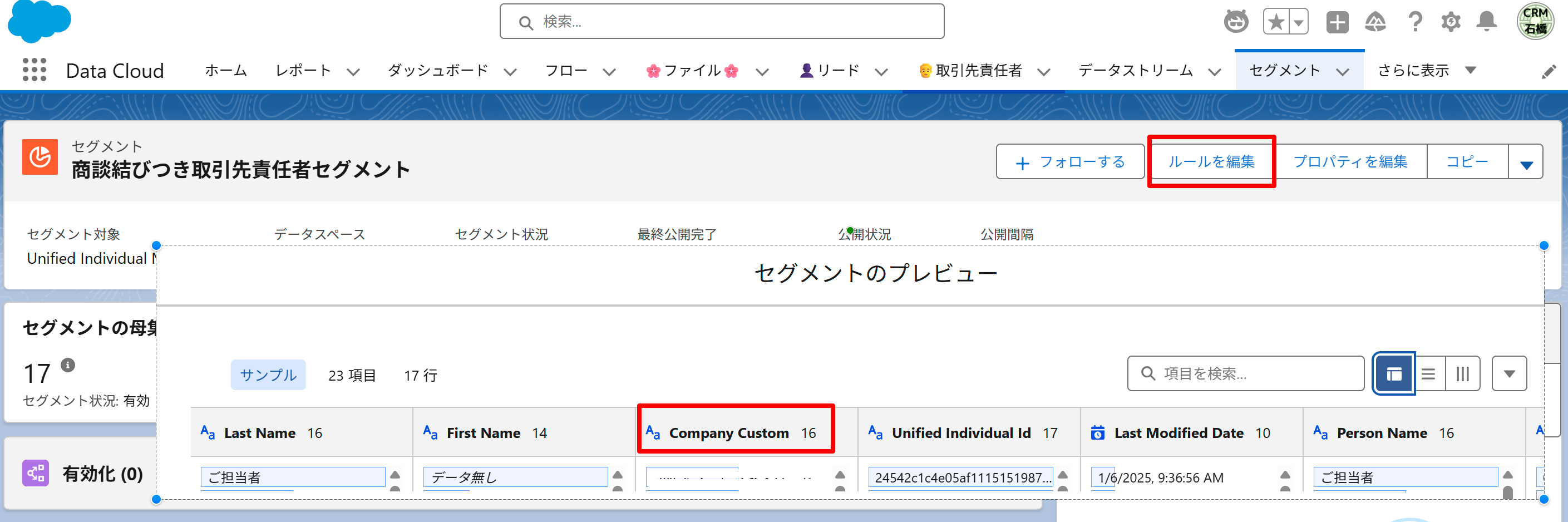
公開後のプレビュー画面では表示項目を変更できませんが、 編集画面上のプレビューでは、項目の表示・非表示を切り替えることができます。
編集画面上のプレビューで表示できるのは、Individualの項目です。 表示したい項目をIndividualへマッピングすることで、 セグメントプレビューにも表示できるようになります。
本記事では例として、SalesforceのContact(取引先責任者)にある Company(会社)項目をIndividualへマッピングし、 セグメントプレビューに表示する方法をご案内します。
🍀 プレビューで任意項目を表示する手順
【前提】
マッピング元のオブジェクトに対象項目がない場合は、
数式項目などで必要な項目を作成してから設定を行ってください。
1)Data 360の「データレイクオブジェクト」を開く
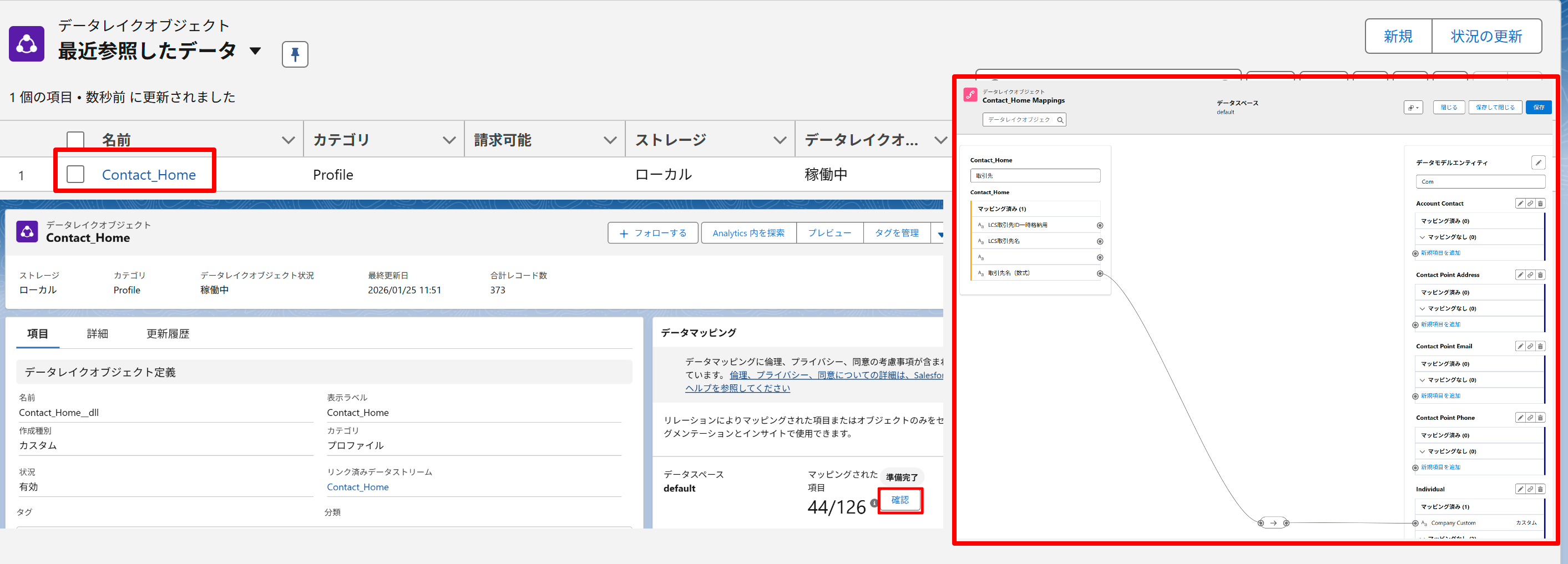
Data 360の「データレイクオブジェクト」から、 対象となる「Contact_Home」を開きます。
2)マッピング項目の「確認」をクリック
Contact_Homeの詳細画面から、 マッピング項目にある「確認」をクリックします。
3)Contact_Homeの項目をIndividualへマッピング
左側のセクションから、 Contact_Homeにあるマッピング対象の項目を選択します。
続いて、右側の「データモデルエンティティ」から、 Individualのマッピング先となる項目を選択し、 項目同士を紐づけます。
Individualにマッピング先となる項目がない場合は、 カスタム項目を作成したうえで紐づけてください。
以上で、項目のマッピング設定は完了です。
マッピングした項目は、データストリーム、DLO、DMOのデータ更新と、 必要に応じてID解決が完了した後、 セグメントで利用できるようになります。
4)セグメントの編集画面からプレビューを確認
セグメントの「ルールを編集」からプレビューを開くと、 Individualへマッピングした項目が表示されます。