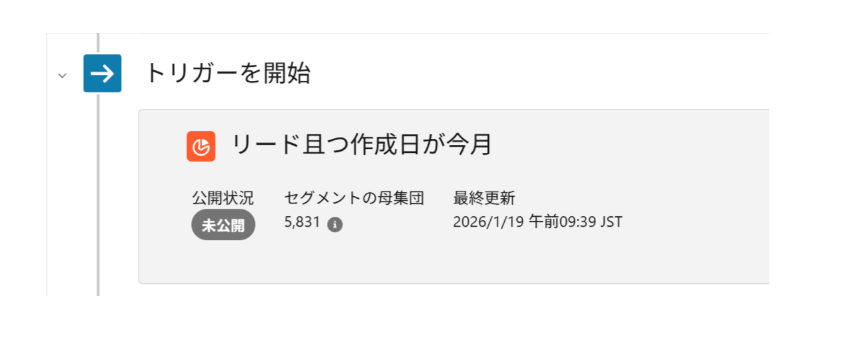
MCN Learning Community > ナレッジ集 > セグメント> キャンペーン詳細 手動でのセグメント設定
キャンペーン詳細 手動でのセグメント設定
🍀 キャンペーン詳細 手動でのセグメント設定
Marketing Cloud Nextでは、複数の方法でセグメントを作成できます。
- クイック検索条件を使用してセグメントを作成する
- キャンペーンメンバーを抽出してセグメントを作成する
- セグメントビルダーで条件を手動設定して作成する
- Einsteinを利用してセグメントを作成する
- 過去に作成したセグメントを利用する
手動で作成するセグメントとは
セグメントビルダーを使用して、 対象オブジェクトや項目、条件を手動で設定する方法です。
セグメントビルダーでは、 対象となるデータモデルオブジェクトや項目を選び、 Include/Exclude、AND/ORなどを組み合わせて 対象者を抽出できます。
セグメントの作成手順
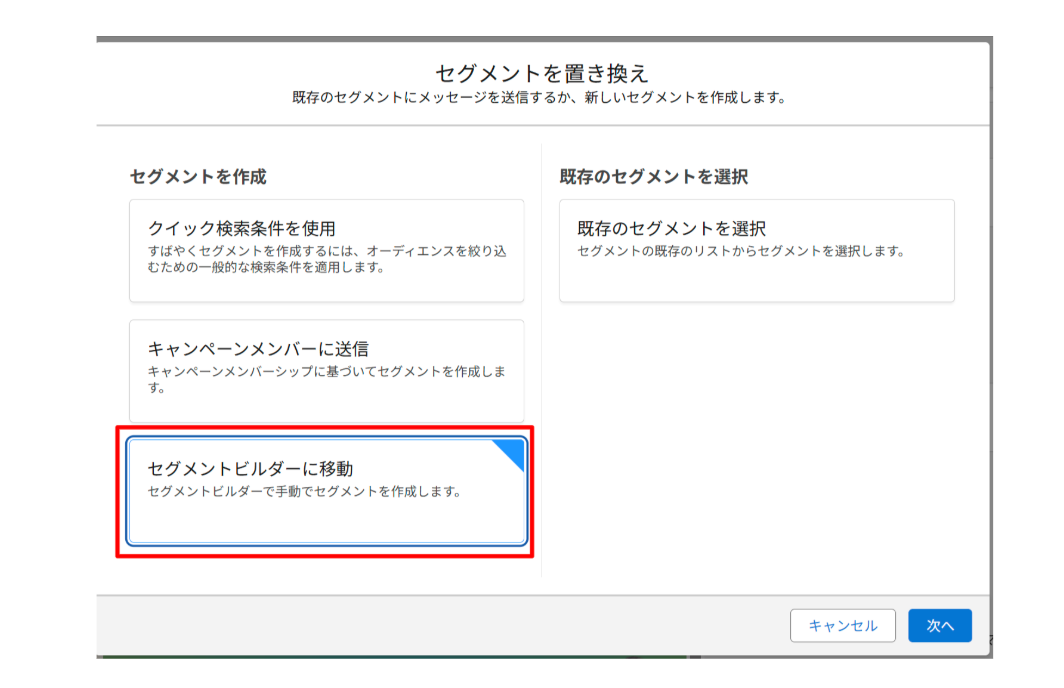
1 セグメントビルダーを開く
キャンペーンのセグメント設定画面で「セグメント」を選択し、 セグメントビルダーへ移動します。
画面の案内に従って「次へ」をクリックします。
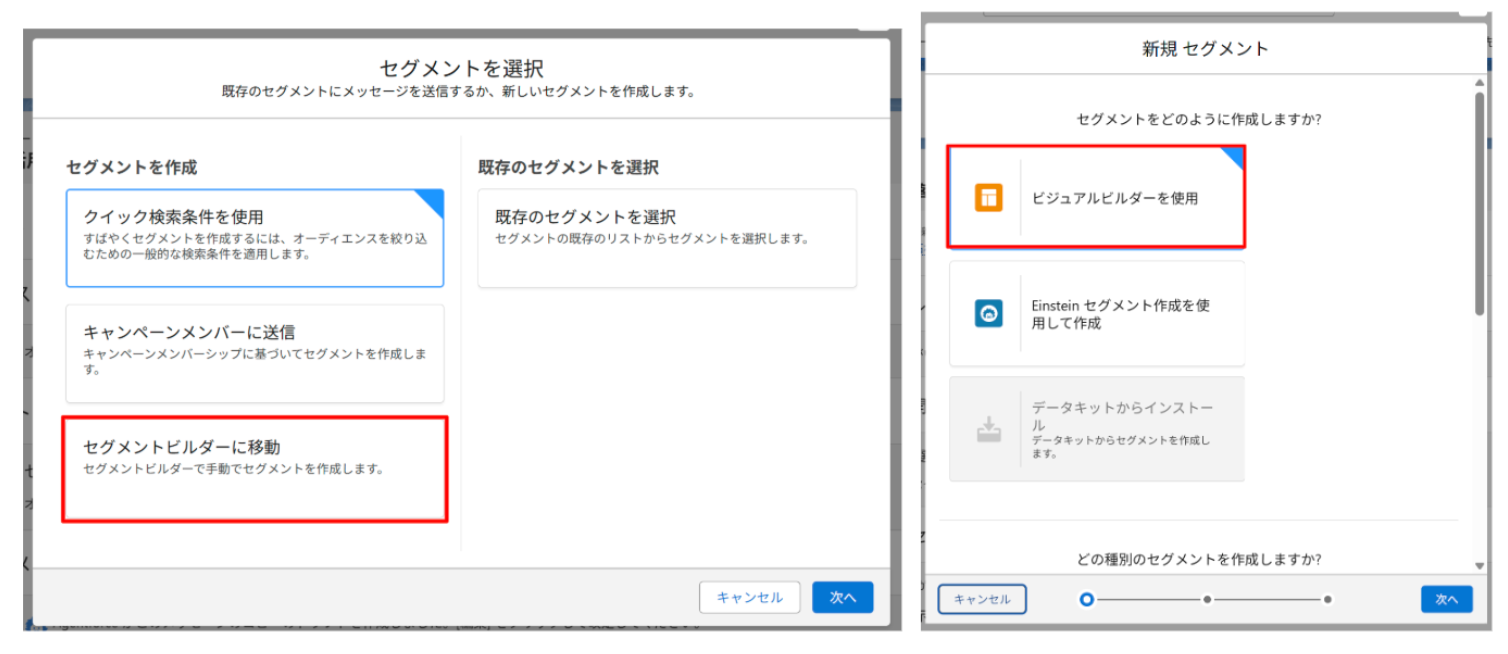
2 ビジュアルビルダーを選択
セグメントの作成方法から 「ビジュアルビルダーを使用」を選択し、 「次へ」をクリックします。
3 セグメントの基本情報を設定
データスペース、セグメント対象、セグメント名などを設定し、 「次へ」をクリックします。
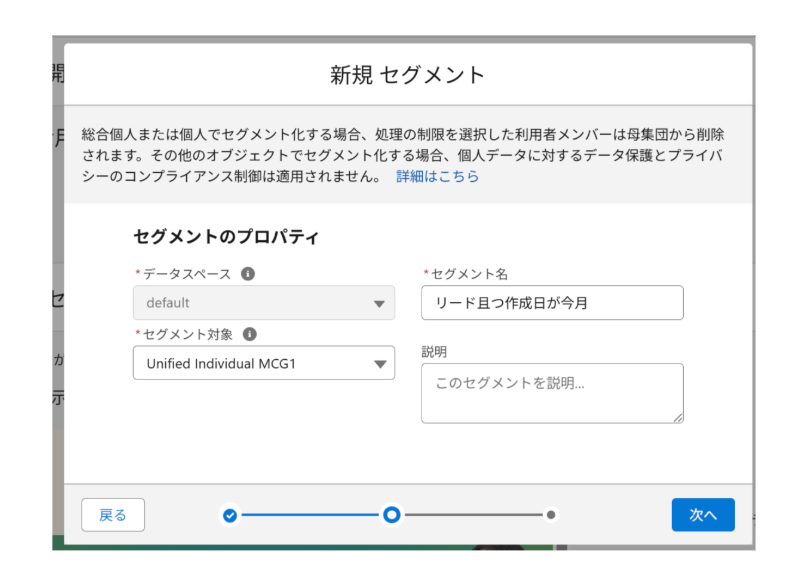
Marketing Cloud Nextのメッセージ配信で使用する場合は、 セグメント対象に 統合個人(Unified Individual) を指定してください。
別のオブジェクトをセグメント対象にすると、 キャンペーンの配信対象として利用できない場合があります。
4 公開種別とスケジュールを設定
セグメントの公開種別、スケジュール、 Lookback Windowなどを設定し、 「保存」をクリックします。
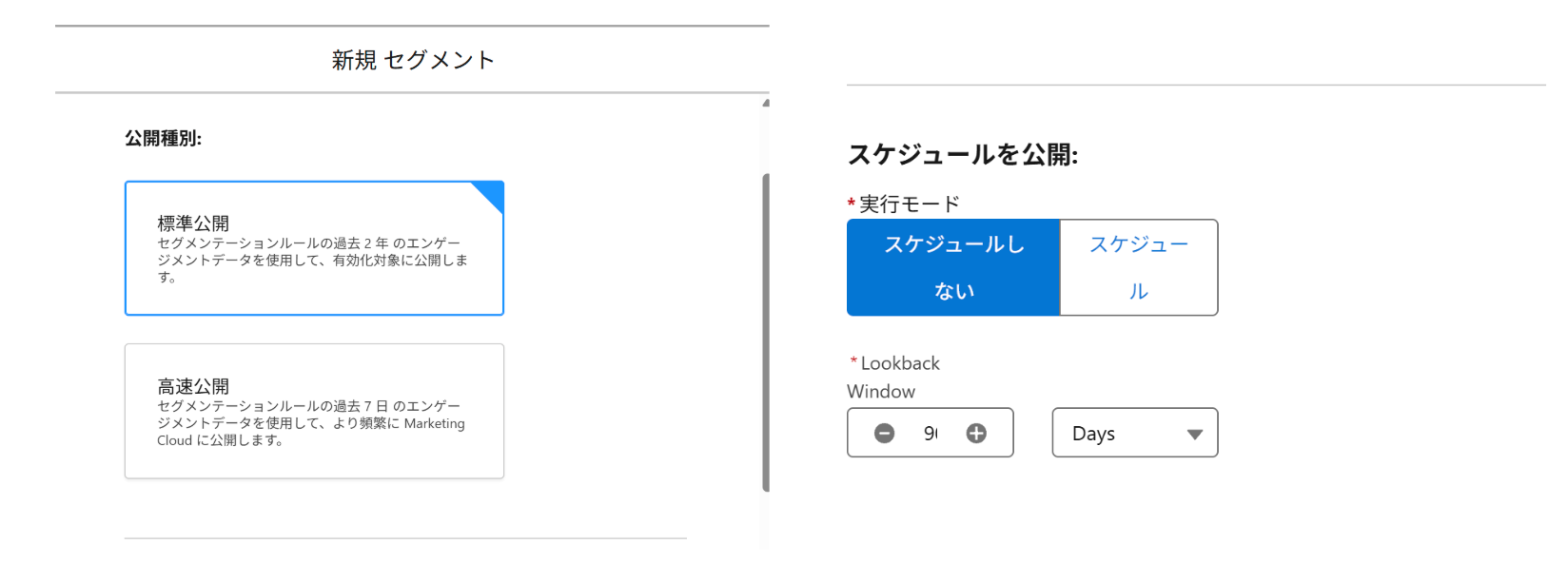
標準公開と高速公開
セグメントで参照するエンゲージメントデータの期間と、 公開頻度を設定します。
- 標準公開: 過去最大2年分のデータを参照し、 12時間または24時間ごとに公開
- 高速公開: 直近7日分のデータを参照し、 1時間または4時間ごとに公開
スケジュール
セグメントをいつ、どの頻度で公開するかを設定します。
- スケジュールしない: 自動公開されず、必要なタイミングで手動公開
- スケジュール: 設定した日時や頻度に従って自動公開
Lookback Window
メールの開封やWebサイトの閲覧など、 過去の行動データをセグメント条件に使用する場合に、 どの期間までさかのぼって参照するかを設定します。
5 抽出条件を設定
画面左側の「リソース」から、 セグメント条件に使用するオブジェクトや項目を選択します。
選択した項目を条件エリアへ追加し、 値や演算子を設定します。
複数の条件を設定する場合は、 AND/ORやInclude/Excludeを使用して条件を組み合わせます。
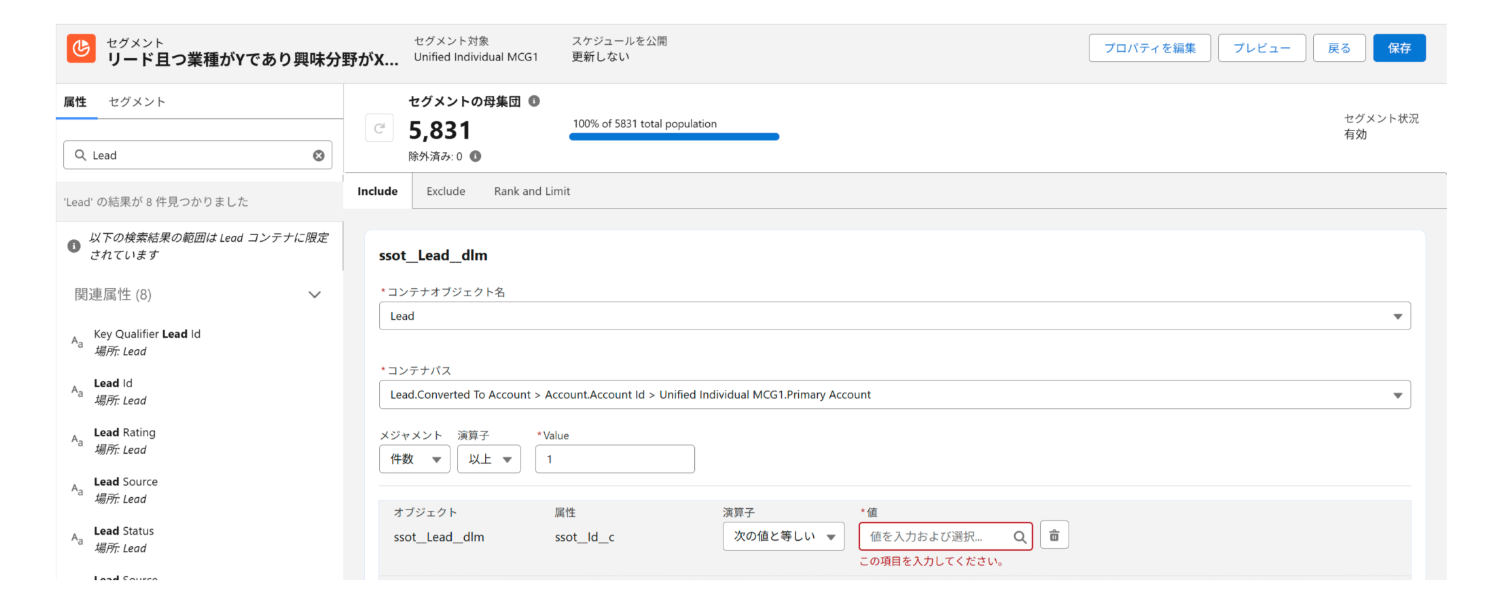
6 作成したセグメントをキャンペーンへ設定
セグメントの作成と公開が完了したら、 キャンペーンの設定画面へ戻ります。
作成したセグメントを検索し、 キャンペーンの配信対象として設定します。