

MCN Learning Community > ナレッジ集 > セグメント> Data 360 個人取引先のセグメント抽出方法
Data 360 個人取引先のセグメント抽出方法
🍀 Data 360 個人取引先のセグメント抽出方法
Data 360に取り込まれた個人取引先は、 「個人取引先であることを示す項目」を条件に設定することで、 セグメントとして抽出できます。
本記事では、個人取引先を抽出する次の2つの方法をご案内します。
個人取引先を抽出する方法
- Einsteinを利用して抽出条件を作成する
- ビジュアルビルダーで条件を手動設定する
パターン1:Einsteinを利用してセグメントを作成する
1 Einsteinを選択
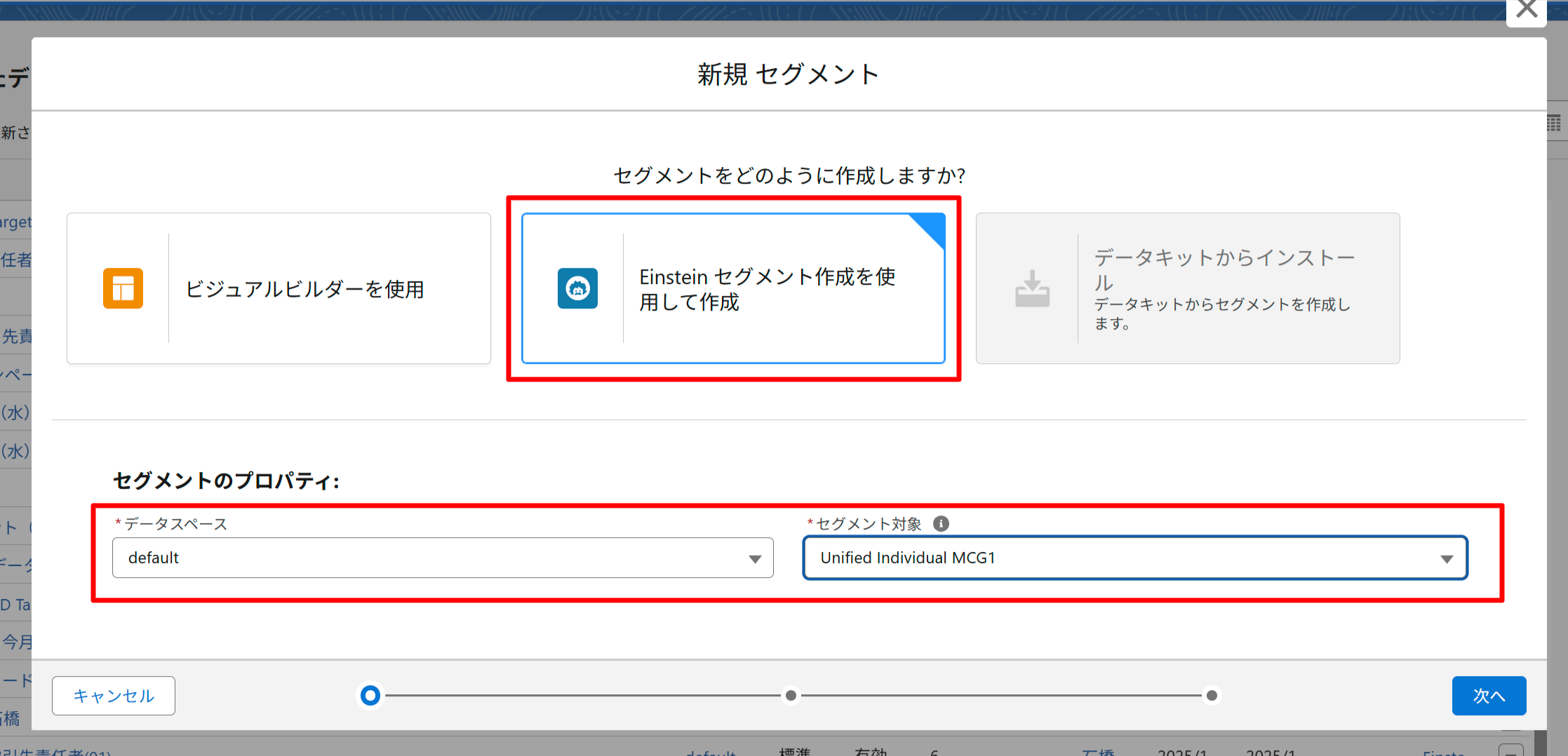
セグメントの作成方法から「Einstein」を選択します。
Marketing Cloud Nextで使用しているデータスペースと、 セグメント対象となる「統合個人(Unified Individual)」を指定し、 「次へ」をクリックします。
2 Einsteinへ抽出条件を入力
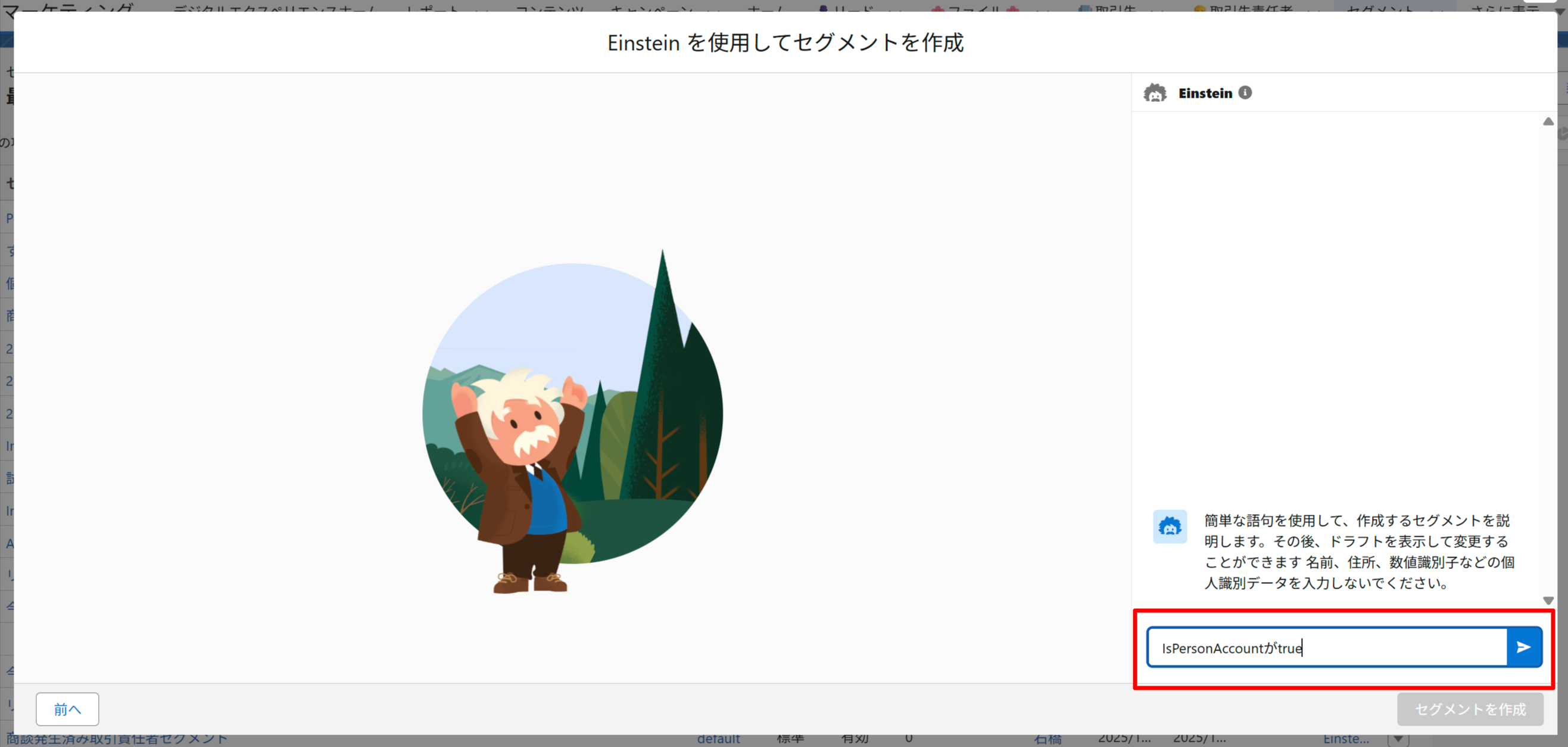
Einsteinへの指示欄に、 個人取引先を抽出する条件を入力します。
Salesforceの取引先が個人取引先である場合に、 trueとなる判定項目です。
3 生成された抽出条件を確認
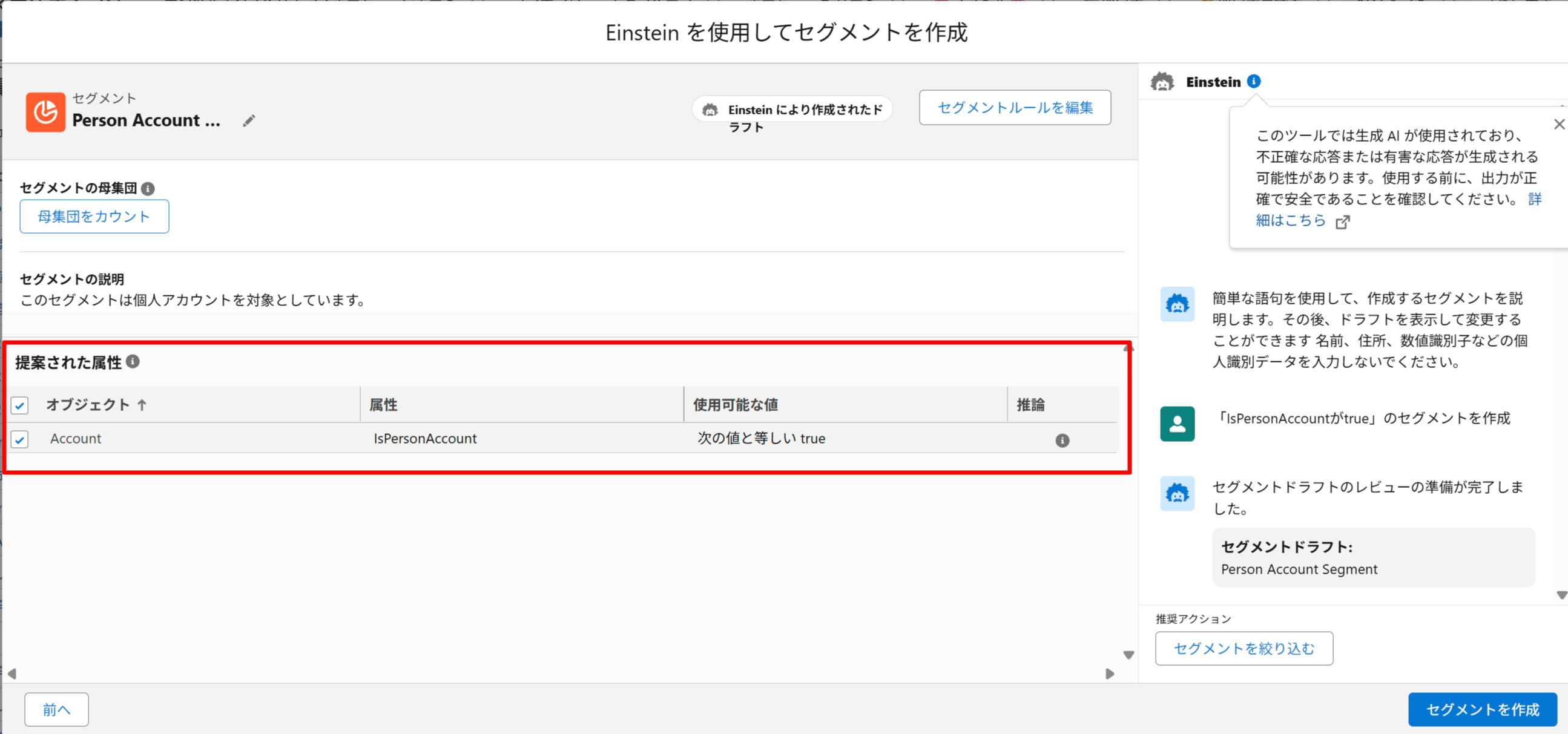
Einsteinによって生成された抽出条件を確認します。
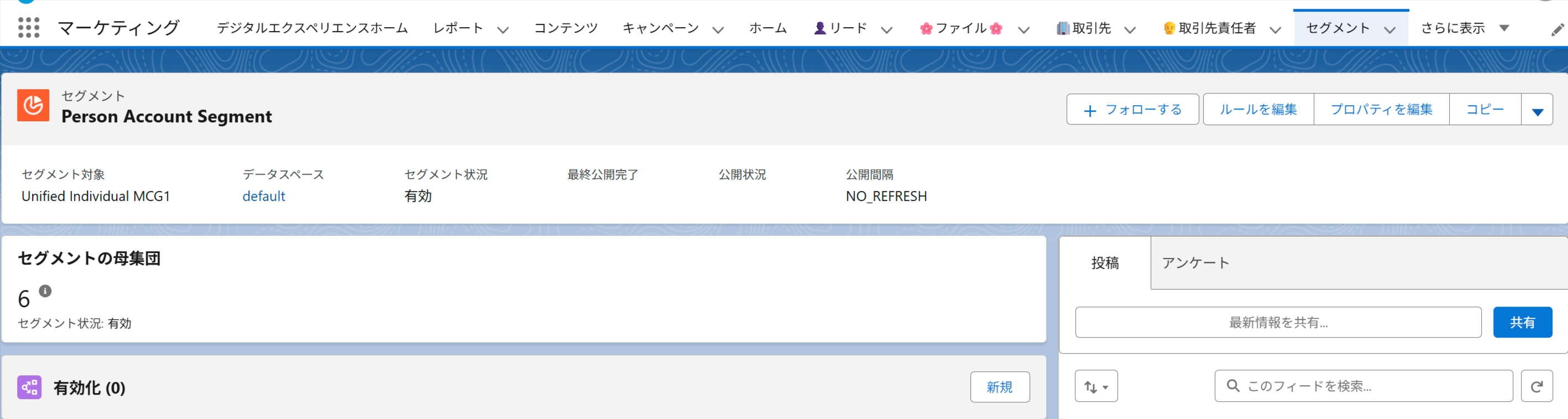
条件に問題がなければ、 「セグメントを作成」をクリックします。
パターン2:ビジュアルビルダーで手動設定する
1 ビジュアルビルダーを選択
セグメントの作成方法から「ビジュアルビルダー」を選択します。
セグメントタイプで「標準オブジェクト」を選び、 「次へ」をクリックします。
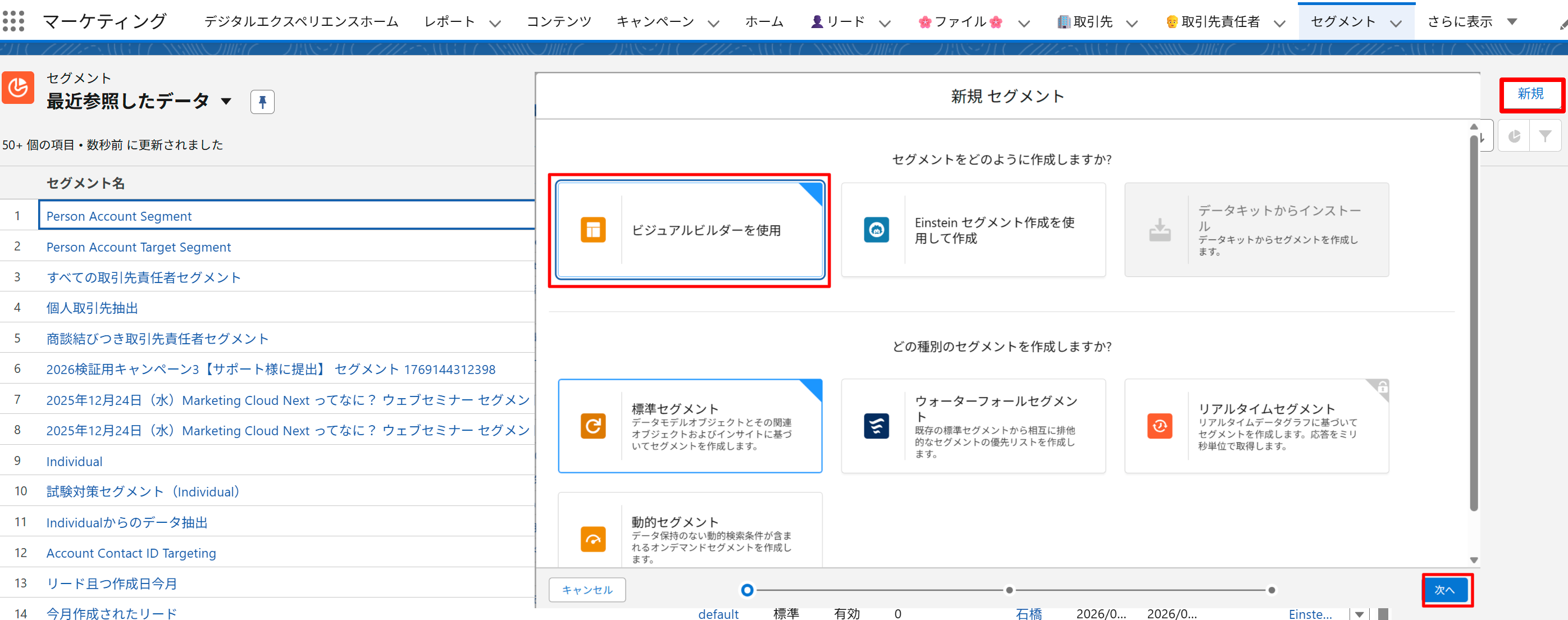
2 セグメントの基本情報を設定
データスペースとセグメント対象を選択し、 セグメント名を入力して「次へ」をクリックします。
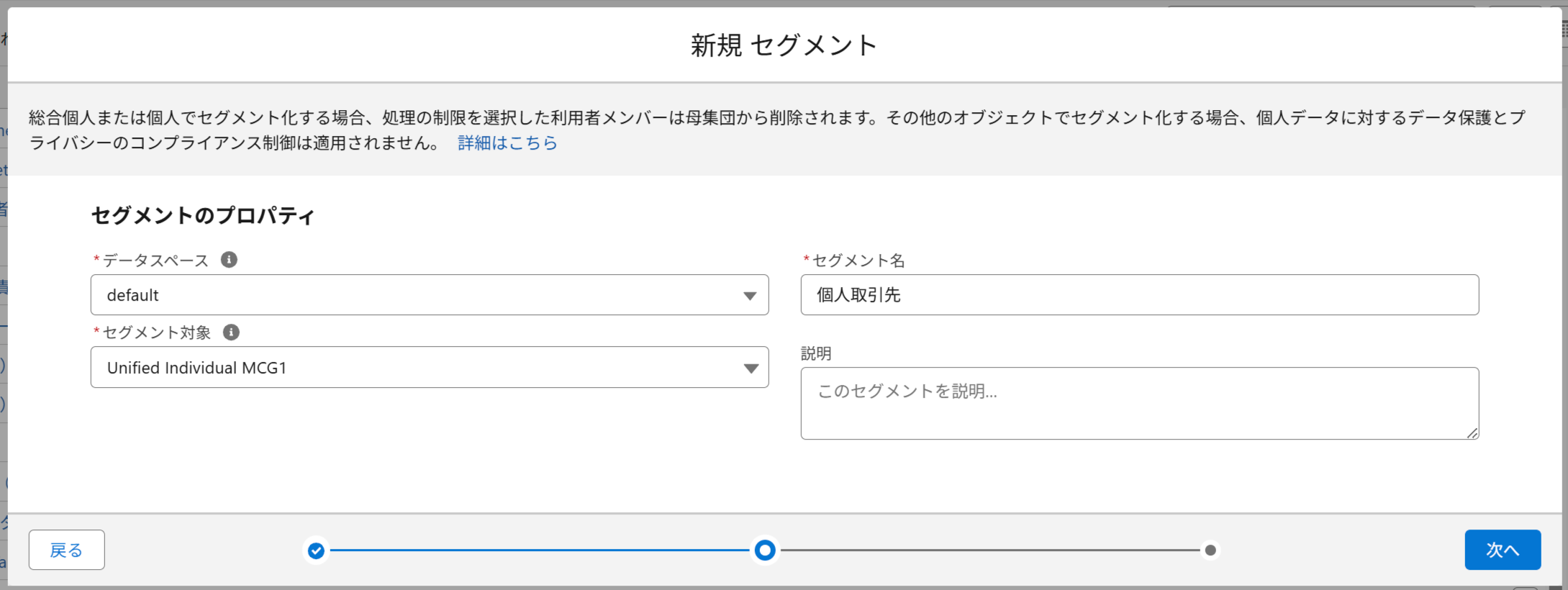
データスペースには、Marketing Cloud Nextで使用している データスペースを選択します。
セグメント対象には、Marketing Cloud Nextで使用している 「統合個人(Unified Individual)」を指定してください。
3 公開種別とスケジュールを設定
セグメントの公開種別とスケジュールを選択し、 「保存」をクリックします。
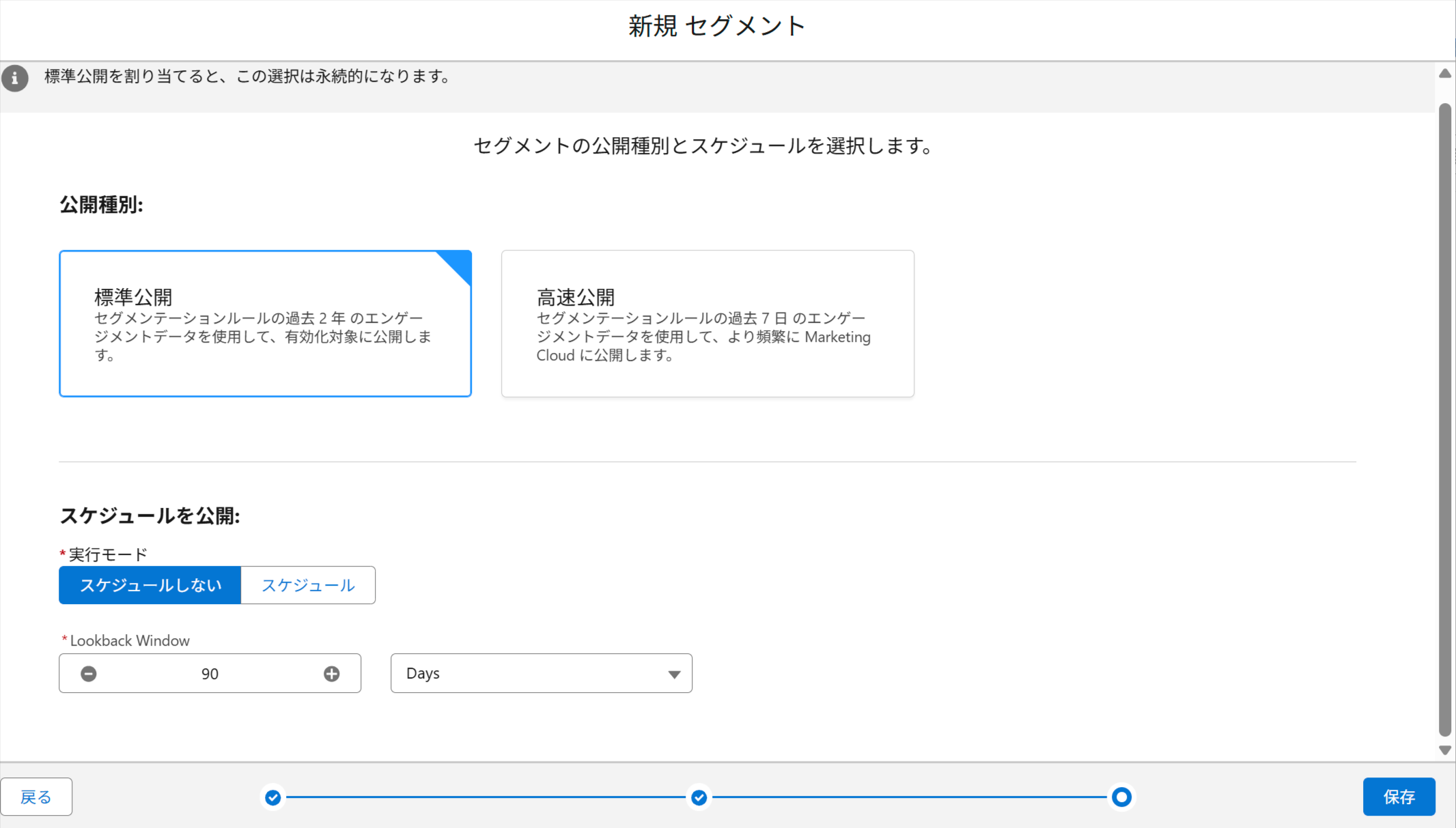
4 個人取引先の抽出条件を設定
ビジュアルビルダーでAccountオブジェクトの 「IsPersonAccount」を選択し、 値がtrueであることを条件として設定します。