

MCN Learning Community > ナレッジ集 > Data 360 >Data 360 コピー項目の作成方法
Data 360 コピー項目の作成方法
🍀 Data 360 コピー項目の作成方法
本記事では、Data 360のデータをSalesforceオブジェクトの項目へコピーする、 コピー項目の作成手順をご紹介します。
今回の設定例
Data 360の 「マーケティングエンゲージメントスコア」 を、Salesforceの取引先責任者へコピーします。
設定前に確認すること
キー項目を準備します
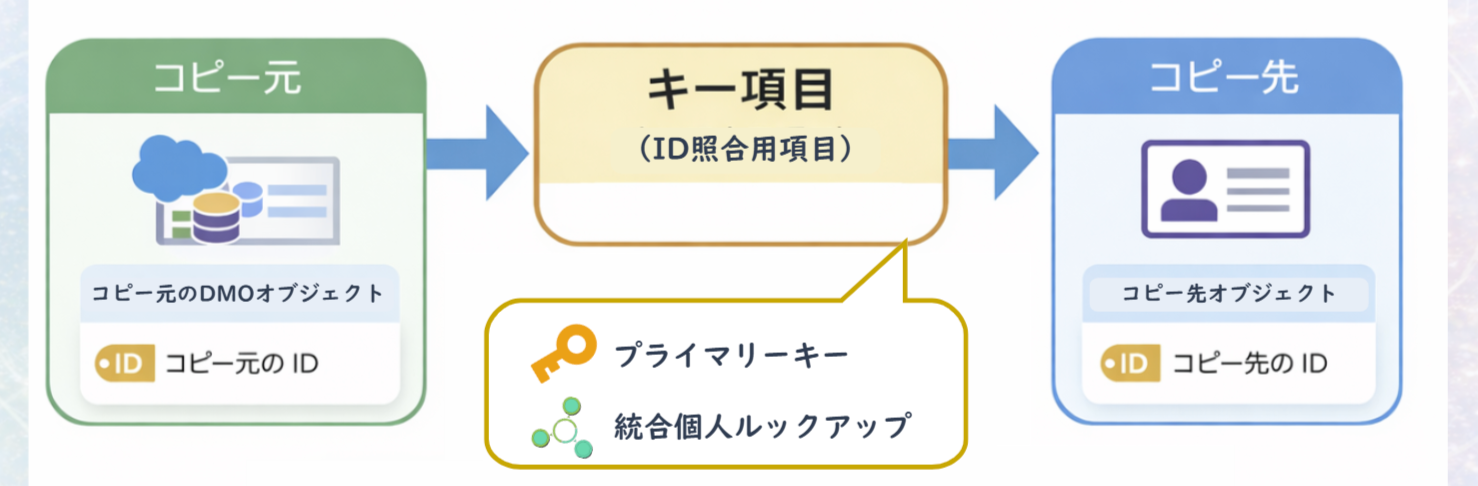
コピー項目を成立させるには、 コピー元とコピー先を 同じIDで照合できる状態 にする必要があります。
この照合に使用する項目を、本記事では キー項目(ID照合用項目) と呼びます。
ID照合方法としては、 プライマリーキーまたは統合個人ルックアップを使用します。
コピー項目の作成手順
1 コピー元の項目を確認し、コピー先項目を作成する
コピーしたいData 360の項目について、 データ型や保存されている値を確認します。
今回は「マーケティングエンゲージメントスコア」をコピーするため、 取引先責任者にコピー先となる項目をあらかじめ作成します。
2 設定から「コピー項目」を開く
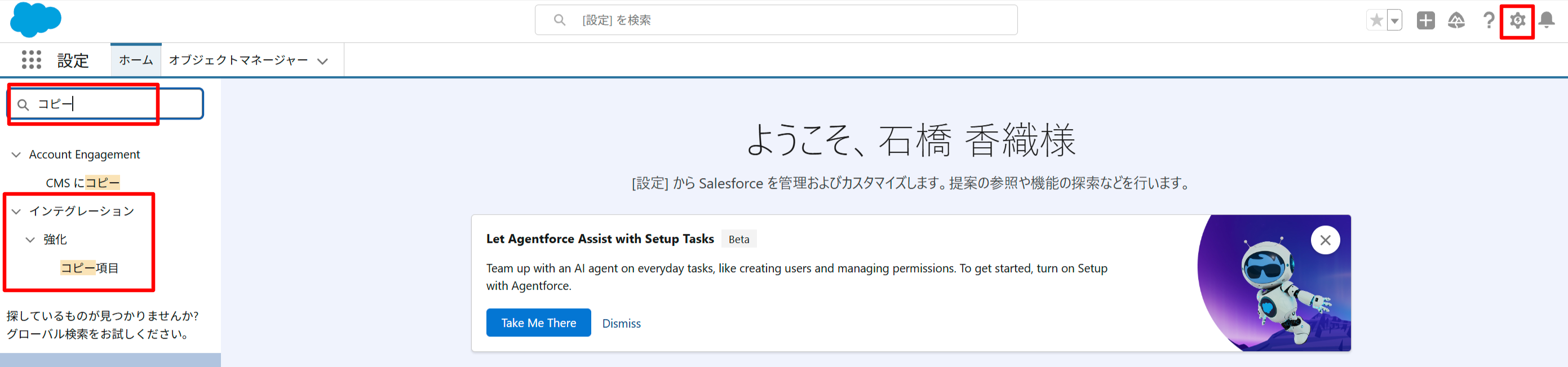
Salesforceの設定画面を開き、 クイック検索に「コピー項目」と入力して、 表示された「コピー項目」をクリックします。
3 「新規」をクリックする
コピー項目の一覧画面で、 「新規」をクリックします。
「データスペースが見つかりません」と表示された場合
新規作成時にエラーが表示された場合は、 Salesforceヘルプの対応手順をご確認ください。
4 ソースオブジェクトを設定する
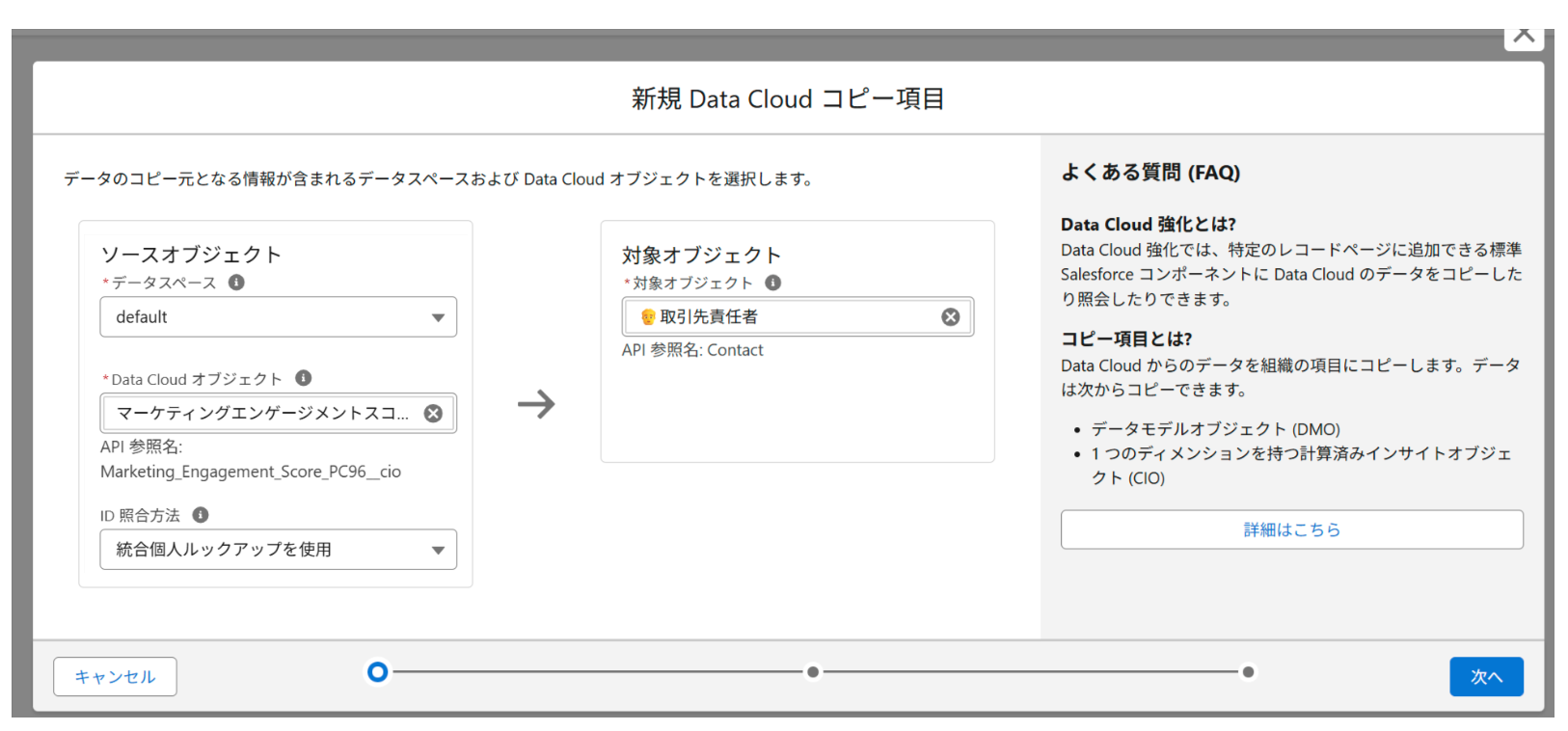
コピー元となるData 360のデータを指定します。
次の項目を選択してください。
- データスペース
- ソースオブジェクト
- ID照合方法
ID照合方法では、次のいずれかを選択します。
- プライマリーキー
- 統合個人ルックアップ

5 対象オブジェクトを選択する
コピー先となるSalesforceオブジェクトを選択し、 「次へ」をクリックします。
今回は、対象オブジェクトとして 取引先責任者 を選択します。
6 コピーする項目を選択する
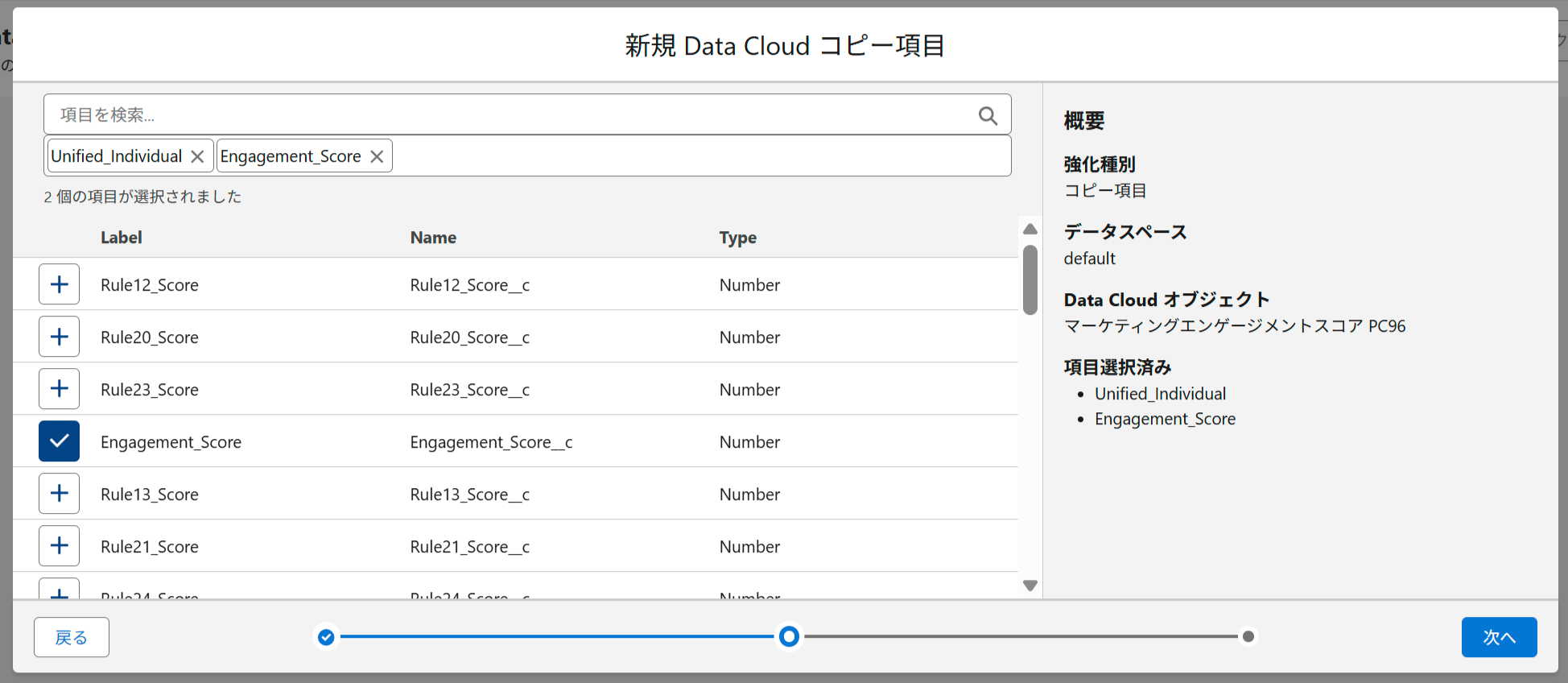
ソースオブジェクトから、 Salesforceへコピーする項目を選択し、 「次へ」をクリックします。
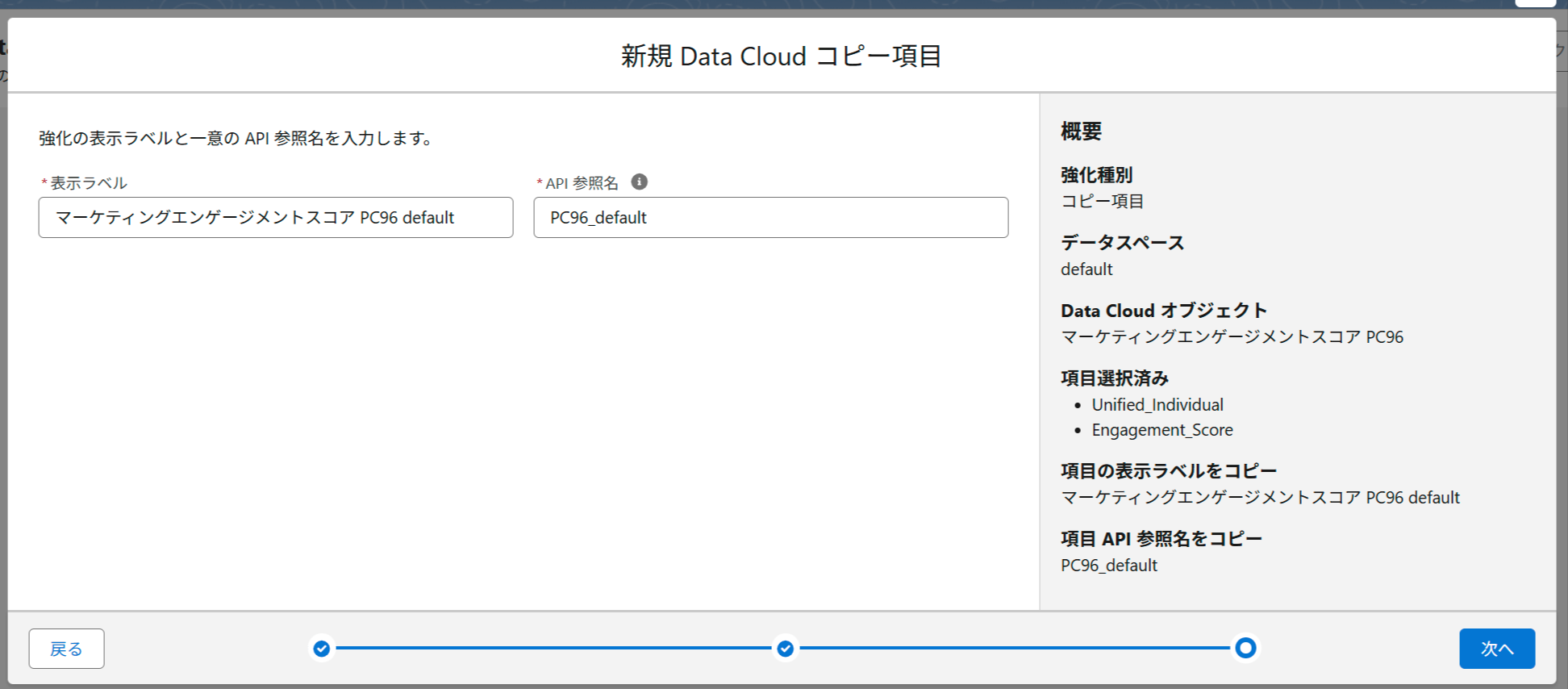
7 表示ラベルとAPI参照名を確認する
作成されるコピー項目の表示ラベルとAPI参照名を確認し、 「次へ」をクリックします。
8 コピー先の項目を指定する
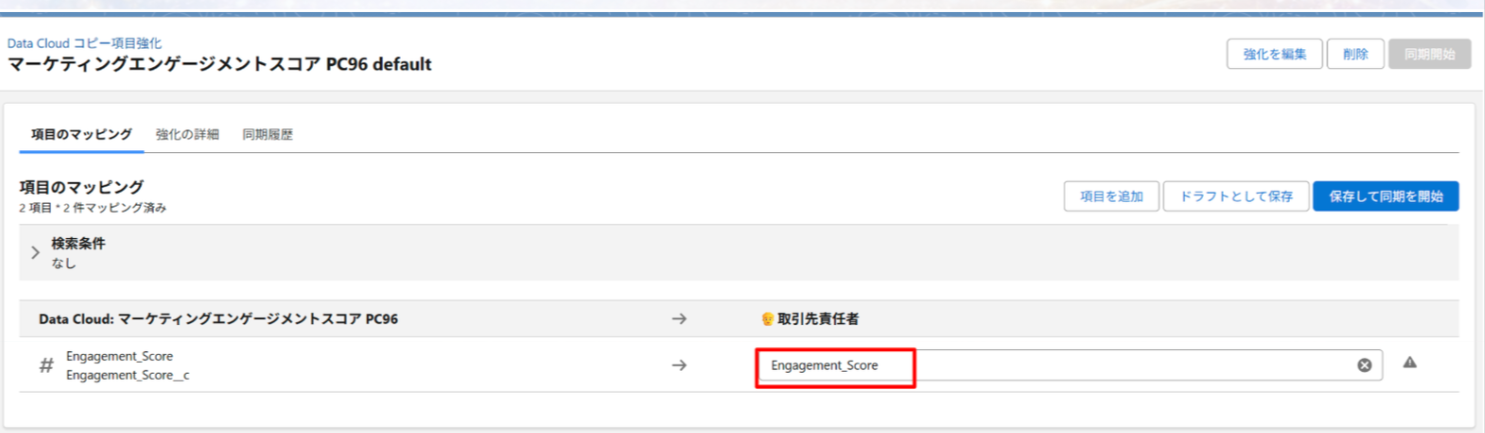
コピーした値を保存するSalesforce側の項目を指定します。
今回は、事前に取引先責任者へ作成した項目を選択します。
コピーするデータ量を絞ることで、 クレジット消費の抑制につながる場合があります。
9 保存して同期を開始する
設定内容を確認し、 保存して同期を開始します。
権限エラーが表示された場合
「不正な権限が検出されました」または 「コピー項目のインテグレーションユーザー項目権限を設定する」 という案内が表示された場合は、 インテグレーションユーザーの項目権限を確認します。
作成後に確認すること
コピー項目の確認ポイント
- コピー項目の状況が有効になっているか
- 同期処理が正常に完了しているか
- コピー元とコピー先のIDが正しく照合されているか
- Salesforce側の項目に値が保存されているか
- 検索条件を設定した場合、対象レコードが想定どおりか
- エラーや警告が表示されていないか
Data 360の元データを更新した直後に、 Salesforce側の値が即時更新されるとは限りません。