

MCN Learning Community > ナレッジ集 > Data 360 > Data 360 ID解決 一致ルールの編集方法
Data 360 ID解決 一致ルールの編集方法
🍀 Data 360 ID解決 一致ルールの編集方法
Data 360のID解決では、 複数の個人レコードを一致ルールに基づいて照合し、 同一人物であるかを判定します。
ただし、一致条件を広く設定しすぎると、 本来は別の人物であるレコードが 同じ統合個人としてまとめられる 誤マージ が発生する可能性があります。
一致ルールを編集する前の確認
ID解決では、 あらかじめ設定した一致ルールに基づいて、 複数の個人レコードが同一人物であるかを判定します。
例えば、一致ルールを 「姓が完全に一致する」 という条件だけで設定した場合、 姓が同じ複数のレコードが、 同一人物として判定される可能性があります。

複数のデータソースに登録されている氏名の例
Salesforce
石橋 香織
AWS
石橋 かおり
別サーバー
Kaori Ishibashi
これらが同一人物の情報であれば、 適切な一致条件によって一つの統合個人へまとめることができます。
⚠️ 姓だけで一致させる場合のリスク
「姓が完全に一致する」という条件だけでは、 「石橋 太郎」さんや「石橋 花子」さんなど、 別の人物も同一人物として判定される可能性があります。
誤マージが発生すると、 異なる人物の氏名、部署、メールアドレス、行動履歴などが 一つの統合個人に混在するおそれがあります。
一致ルールは「同一人物であるか」を判定する条件です。
同一人物と判定された後に、どの値を代表値として採用するかは、 調整ルールによって決定されます。
一致ルールを編集する手順
編集するID解決ルールセットを開く
Data 360の [ID解決] 画面を開きます。
一覧から、 一致ルールを編集したいID解決ルールセットをクリックします。

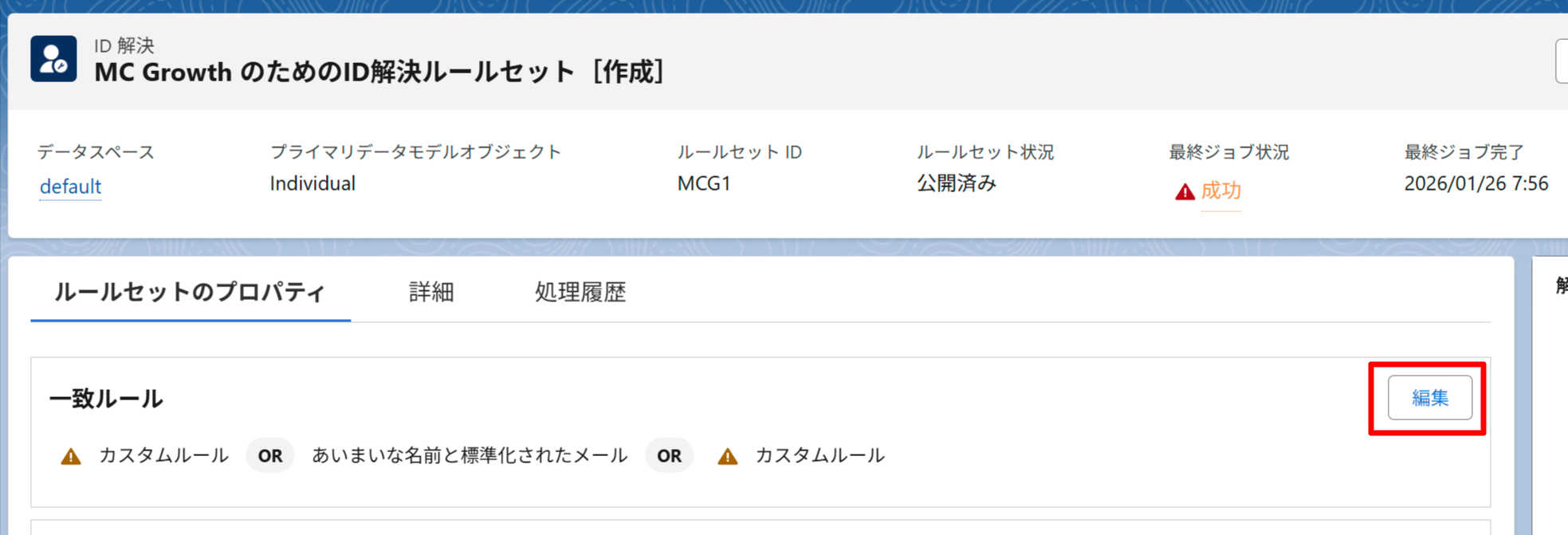
「一致ルールを編集」をクリックする
ID解決ルールセットの詳細画面で、 一致ルールセクションにある [一致ルールを編集] をクリックします。
編集画面へ進む
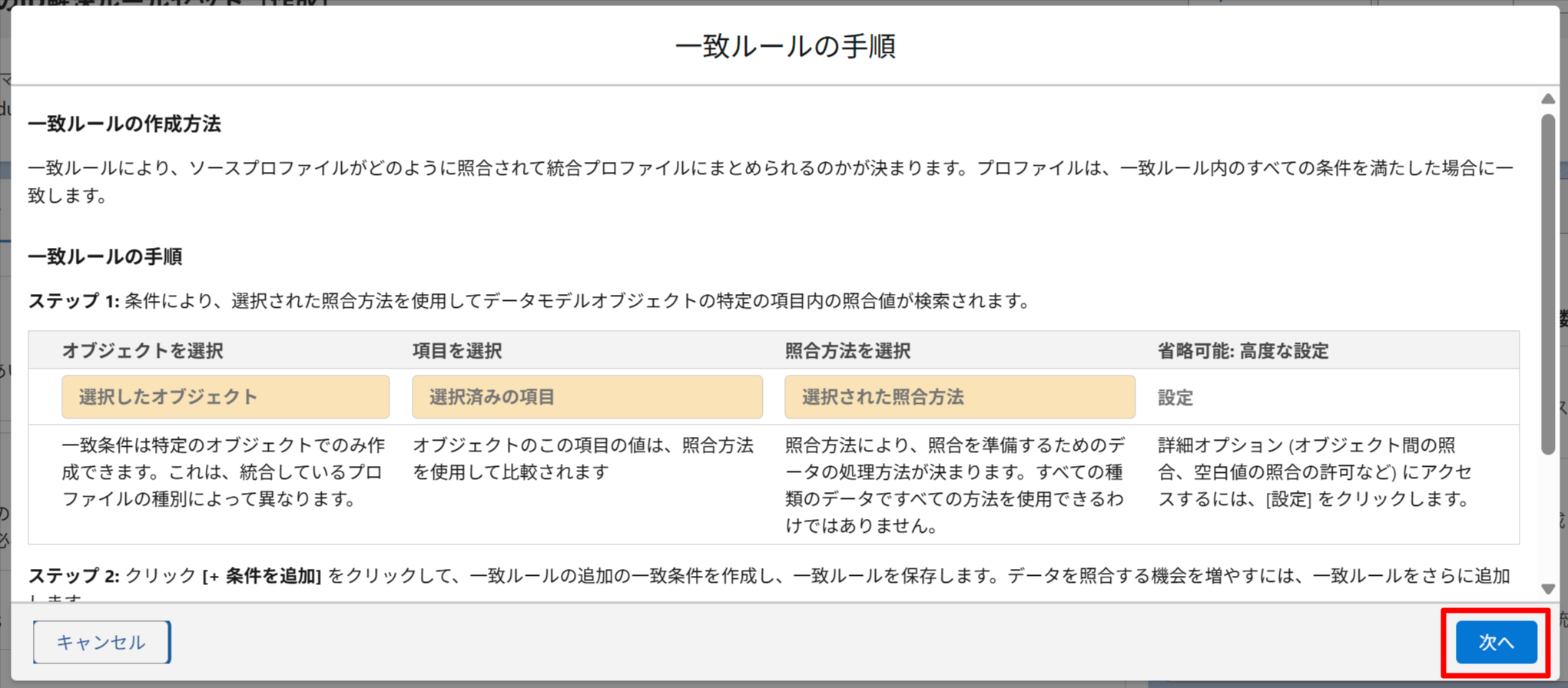
一致ルールの編集画面が表示されたら、 設定内容を確認して [次へ] をクリックします。
編集するルールを選択する
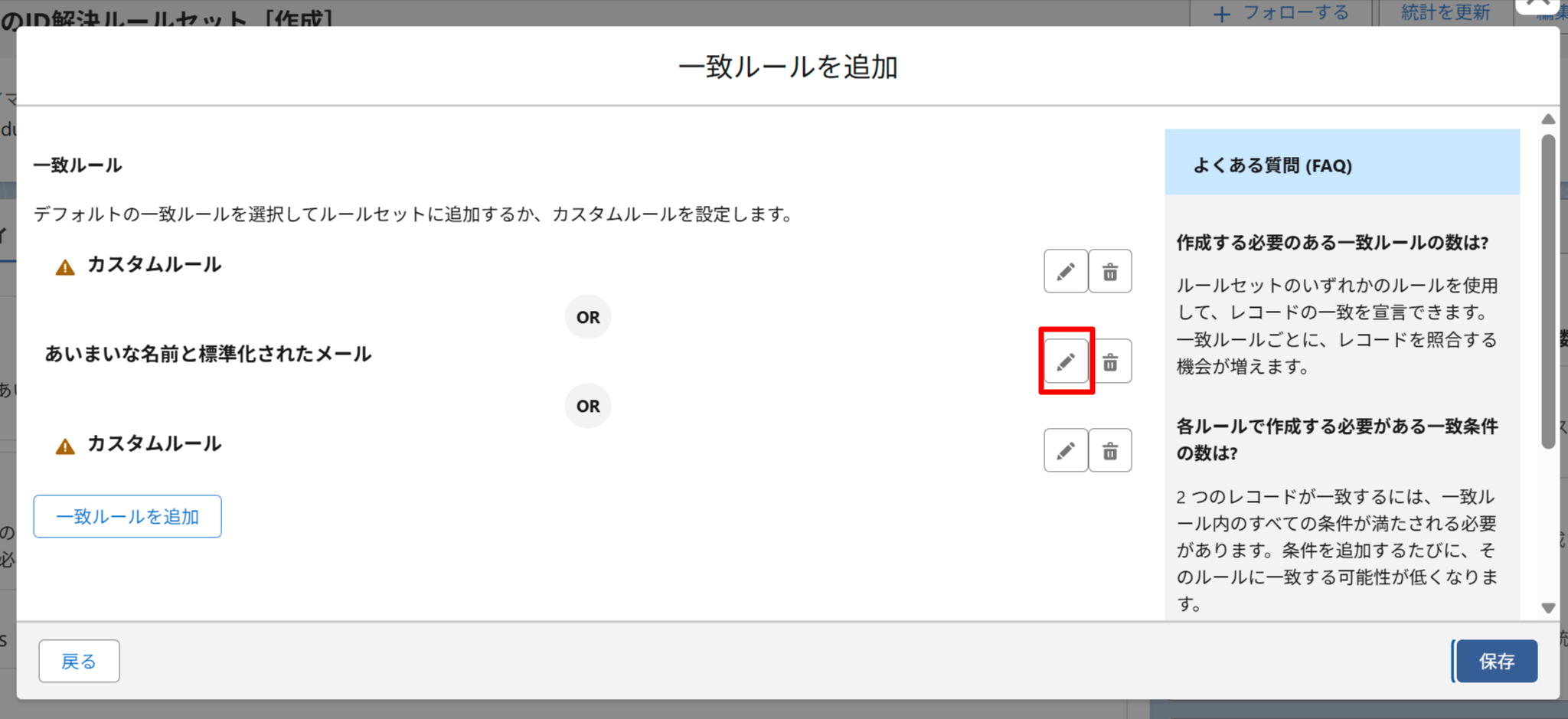
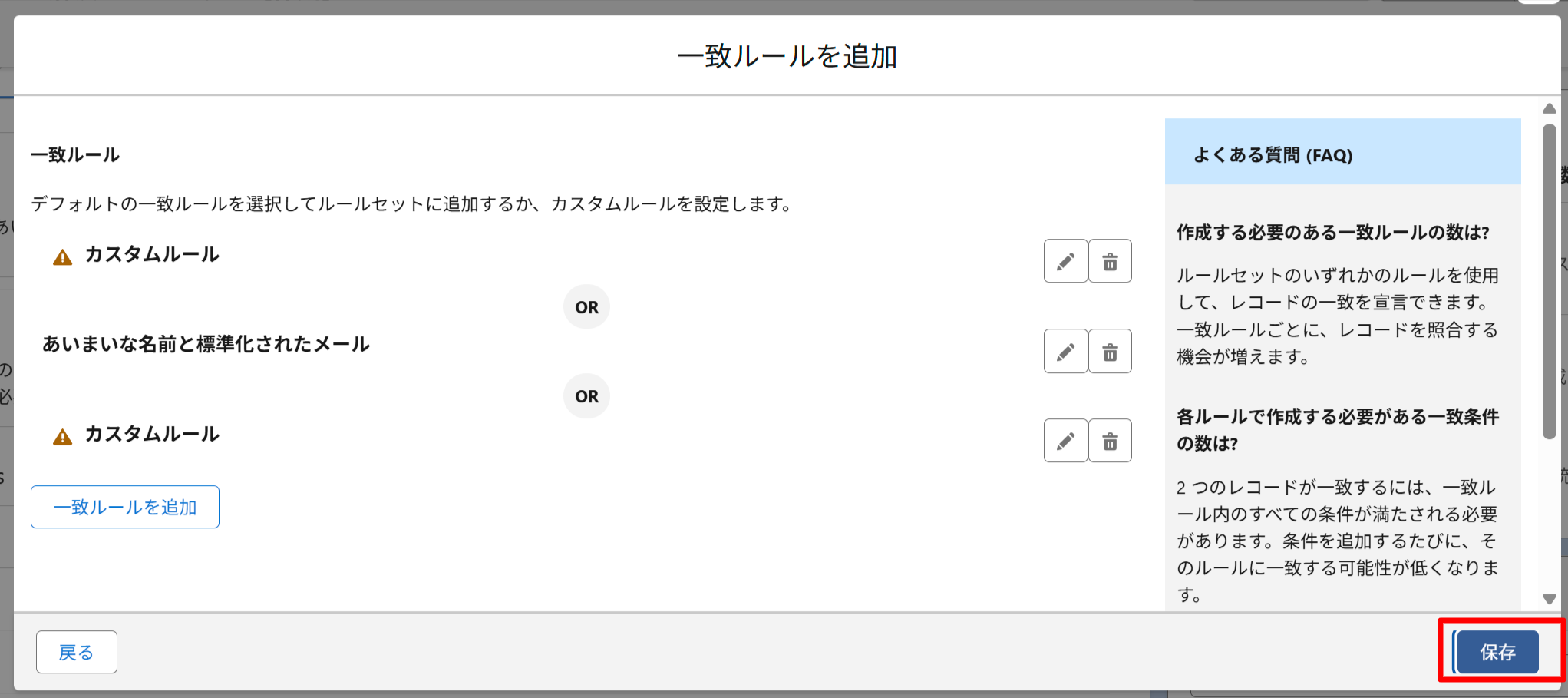
一致ルールの一覧から、 変更したいルールの 鉛筆アイコン をクリックします。
一致条件とルール名を編集する
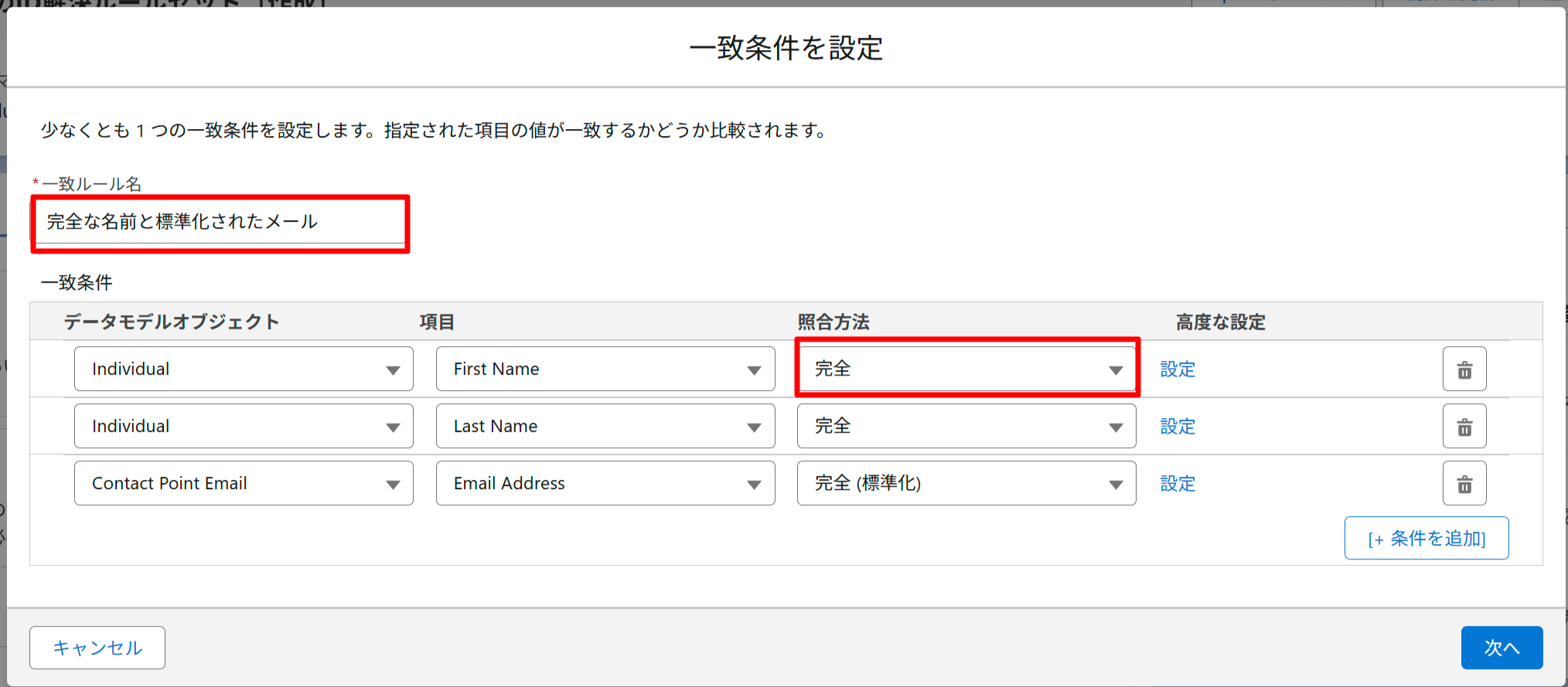
変更する項目、照合方法、 一致ルール名などを編集します。
今回の変更例
First Nameの照合方法を、 あいまい一致から完全一致へ変更します。
編集後、 [次へ] をクリックします。
ただし、一致ルール全体の判定結果は、 ほかに設定している項目や条件との組み合わせによって決まります。
一致ルールを保存する
一致ルールの一覧に戻ったら、 変更内容が反映されていることを確認します。
ほかに変更するルールがなければ、 [保存] をクリックします。
編集後に確認すること
保存後の確認ポイント
- 変更した一致ルール名が正しく表示されているか
- 照合対象の項目が想定どおりか
- 照合方法が想定どおり変更されているか
- ほかの一致ルールへ意図しない変更がないか
- ルールセットが正常に保存されているか
- 必要に応じてID解決を再実行したか
- 統合個人の件数や統合結果に異常がないか
一致ルールを変更した後は、 変更した条件を利用してID解決を実行する必要があります。
次回のスケジュール実行を待たずに結果を確認する場合は、 ID解決ルールセットを手動で実行してください。
ルール変更後の注意
一致条件を変更すると、 既存の統合個人の構成が変わる場合があります。
これまで統合されていたレコードが分かれたり、 反対に新しいレコードが統合されたりする可能性があるため、 変更後は統合結果を確認してください。