

MCN Learning Community > ナレッジ集 > Data 360 > Data 360 ID解決 調整ルールの編集方法
Data 360 ID解決 調整ルールの編集方法
🍀 Data 360 ID解決 調整ルールの編集方法
Data 360のID解決では、 一致ルールによって複数の個人レコードが同一人物であるかを判定し、 一つの統合個人へまとめます。
同一人物と判定されたレコードに異なる値が登録されている場合は、 調整ルール に基づいて、統合個人で使用する代表値が決定されます。
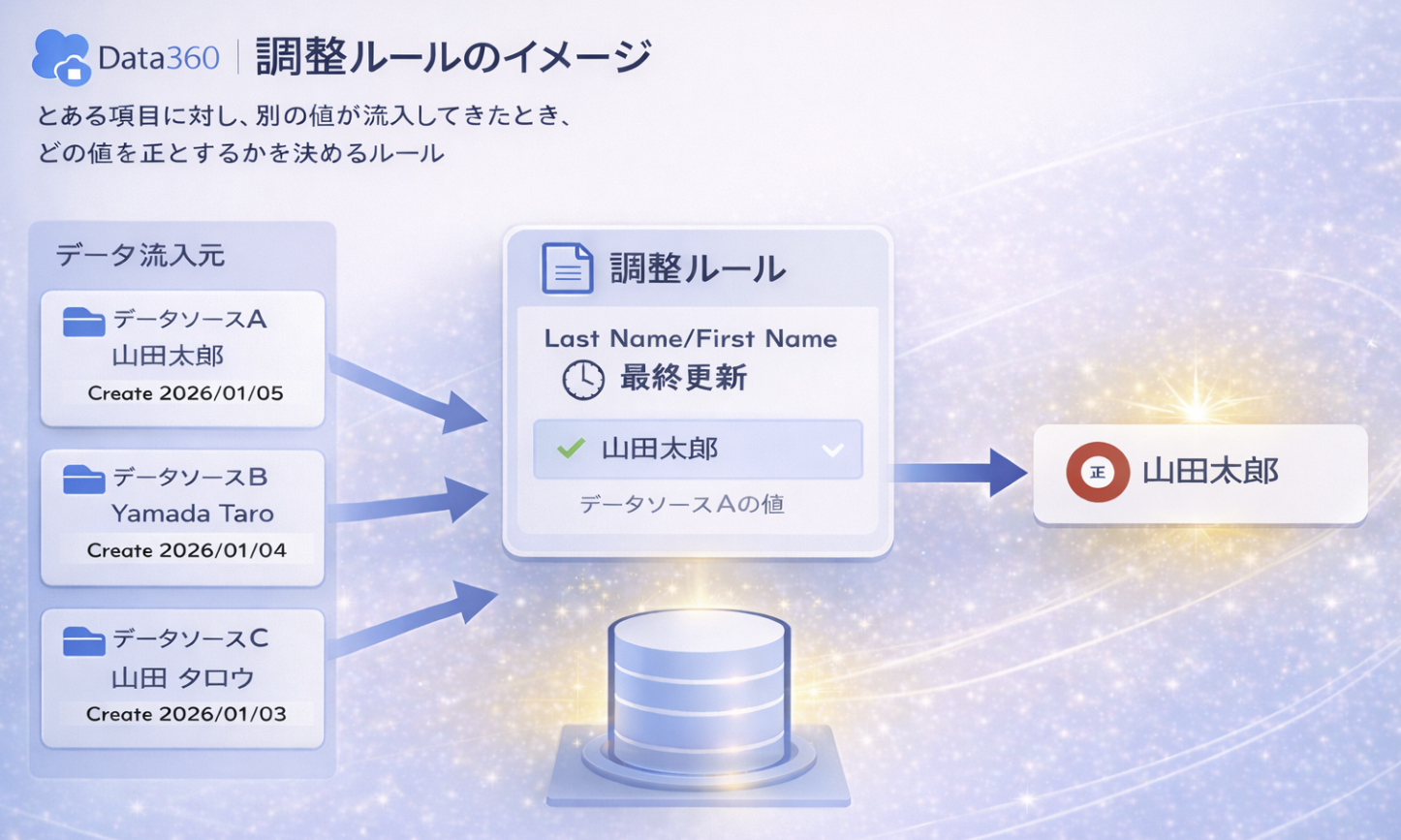
一致ルールは「同一人物であるか」を判定するルールです。
調整ルールは、同一人物と判定された後に 「どの値を代表値として使用するか」を決めるルールです。
調整ルールを編集する手順
ID解決ルールセットを開く
Data Cloudアプリケーションの [ID解決] タブを開きます。
一覧から、 調整ルールを確認・編集する ID解決ルールセットをクリックします。
調整ルールセクションを確認する
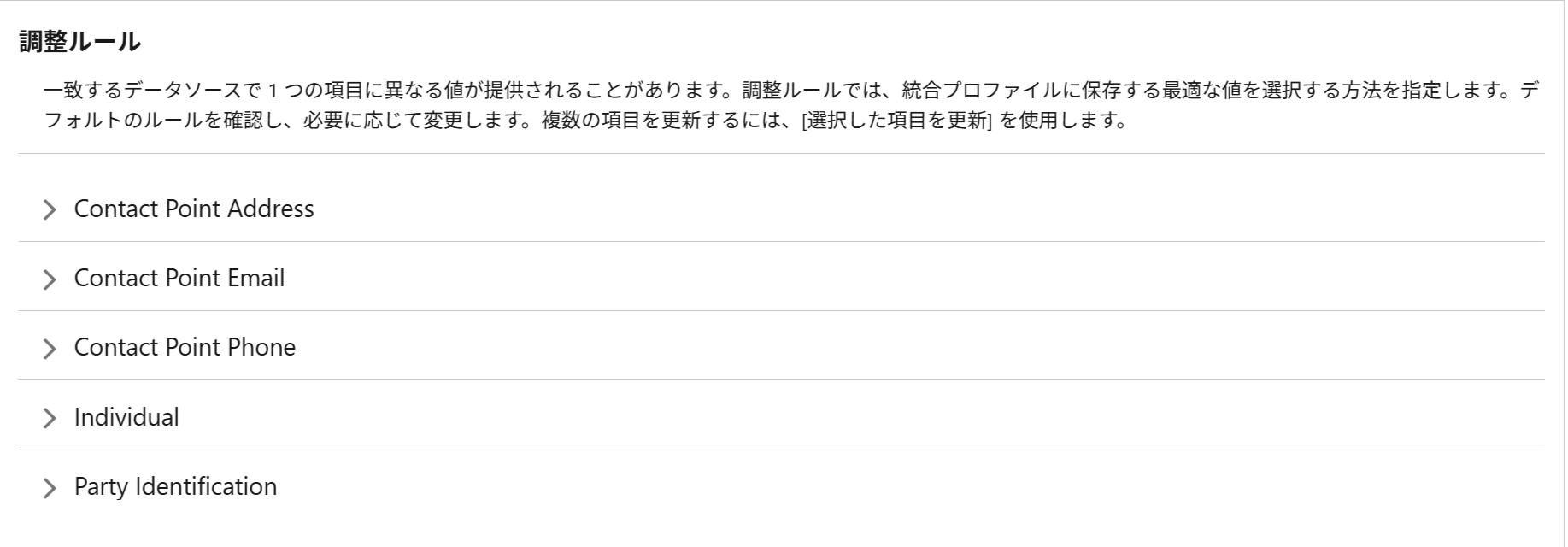
ID解決ルールセットの詳細画面で、 「調整ルール」 セクションを確認します。
調整ルールは、 Individual、Contact Point Email、 Contact Point Addressなど、 データモデルオブジェクトごとに設定されています。
編集する項目を選択する
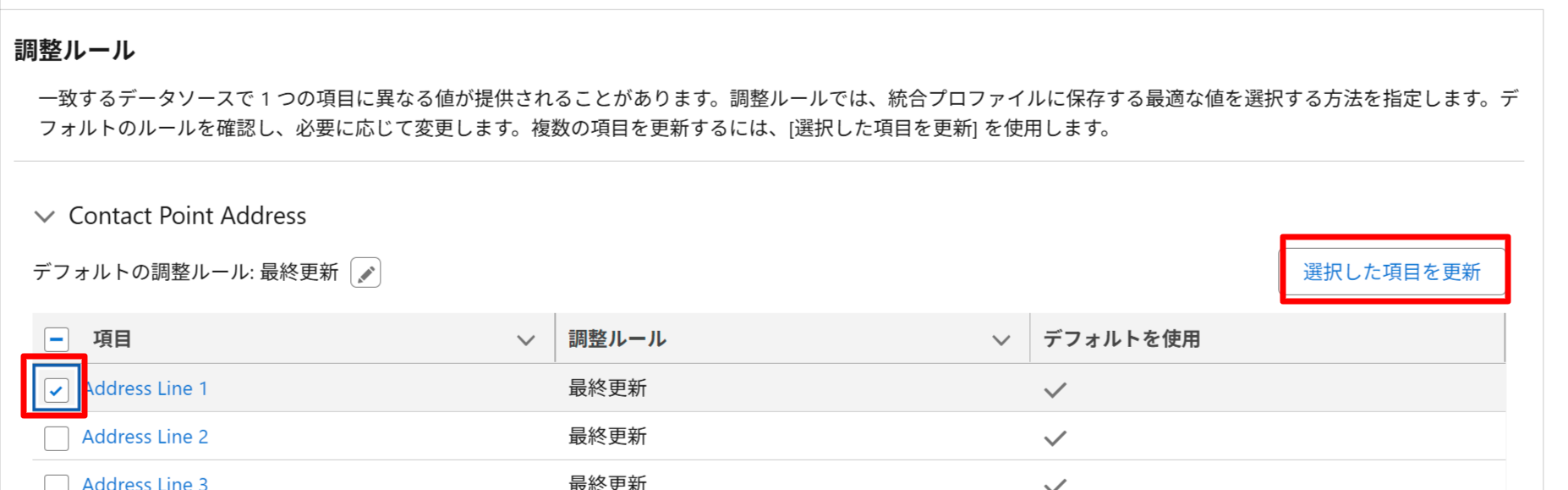
調整ルールを変更したい項目にチェックを入れます。
編集対象を選択したら、 選択した項目を更新する操作へ進みます。
調整方法の違い
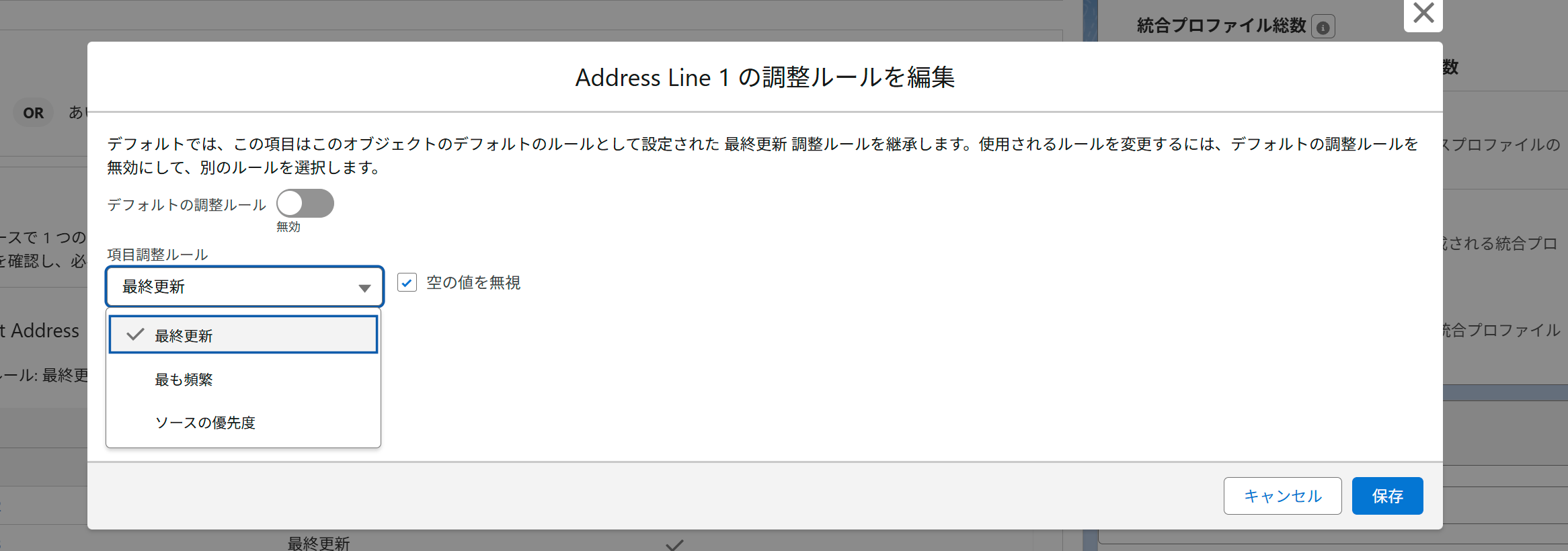
調整ルールでは、 項目ごとに代表値の決定方法を設定できます。
① 最新更新
各ソースレコードの最終更新日時を比較し、 最も新しく更新されたレコードの値 を代表値として採用します。
- Last Modified Dateなどを比較する
- 最新の情報を優先したい項目に適している
- 更新日時が正しく管理されていることが重要
② 最も頻繁
複数のソースレコードに登録されている値を比較し、 最も多く出現する値 を代表値として採用します。
- 同じ値の出現回数を比較する
- 複数ソースで一致する値を優先できる
- 同数になった場合の結果も確認が必要
③ ソースの優先度
あらかじめ設定したデータソースの優先順位に基づいて、 優先度の高いソースの値 を代表値として採用します。
- 信頼するデータソースを明確にできる
- 更新日時に左右されず値を採用できる
- ソースごとの優先順位設定が必要
ただし、最適な設定はデータの管理方法や業務要件によって異なります。
「空の値を無視」の設定
☑ 空の値を無視
「空の値を無視」を有効にすると、 空白の値を代表値の候補から除外できます。
- 有効:空白の値による上書きを防ぎやすくなります
- 無効:空白のレコードが優先された場合、代表値が空になる可能性があります
⚠️ 設定時の注意
「空の値を無視」を無効にしている場合、 更新日時が新しいレコードの対象項目が空白だと、 統合個人の代表値も空白になる可能性があります。
値が登録されているレコードを優先したい場合は、 項目の用途やデータ品質を確認したうえで、 「空の値を無視」を有効にすることを検討してください。
Individual IDの調整ルール
Individual IDは、 統合対象となる個人レコードを識別する重要な項目です。
Individual IDについては、 信頼できるデータソースを優先するために、 「ソースの優先度」 を使用することが推奨される場合があります。
必ずしもすべての環境で同じ設定が最適とは限らないため、 各データソースの役割を確認して設定してください。
必要な項目のみ調整ルールを変更する
調整ルールは、 すべての項目を一律に変更する必要はありません。
統合個人の代表値として、 正確性や鮮度を重視したい項目を中心に確認します。
優先的に確認したい項目の例
- 氏名
- メールアドレス
- 電話番号
- 住所
- 会社名
- Individual ID
- 顧客区分や会員ステータス
例えば、メールアドレスは最新の値を優先し、 氏名はSalesforceの取引先責任者を優先するなど、 項目ごとに異なる調整方法を設定できます。
編集した調整ルールを保存する
変更内容を保存する
調整方法や「空の値を無視」の設定を確認し、 変更内容を保存します。
変更していない項目に、 意図しない設定が反映されていないことも確認してください。
ID解決ルールセットを実行する
調整ルールの保存後、 変更した設定を統合個人へ反映するために、 ID解決ルールセットを実行します。
次回のスケジュール実行を待つか、 必要に応じて手動でルールセットを実行してください。

実行後に確認すること
確認ポイント
- ID解決ジョブが正常に完了しているか
- 統合個人の代表値が想定どおりになっているか
- 空白の値で上書きされていないか
- 優先したデータソースの値が採用されているか
- 最新更新を選択した項目で新しい値が採用されているか
- 警告やエラーが発生していないか
- セグメントやパーソナライズへの影響がないか
調整ルールで誤マージは防げません
調整ルールは、 同一人物として統合された後の代表値を決めるルールです。
本来別人であるレコードが統合される 誤マージを防ぐには、 一致ルールの条件を見直す必要があります。