

MCN Learning Community > ナレッジ集 > セグメント> キャンペーン詳細 セグメント作成の種類
キャンペーン詳細 セグメント作成の種類
🍀 キャンペーン詳細 セグメント作成の種類
キャンペーンの「セグメント設定」では、 キャンペーンに設定したメッセージを 誰に配信するのかを指定します。
メッセージには、メール、SMS、WhatsAppなどがあり、 配信対象となる顧客の集合をセグメントとして設定します。
セグメント作成の種類
Marketing Cloud Nextでは、 主に以下の5つの方法でセグメントを作成または設定できます。
セグメントの作成・設定方法
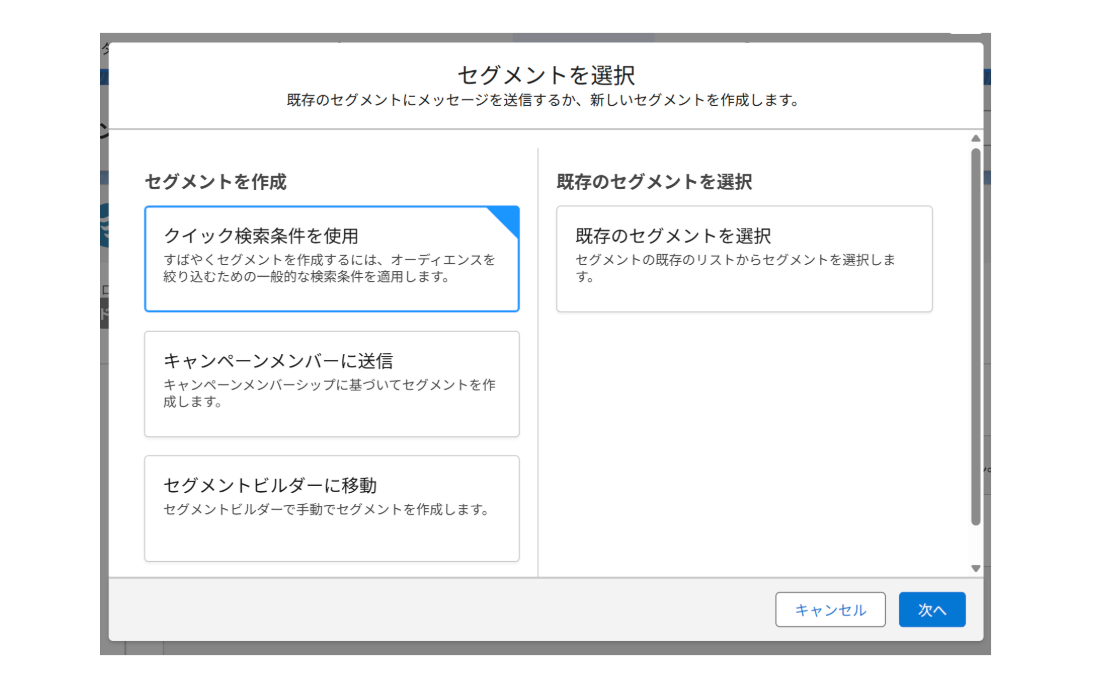
1 クイック検索条件を使用してセグメントを作成する
あらかじめ用意された条件を選択し、 簡単にセグメントを作成する方法です。
キャンペーンメンバーである、特定のフォームを送信している、 リードであるなどの条件を指定できます。
複数の条件を選択した場合は、 AND/ORを使用して条件同士の組み合わせ方を設定できます。
この方法が適しているケース
- 用意された条件を使って素早くセグメントを作成したい
- 複雑な項目設定をせず、簡単に対象者を抽出したい
- 複数の条件をAND/ORで組み合わせたい
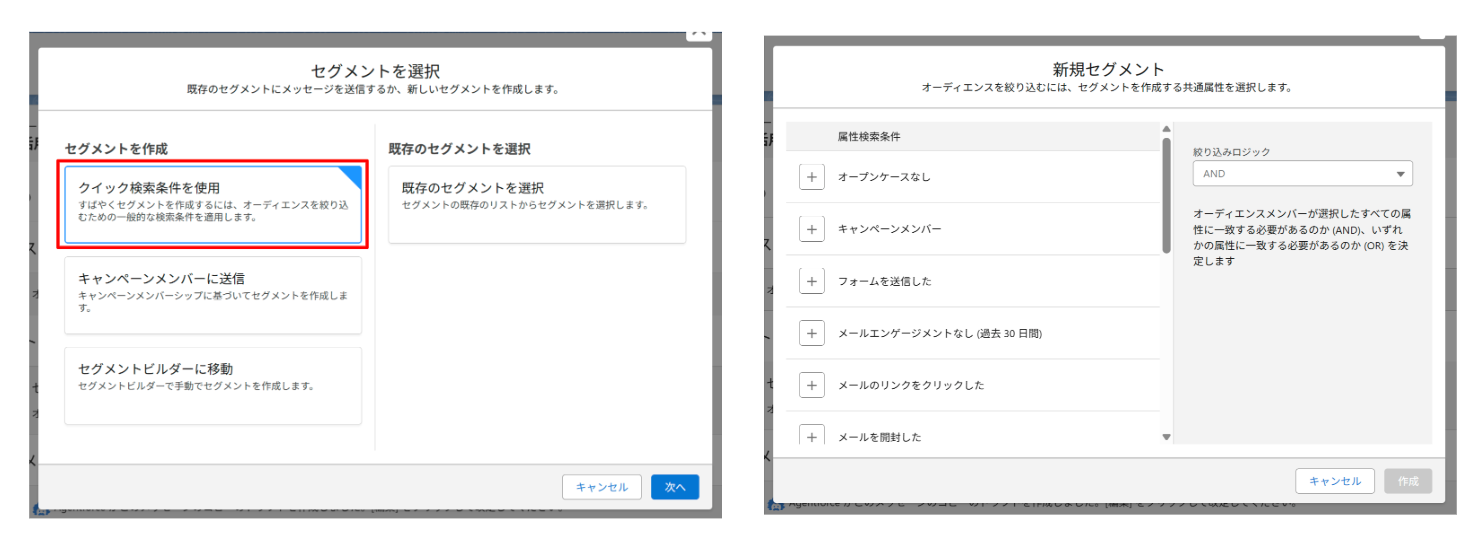 → クイック検索条件を使用したセグメント作成方法はこちら
2 キャンペーンメンバーを抽出してセグメントを作成する
現在設定しているキャンペーンに登録された キャンペーンメンバーを対象として、 簡単にセグメントを作成する方法です。
クイック検索条件を使用する方法では、 キャンペーンメンバーに属性やステータスなどの 条件を追加して抽出できます。
一方、この方法では、 キャンペーンに登録されているメンバーを 追加条件なしでそのまま抽出します。
この方法が適しているケース
- キャンペーンメンバー全体へ配信したい
- 追加の抽出条件を設定する必要がない
- Salesforceキャンペーンのメンバーをそのまま利用したい
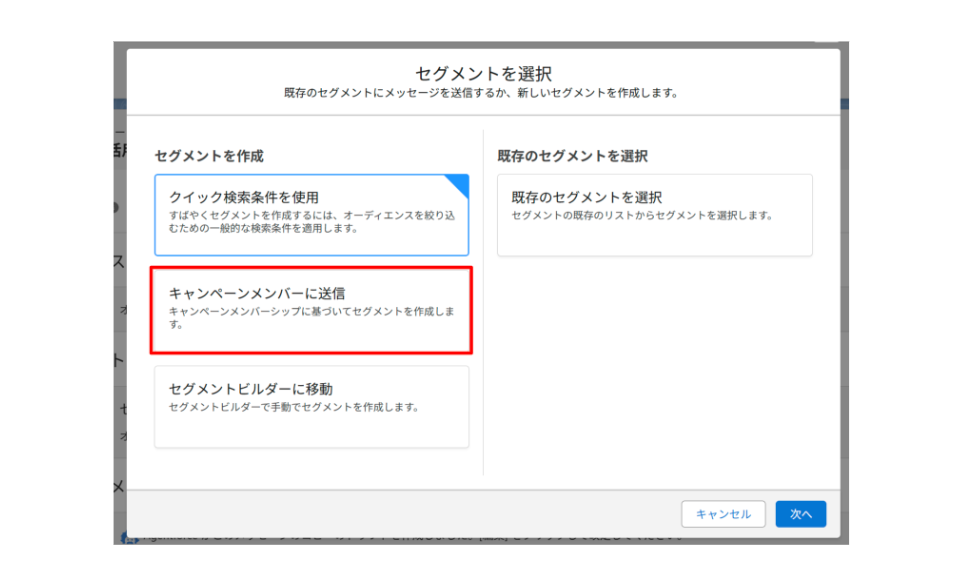 → キャンペーンメンバーを抽出するセグメント作成方法はこちら
3 セグメントビルダーで条件を手動設定して作成する
セグメントビルダーを使用して、 対象オブジェクトや項目、抽出条件を手動で設定する方法です。
セグメント条件には、 Include/Exclude、AND/ORなどを使用できるため、 複数の条件を細かく組み合わせられます。
この方法が適しているケース
- 任意の項目を使用して細かな抽出条件を作成したい
- 複数のオブジェクトや項目を組み合わせたい
- Include/Excludeを使用して対象者を調整したい
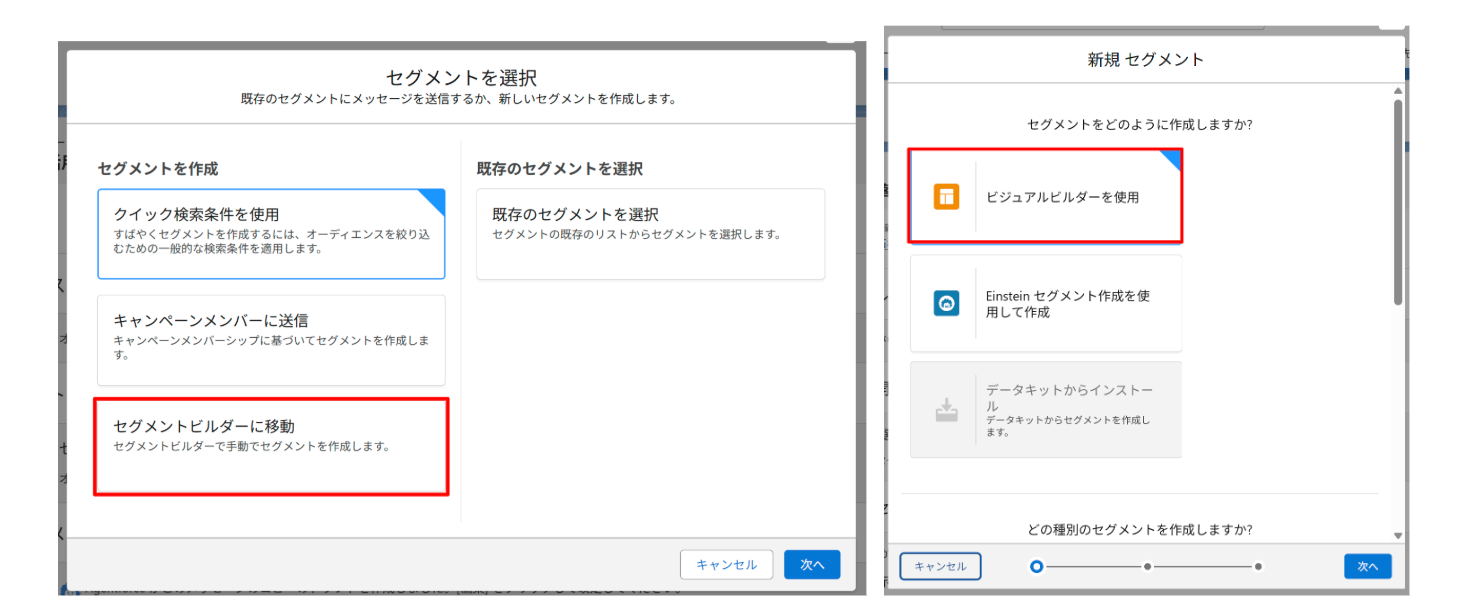
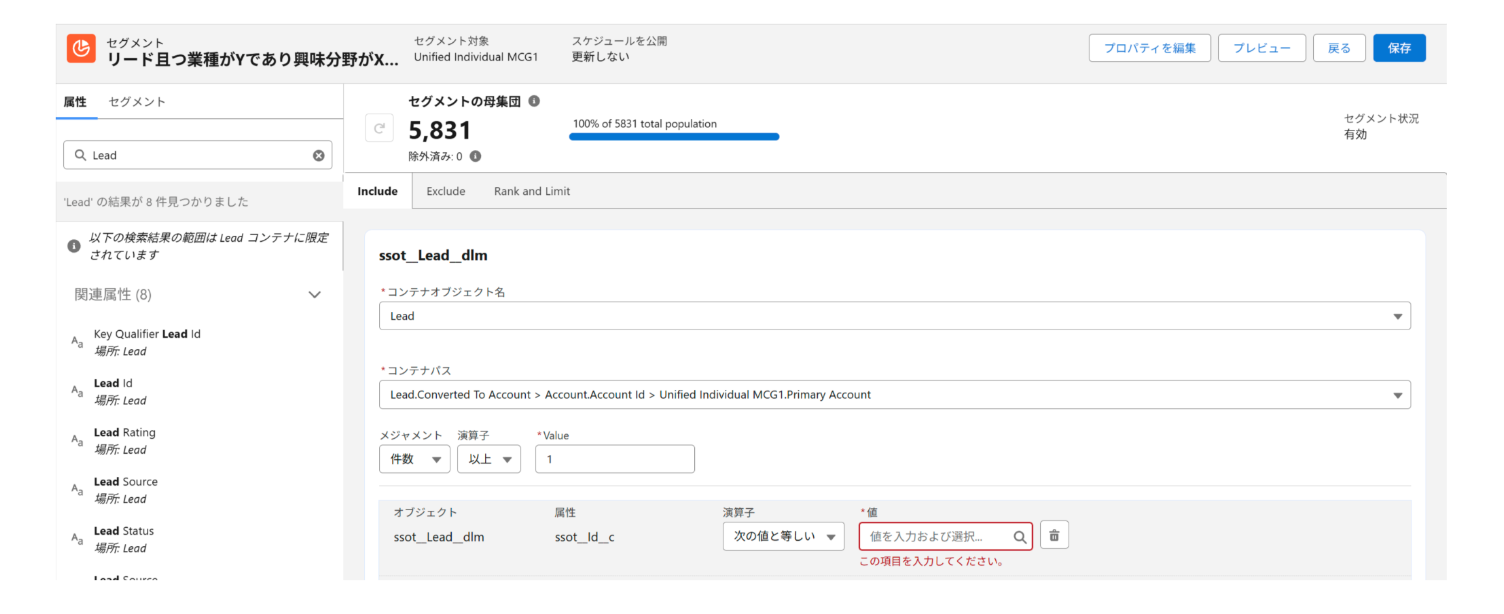 → セグメントビルダーで条件を手動設定する方法はこちら
4 Einsteinを利用してセグメントを作成する
作成したいセグメントの条件を文章で入力し、 Einsteinにセグメント条件の作成を支援してもらう方法です。
抽出したい対象者を自然な文章で伝えると、 Einsteinが内容をもとにセグメント条件を作成します。
作成された条件に対して追加の指示を行い、 条件を調整することもできます。
この方法が適しているケース
- 抽出したい対象者を文章で指定したい
- セグメント条件の作成をAIに支援してもらいたい
- 条件を確認しながら対話形式で調整したい
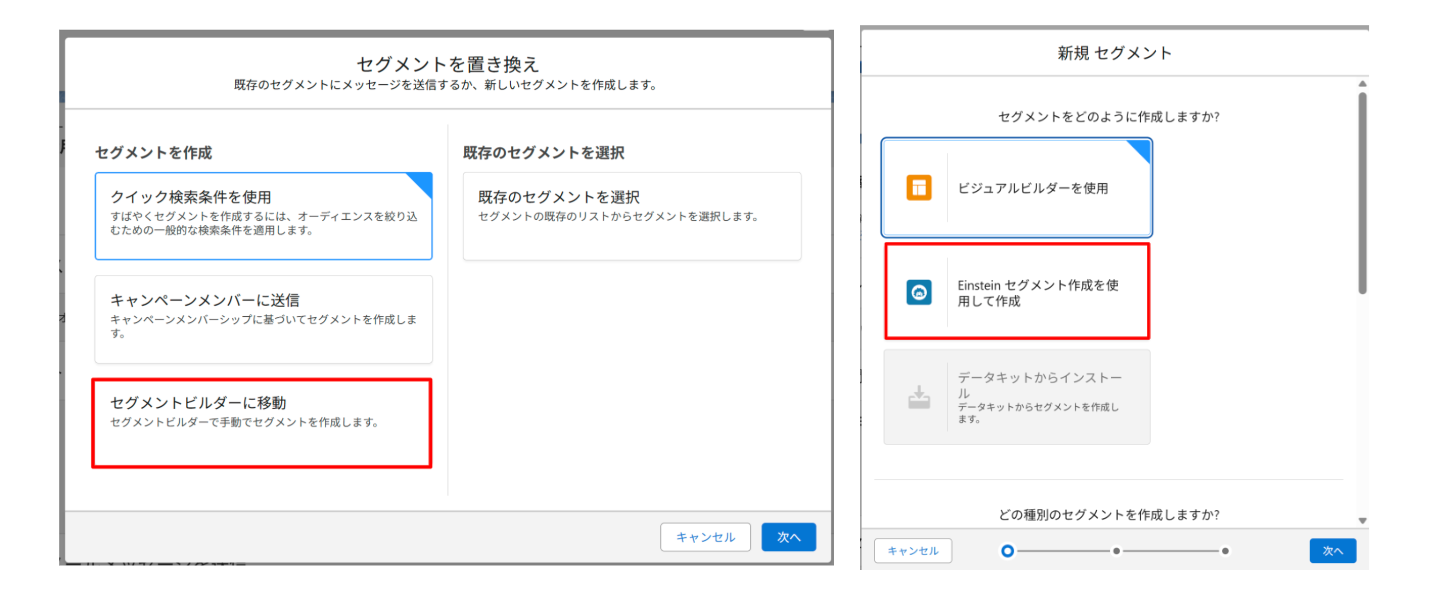
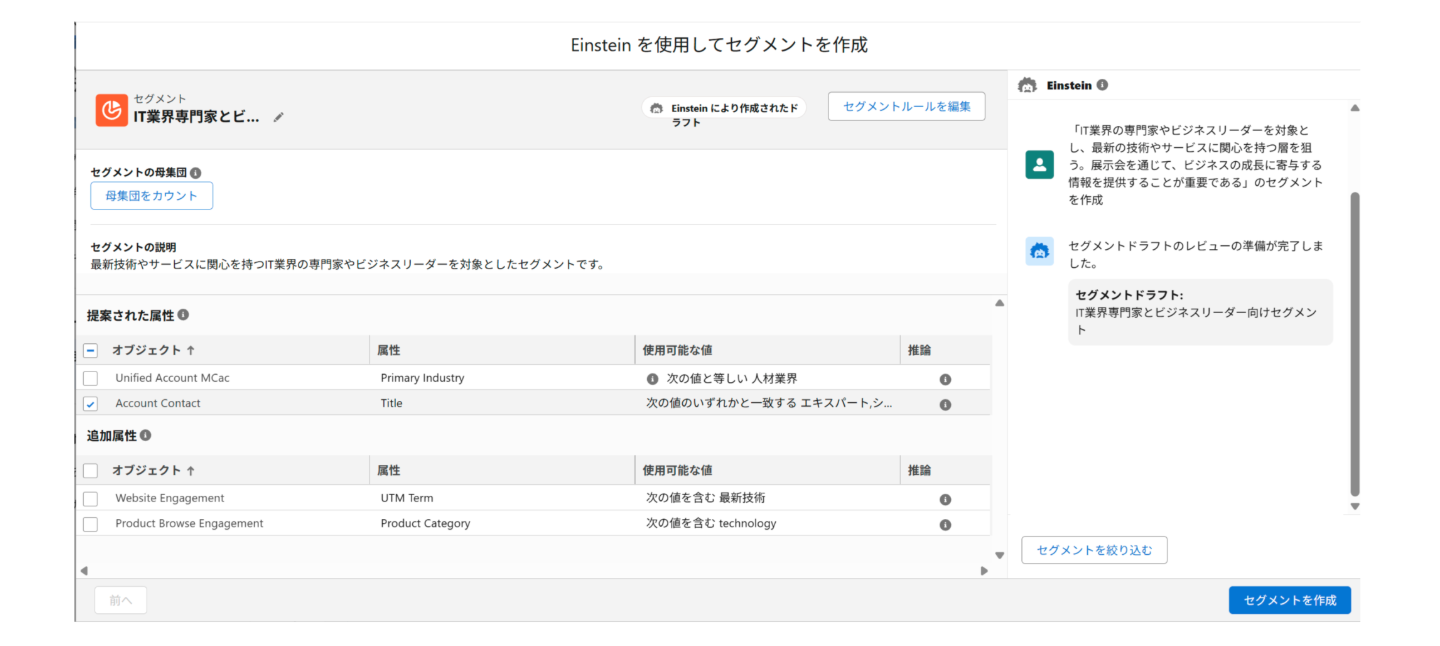 → Einsteinを利用したセグメント作成方法はこちら
5 過去に作成したセグメントを利用する
クイック検索条件、キャンペーンメンバー抽出、 セグメントビルダー、Einsteinなどで 過去に作成したセグメントを再利用する方法です。
同じ対象者や同じ抽出条件を使用する場合は、 新しくセグメントを作成せず、 作成済みのセグメントをキャンペーンへ設定できます。
この方法が適しているケース
- 以前と同じ対象者へ配信したい
- 複数のキャンペーンで同じセグメントを利用したい
- 同じ抽出条件のセグメント作成を繰り返したくない